Сбор диагностических данных в Kaspersky Anti Targeted Attack Platform 5 и выше
Показать приложения и версии, для которых применима статья
- Kaspersky Anti Targeted Attack Platform 8.0;
- Kaspersky Anti Targeted Attack Platform 7.1;
- Kaspersky Anti Targeted Attack Platform 7.0;
- Kaspersky Anti Targeted Attack Platform 6.1;
- Kaspersky Anti Targeted Attack Platform 6.0;
- Kaspersky Anti Targeted Attack Platform 5.1.
 Рекомендации могут быть применимы к версиям, снятым с поддержки:
- Kaspersky Anti Targeted Attack Platform 5.0.
Для оперативной обработки запросов, связанных с Kaspersky Anti Targeted Attack Platform (далее KATA), специалистам технической поддержки «Лаборатории Касперского» может понадобиться диагностический отчет. Прежде чем отправить отчет в техническую поддержку, удалите из него конфиденциальную информацию.
Чтобы создать отчет:
- Подключитесь к центральному узлу KATA (далее KATA CN) через SSH-протокол и авторизуйтесь с помощью логина admin и пароля.
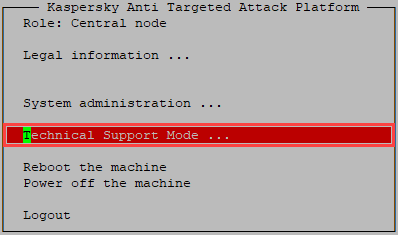
- Выберите режим Technical Support Mode.
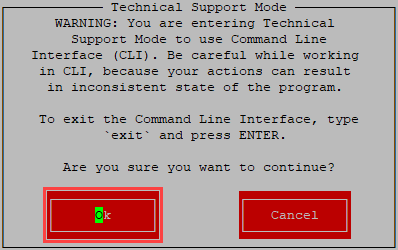
- Нажмите OK.
- Выполните в консоли команду:
sudo -i
- Введите пароль для пользователя admin.
- Выполните в консоли команду:
kata-collect
Команда может выполняться продолжительное время.
Если возникла ошибка «Command not found», проверьте правильность написания команды. Если проблема сохраняется, восстановите переменные окружения ОС с помощью команды:
Затем снова выполните команду kata-collect.
- Выполните команду после создания отчета, чтобы исправить имена файлов:
for f in /tmp/collect/collect-*:*tar.gz; do sudo mv "$f" "$(echo "$f" | tr ':' '-')" 2>/dev/null; done
- Проверьте размер отчета с помощью команды ниже. Размер файла в мегабайтах или гигабайтах будет указан в пятом столбце:
ls -lh /tmp/collect
Максимальный размер файла, который можно загрузить в Kaspersky CompanyAccount, 4 ГБ. Если размер отчета превышает это значение, разделите его на несколько файлов по 4 ГБ или меньше по инструкции.
- Скачайте отчет.
- Удалите отчет из KATA по инструкции, чтобы освободить место на диске.
Проверка и обновление диагностического скрипта для KATA 5.0 и 5.1
Шаг 1. Проверка версии диагностичеcкого скрипта
- Подключитесь к KATA CN через SSH-протокол и авторизуйтесь с помощью логина admin и пароля.
- Выберите режим Technical Support Mode.
- Нажмите OK.
- Выполните команду в консоли:
test -f "/etc/kaspersky/node.json" && ([[ $(grep product_version /etc/kaspersky/node.json | cut -d\" -f 4 | tr -d .- | head -c 3) -le 510 ]] && (echo "3D5A042EF8B6EB51252466C198A38C0E /usr/local/lib/python3.8/dist-packages/collect/helpers/logs_downloader.py" | md5sum --status -c && echo -e "\033[1;32mDiagnostic script is up-to-date\033[0m" || echo -e "\033[1;31mDiagnostic script needs to be updated\033[0m") || echo -e "\033[1;33mKATA is too recent\033[0m") || echo -e "\033[1;33mKATA is too old\033[0m"
- Действуйте в зависимости от полученного результата:
- Diagnostic script is up-to-date — обновление не требуется, перейдите к формированию
- Diagnostic script needs to be updated — перейдите к шагу 2 для обновления диагностического скрипта.
- KATA is too old — диагностический скрипт не найден, возможно ваша версия KATA ниже 5.0. Вы можете создать отчет с диагностическими данными по
- KATA is too recent — обновление диагностического скрипта для вашей версии KATA не требуется, перейдите к формированию отчета.
- Diagnostic script is up-to-date — обновление не требуется, перейдите к формированию
Шаг 2. Обновление диагностичеcкого скрипта
- Скачайте актуальную версию диагностического скрипта.
- Загрузите скрипт в KATA CN в папку /home/admin/ с помощью консольного или графического SCP/SFTP‑клиента по инструкции.
- Выполните в консоли в режиме Technical Support Mode команды:
cd /home/admin
gunzip collect-1.0-py3-none-any.whl.gz
echo "063953d85755f93988da14a352693421 collect-1.0-py3-none-any.whl" | md5sum -c && sudo pip install --force --no-dependencies collect-1.0-py3-none-any.whl
Введите пароль для пользователя admin, если он будет запрошен при выполнении команды.
- Чтобы проверить, что скрипт обновился, повторно выполните команду:
test -f "/etc/kaspersky/node.json" && ([[ $(grep product_version /etc/kaspersky/node.json | cut -d\" -f 4 | tr -d .- | head -c 3) -le 510 ]] && (echo "3D5A042EF8B6EB51252466C198A38C0E /usr/local/lib/python3.8/dist-packages/collect/helpers/logs_downloader.py" | md5sum --status -c && echo -e "\033[1;32mDiagnostic script is up-to-date\033[0m" || echo -e "\033[1;31mDiagnostic script needs to be updated\033[0m") || echo -e "\033[1;33mKATA is too recent\033[0m") || echo -e "\033[1;33mKATA is too old\033[0m"
Загрузка обновленного диагностического скрипта для KATA 5.0 и 5.1
Вы можете загрузить обновленный диагностический скрипт в KATA CN с помощью консольного или графического SCP/SFTP-клиента.
Загрузка диагностического скрипта с помощью консольного клиента PSCP
- Откройте
- Измените каталог на папку, в которой находится исполняемый файл PSCP (по умолчанию это C:\Program Files\PuTTY), используя команду:
cd C:\Program Files\PuTTY
- Выполните команду ниже, чтобы загрузить скрипт:
pscp.exe <имя_локального_файла_для_загрузки> admin@<IP-адрес_KATA_CN>:/home/admin/
Пример правильной команды:
pscp.exe "C:\Users\Administrator\Desktop\collect-1.0-py3-none-any.whl.gz" admin@192.168.1.10:/home/admin
Загрузка диагностического скрипта с помощью графического клиента WinSCP
- Откройте WinSCP.
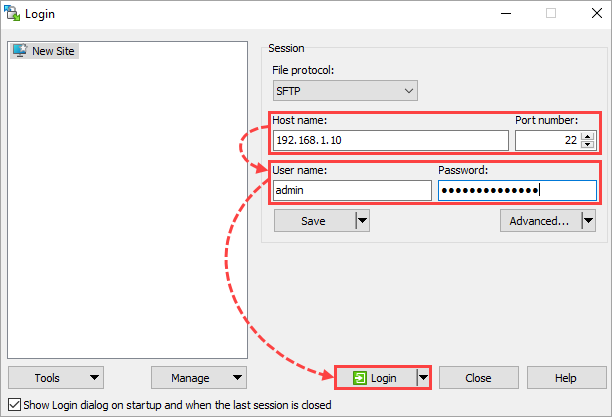
- Введите адрес KATA CN и свои учетные данные. Нажмите Login.
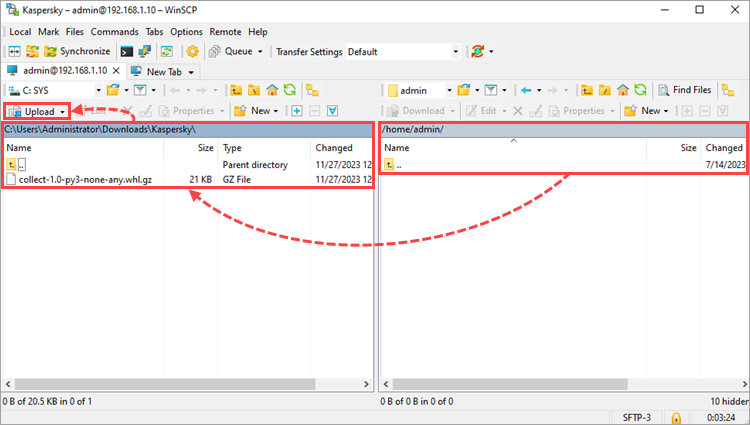
- Перейдите в папку /home/admin/ на правой панели.
- Выберите на левой панели локальный файл, который нужно загрузить, и нажмите Upload.
Разделение отчета на несколько файлов
- Выполните команду ниже, чтобы узнать название отчета:
ls -lh /tmp/collect
- Выполните команды ниже, чтобы разделить отчет на несколько файлов:
cd /tmp/collect
REPORT=<название_отчета>
sudo split $REPORT $REPORT. -b 4G -a 3 --numeric-suffixes=1 --verbose && sudo rm -f $REPORT
Пример правильно выполненных команд:
cd /tmp/collect
REPORT=collect-1.srv.node1.node.dyn.kata-2023-09-17T14-30-00.308212.tar.gz
sudo split $REPORT $REPORT. -b 4G -a 3 --numeric-suffixes=1 --verbose && sudo rm -f $REPORT
Разделенный отчет будет состоять из нескольких файлов: <название_отчета>.001, <название_отчета>.002, <название_отчета>.003 и так далее.
Скачивание отчета с диагностическими данными
Вы можете скачать отчет с помощью консольного или графического SCP/SFTP-клиента, например PSCP или WinSCP.
Скачивание отчета через консольный клиент PSCP
- Откройте
- Измените каталог на папку, в которой находится исполняемый файл PSCP (по умолчанию это C:\Program Files\PuTTY), используя команду:
cd C:\Program Files\PuTTY
- Выполните команду ниже, чтобы скачать отчет:
- Для неразделенного отчета:
pscp.exe admin@<IP-адрес_KATA_CN>:/tmp/collect/<название_отчета> <путь_к_локальной_папке_для_сохранения_отчета>
- Для разделенного отчета:
pscp.exe admin@<IP-адрес_KATA_CN>:/tmp/collect/<название_отчета>.* <путь_к_локальной_папке_для_сохранения_отчета>
Чтобы посмотреть список доступных отчетов, выполните команду через PuTTY:
ls /tmp/collect
Чтобы узнать название разделенного отчета, выполните команду через PuTTY:
ls /tmp/collect | grep -E [0-9]{3}$ | grep -o collect.*tar.gz | sort -u
Пример команды для неразделенного отчета:
pscp.exe admin@192.168.1.10:/tmp/collect/collect-1.srv.node1.node.dyn.kata-2023-09-17T14-30-00.308212.tar.gz "C:\Users\Administrator\Desktop"
Пример команды для разделенного отчета:
pscp.exe admin@192.168.1.10:/tmp/collect/collect-1.srv.node1.node.dyn.kata-2023-09-17T14-30-00.308212.tar.gz.* "C:\Users\Administrator\Desktop"
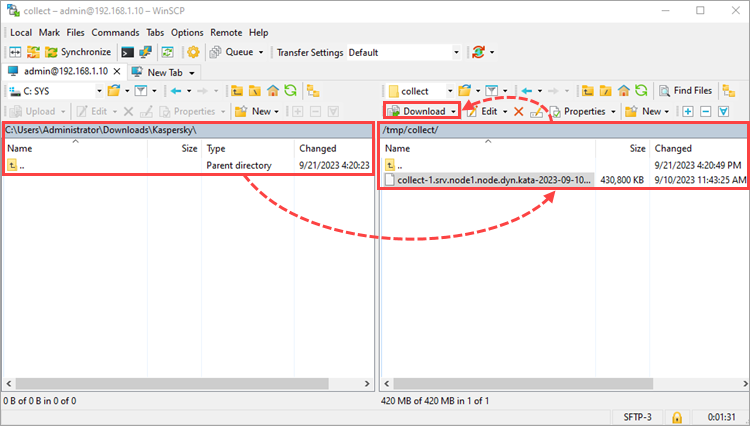
Скачивание отчета через графический клиент WinSCP
- Откройте WinSCP.
- Введите адрес KATA CN и свои учетные данные. Нажмите Login.
- Выберите папку, в которую хотите сохранить отчет, на левой панели.
- Перейдите на правой панели в папку /tmp/collect и выберите файл отчета. Если вы разделили отчет на несколько частей, выберите несколько файлов: <название_отчета>.001, <название_отчета>.002, <название_отчета>.003 и так далее.
- Нажмите Download.
Удаление отчета с диагностическими данными
- Подключитесь к KATA CN через SSH-протокол и авторизуйтесь с помощью логина admin и пароля.
- Выберите режим Technical Support Mode.
- Нажмите OK.
- Выполните несколько команд в консоли, чтобы просмотреть список отчетов:
cd /tmp/collect
ls
- Выполните одну из команд в зависимости от того, что вы хотите удалить:
- Удалить один отчет:
sudo rm -vf <название_отчета>
- Удалить все файлы одного разделенного отчета:
sudo rm -vf <название_отчета>.*
- Удалить все отчеты в папке:
sudo rm -vf collect-*tar.gz*
- Удалить один отчет:
