Краткое руководство по установке и первоначальной настройке Kaspersky Endpoint Security для Linux
В этой статье описаны основные шаги локальной установки и первоначальной настройки Kaspersky Endpoint Security для Linux (далее KESL), а также оптимизация настроек приложения для работы на высоконагруженных серверах.
В статье не рассматриваются установка в режиме Легкого агента и установка из Kaspersky Security Center.
Перед установкой
Шаг 1. Убедитесь, что устройство подходит для установки KESL
Устройство должно соответствовать:
- Аппаратным требованиям для установки KESL.
Учтите, что количество системных ресурсов, необходимых для работы KESL, может превышать указанное в требованиях. Это зависит от функциональности, которая будет использоваться, и загруженности устройства. Например, если в задаче Защита от файловых угроз включена проверка архивов, приложению потребуется свободное место в директории /tmp, чтобы распаковать и проверить файлы. - Программным требованиям для установки KESL.
Если версии вашей ОС нет в списке поддерживаемых, она может быть уже снята с поддержки производителем или, наоборот, выпущена после релиза KESL.
Шаг 2. Подготовьте лицензию
Если у вас уже есть лицензия, убедитесь, что с ее помощью можно активировать KESL. Для этого проверьте список совместимых приложений в Kaspersky CompanyAccount.
Новую лицензию вы можете выбрать и купить онлайн на официальном сайте «Лаборатории Касперского» или у наших партнеров.
Обратите внимание, что для архитектуры ARM потребуется отдельная лицензия. Такая лицензия действует на всей территории России, но не действует в некоторых регионах мира. Уточните условия лицензирования у региональных партнеров, если вам нужно установить KESL на устройствах с архитектурой ARM в зарубежных филиалах.
Шаг 3. Настройте ОС для установки KESL
- Выполните подготовку к установке.
- Убедитесь, что установлен интерпретатор языка Perl версии 5.10 и выше, если устанавливаете KESL версии 12.2 или более ранних. Для этого выполните команду:
perl -vПример вывода команды:This is perl 5, version 30, subversion 0 (v5.30.0) built for x86_64-linux-gnu-thread-multiНа RHEL-системах, например РЕД ОС, дополнительно проверьте, что установлены пакеты perl-Getopt-Long и perl-File-Copy. Для этого выполните команды:rpm -q perl-Getopt-Long
rpm -q perl-File-Copy- Если пакет установлен, вы увидите:
perl-Getopt-Long-2.51-1.el7.noarch
- Если пакет не установлен, вы увидите:
package perl-Getopt-Long is not installed
Начиная с версии 12.3, скрипт первоначальной настройки работает правильно даже при отсутствии пакетов Perl. - Если пакет установлен, вы увидите:
- Убедитесь по инструкции, что права доступа к директориям /opt или /var заданы правильно.
Установка и первоначальная настройка
Шаг 1. Установите KESL
- Определите по инструкции, какой инсталляционный пакет KESL подходит для вашей инфраструктуры.
- Скачайте самую новую сборку KESL с кумулятивным исправлением по инструкции.
- Распакуйте архив и найдите пакет kesl, подходящий для вашей ОС. Если вы планируете использовать локально на целевом устройстве графический интерфейс, найдите пакет kesl-gui, подходящий для вашей ОС.
- Установите пакеты kesl и kesl-gui с помощью командной строки по инструкции.
Установить пакет kesl-gui можно только после установки пакета kesl.
Шаг 2. Выполните первоначальную настройку
- Запустите скрипт первоначальной настройки приложения по инструкции. Обратите внимание на следующие шаги работы скрипта:
- Настройка параметров прокси-сервера.
Необходима, если устройство выходит в интернет через прокси-сервер. KESL использует прокси-сервер, чтобы проверять и загружать недостающие цепочки, необходимые для проверки сертификатов, получать обновления антивирусных баз с публичных серверов «Лаборатории Касперского», а также для активации приложения с помощью кода активации. - Обновление баз приложения.
Пакет установки KESL не содержит антивирусные базы, поэтому их нужно обновить перед использованием приложения. Без антивирусных баз приложение неработоспособно.
Вы можете обновить базы после первоначальной настройки: запустите задачу Обновление по инструкции. - Активация приложения.
Активируйте приложение с помощью кода активации или файла ключа. При активации кодом приложению понадобится доступ в интернет для подключения к серверам активации «Лаборатории Касперского».
- Настройка параметров прокси-сервера.
- Проверьте состояние KESL с помощью команды:
# kesl-control --app-infoПример вывода команды:
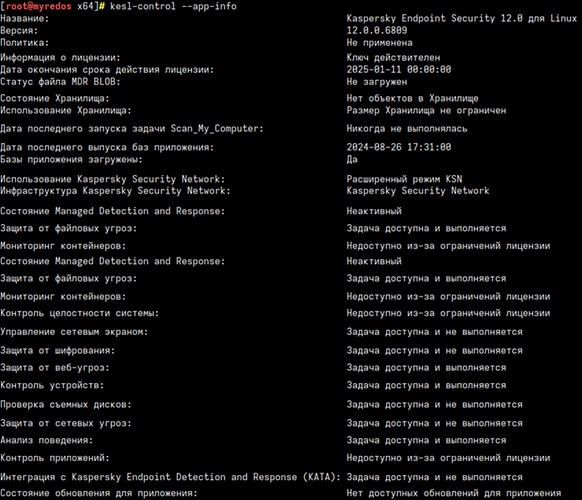
- Убедитесь, что:
- В информации о лицензии указано «Ключ действителен».
- В дате последнего выпуска баз приложения указана актуальная дата.
- Функциональность, которую вы планируете использовать, доступна.
Некоторые задачи могут быть недоступны из-за ограничений лицензии.
Вы можете запустить скрипт еще раз и настроить KESL заново.
Чтобы упростить локальное развертывание на следующих устройствах, автоматизируйте первоначальную настройку по инструкции.
Рекомендации по оптимизации производительности
Настройте KESL по рекомендациям ниже, если производительность бизнес-приложений значительно снизилась или количество системных ресурсов, которые потребляет KESL, критично для работы ОС и приложений.
Мониторинг производительности устройств
Чтобы подобрать эффективные методы повышения производительности:
- Используйте актуальную версию KESL с пакетом последних обновлений — в них оптимизируется работа KESL и добавляются новые механизмы управления исключениями.
- Проанализируйте, как KESL использует системные ресурсы и как меняется производительность установленных приложений.
- Соберите статистику работы приложения, чтобы посмотреть самые часто проверяемые файлы и приложения, а также список точек монтирования на защищаемом устройстве. Функция доступна в KESL версии 12.2 и выше.
- Настройте сбор метрик о состоянии системы, чтобы посмотреть метрики, связанные с производительностью приложения. Функция доступна в KESL версии 12.2 и выше.
- Включите мониторинг стабильности работы приложения, чтобы отслеживать нештатные остановки приложения и получать уведомления. Функция доступна в KESL версии 12.1 и выше.
Настройка задачи Защита от файловых угроз
Задачи Защита от файловых угроз и Поиск вредоносного ПО по умолчанию включены.
Чтобы выполнение задачи не влияло на работу бизнес-приложений, следуйте рекомендациям ниже.
Как работает задача Защита от файловых угроз
Как настроить задачу Защита от файловых угроз
Настройка задачи Поиск вредоносного ПО
В версии 12.1 и выше включите в параметрах проверки задачи Поиск вредоносного ПО использование глобальных исключений и исключений, заданных в задаче Защита от файловых угроз. Для более старых версий дублируйте существующие исключения в каждой задаче Поиск вредоносного ПО.
Настройка задач Защита от веб-угроз и Защита от сетевых угроз
Задачи Защита от веб-угроз и Защита от сетевых угроз по умолчанию выключены.
Чтобы выполнение задач не влияло на работу бизнес-приложений, настройте их по рекомендациям ниже.
Настройка компонента Анализ поведения при интеграции с Kaspersky Anti Targeted Attack Platform
KESL использует компонент Анализ поведения для сбора EDR-телеметрии при интеграции с Kaspersky Anti Targeted Attack Platform.
Если вы используете такую интеграцию, вы можете при необходимости исключить процессы, которые создают повышенную нагрузку на устройство. Для этого:
- Откройте параметры компонента Анализ поведения в Консоли администрирования.
- Нажмите Настроить в блоке Использовать исключения по процессам.
- Нажмите Добавить в открывшемся окне Исключения по процессам.
- Укажите название и путь к исключаемому процессу.
- Настройте исключение процесса:
- Если вы используете KESL версии 12.4 и выше, установите флажок Исключать процесс из телеметрии MDR и EDR Expert (on-premise).
- Если вы используете KESL версии 12.3, установите флажок Исключать процесс из проверки компонентами MDR и EDR (KATA).
- Если вы используете KESL версии 12.2 и ниже, установите флажок Исключать процесс из проверки компонентом Анализ поведения.
- Нажмите ОК → ОК.
Примеры настройки KESL для оптимизации производительности серверов
Настройка KESL на сервере СУБД
Настройка KESL на веб-сервере
Задачи Защита от веб-угроз и Защита от сетевых угроз могут значительно увеличивать потребление системных ресурсов при высокой клиентской нагрузке на сервер и работе по протоколу HTTPS. Это происходит из-за того, что приложение расшифровывает и проверяет HTTPS-трафик. Настройте исключения из перехвата трафика по инструкции.
Проанализируйте, как изменяется нагрузка на сервер во время выполнения этих задач. Чтобы подобрать настройки и устранить проблемы совместимости, создайте запрос в техническую поддержку «Лаборатории Касперского» через Kaspersky CompanyAccount.
Настройка KESL на прокси-сервере
Мы рекомендуем отключить задачи Защита от веб-угроз и Защита от сетевых угроз на устройстве, выполняющем функции прокси-сервера или балансировщика нагрузки.
Настройка KESL на серверах с контейнеризацией
Мы рекомендуем отключить задачи Защита от веб-угроз и Защита от сетевых угроз на серверах, которые используются для сервисов контейнеризации. Для защиты контейнерных сред вы можете воспользоваться Kaspersky Container Security.
Полезные ссылки:
Ошибки после установки Kaspersky Endpoint Security для Linux
Как снизить риск ложных срабатываний приложений «Лаборатории Касперского»
Как установить сертификаты Минцифры для просмотра российских сайтов на устройстве с Kaspersky Endpoint Security
Ограничение на использование памяти и ресурсов процессора
Исключение памяти процессов из проверки
Параметры проверки защищенных соединений
