Возможные проблемы при работе с компонентом Контроль устройств в Kaspersky Endpoint Security и их решение
Показать приложения и версии, к которым применима статья
- Kaspersky Endpoint Security 14 для Windows (все версии);
- Kaspersky Endpoint Security 12 для Windows (все версии);
- Kaspersky Endpoint Security 12 для Linux (все версии).
В этой статье описаны решения проблем, которые могут возникнуть при работе с компонентом Контроль устройств в Kaspersky Endpoint Security для Windows (далее KESW) и Kaspersky Endpoint Security для Linux (далее KESL).
Компонент Контроль устройств позволяет управлять доступом пользователей к жестким дискам, USB-флеш-накопителям и другим подключенным устройствам.
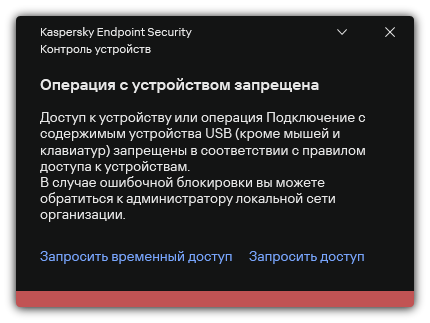
Пользователи, которым разрешен доступ к доверенному устройству, получают уведомление «Операция с устройством запрещена»
Проблема
При подключении доверенного устройства пользователи видят уведомление «Операция с устройством запрещена». В Kaspersky Security Center регистрируется событие о запрете операции. При этом пользователи добавлены в список тех, кому разрешен доступ к устройству.
Причина
В список пользователей добавлены не все необходимые учетные записи. Например, для работы может понадобиться добавить системную учетную запись NT AUTHORITY\SYSTEM.
Решение
- Проверьте, что в список пользователей, которым разрешена работа с доверенным устройством, добавлены все необходимые учетные записи.
- Добавьте в список системную учетную запись NT AUTHORITY\SYSTEM, если она не была добавлена ранее.
Убедитесь, что для пользователей разрешены нужные операции с устройством.
Не удается отформатировать съемный диск
Проблема
Администратор не может отформатировать съемный диск, например USB-флеш-накопитель.
Причина
Учетная запись администратора не указана в настройках правил доступа к устройствам с нужными разрешениями.
Решение
Добавьте учетную запись в правило доступа к устройствам и разрешите для нее чтение и запись.
Устройство добавлено в доверенные, но доступа к нему нет
Проблема
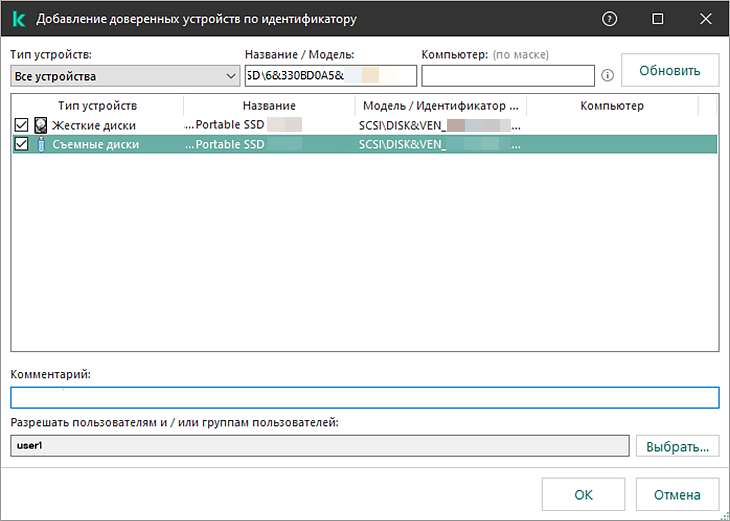
Устройство добавлено в доверенные по идентификатору, но доступ к нему отсутствует. При этом в окне «Добавление доверенных устройств по идентификатору» отображаются две записи по этому устройству.
Причина
Некоторые устройства, например съемные жесткие диски, могут определяться системой как составные, поэтому при добавлении такого устройства в доверенные по идентификатору будут созданы две записи.
Решение
- Убедитесь, что устройство добавлено в список доверенных для обоих типов, под которыми оно определяется.
- Проверьте, что оба типа устройств заданы в политике KES.
Например, и Жесткие диски, и Съемные диски.
При подключении недоверенного устройства в KESL не отображается сообщение о запрете доступа
Проблема
При подключении недоверенного устройства доступ к нему блокируется KESL, но на компьютере пользователя не появляется окно «Операция с устройством запрещена».
Причина
Если KESL установлен без графического интерфейса, отображение окна с сообщением о запрете доступа недоступно. При этом блокировка выполняется правильно.
Решение
Чтобы окно с сообщением отображалось, установите графический интерфейс для KESL одним из способов:
- с помощью командной строки;
- удаленно через KSC.
Переустанавливать KESL целиком не требутся, достаточно дополнительно установить GUI.
Не удается добавить устройство в список доверенных для KESW
Проблема
В KESW устройство не добавляется в список доверенных, а поиск по устройству в списке не дает результата.
Причина
Если в список доверенных добавлено более 5000 устройств, это может привести к перегрузке Контроля устройств данными и нестабильной работе системы.
Решение
- Проверьте количество устройств, добавленных в список доверенных.
- Удалите неиспользуемые или неактуальные устройства, если общее количество превышает допустимое.
Что делать, если решение не помогло
Если вы используете KESW:
- Соберите отчет с помощью утилиты Get System Info (GSI) по инструкции.
- Экспортируйте политику Kaspersky Security Center, которая распространяется на проблемное устройство, по инструкции.
- Сделайте скриншоты ошибки.
- Создайте запрос в техническую поддержку «Лаборатории Касперского» через Kaspersky CompanyAccount. К запросу приложите отчет GSI, экспортированную политику Kaspersky Security Center и скриншоты.
Если вы используете KESL:
- Соберите отчет с помощью скрипта collect.sh по инструкции.
- Экспортируйте политику Kaspersky Security Center, которая распространяется на проблемное устройство, по инструкции.
- Сделайте скриншоты ошибки.
- Создайте запрос в техническую поддержку «Лаборатории Касперского» через Kaspersky CompanyAccount. К запросу приложите отчет, собранный с помощью скрипта collect.sh, экспортированную политику Kaspersky Security Center и скриншоты.
