Как разрешить программам для удаленного управления устройством доступ к интерфейсу Kaspersky Endpoint Security для Windows
Показать приложения и версии, для которых применима статья
- Kaspersky Endpoint Security 14 для Windows (все версии);
- Kaspersky Endpoint Security 12 для Windows (все версии);
- Kaspersky Endpoint Security Cloud (все версии).
 Рекомендации могут быть применимы к версиям, снятым с поддержки:
- Kaspersky Endpoint Security 11 для Windows (все версии).
Проблема
Графический интерфейс Kaspersky Endpoint Security для Windows не реагирует на действия пользователей при подключении к устройству с помощью некоторых программ для удаленного управления рабочим столом.
Причина
Самозащита и Защита от внешнего управления блокируют удаленный доступ к настройкам Kaspersky Endpoint Security для Windows.
Решение
Чтобы удаленно управлять интерфейсом без отключения Самозащиты и Защиты от внешнего управления добавьте файлы программы в Доверенную зону по инструкции.
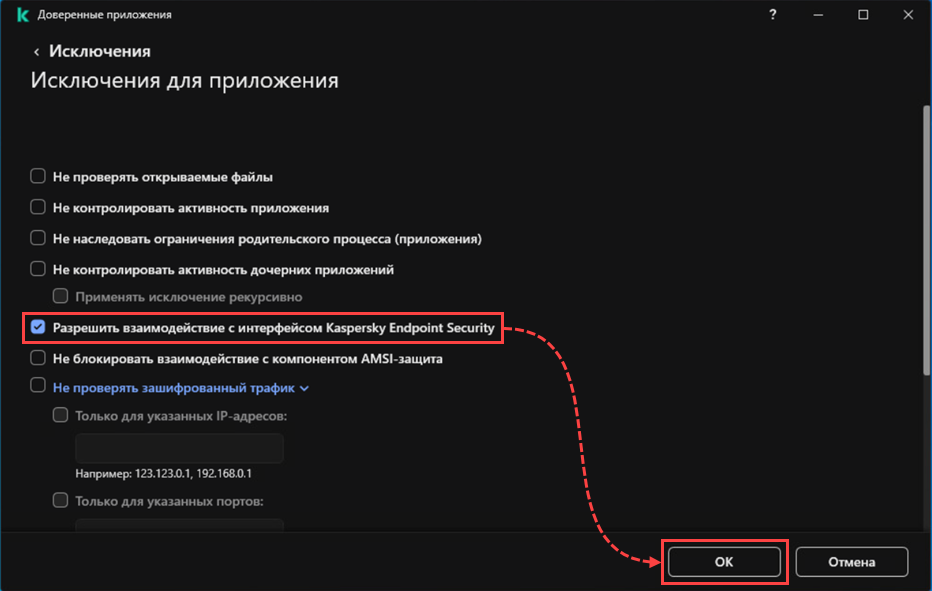
Если вы используете программу Radmin 3 или DameWare, воспользуйтесь списком файлов, которые нужно добавить в Доверенную зону. При добавлении каждого файла в окне Исключения для приложения установите флажок Разрешить взаимодействие с интерфейсом Kaspersky Endpoint Security, остальные флажки оставьте непроставленными.
Как добавить файлы программы в Доверенную зону
- Откройте Настройки → Угрозы и исключения и выберите Указать доверенные приложения.
- Нажмите Добавить.
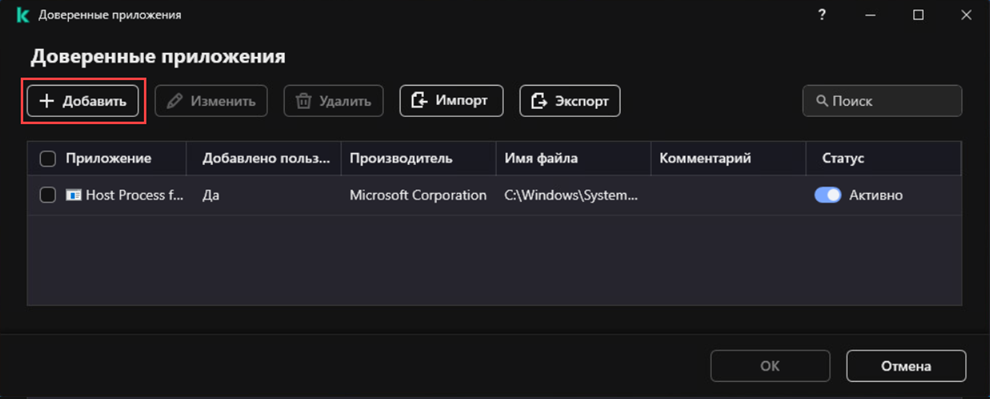
- Добавьте исполняемые файлы программы для удаленного управления:
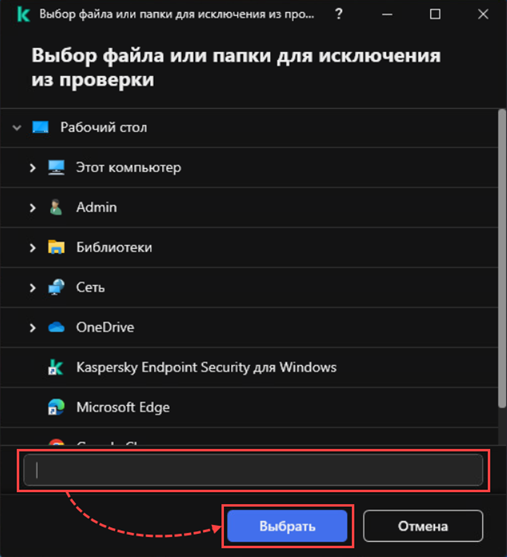
- Введите путь к файлу и нажмите Выбрать.
- Установите флажок Разрешить взаимодействие с интерфейсом Kaspersky Endpoint Security и нажмите OK.
- Повторите действия для всех файлов программы.
Какие файлы надо добавить в доверенную зону при использовании программ Radmin 3 и DameWare
Файлы Radmin 3:
- Для 32-битных операционных систем:
- C:\Windows\System32\rserver30\rserver3.exe
- C:\Windows\System32\rserver30\FamItrfc.exe
- C:\Windows\System32\rserver30\FamItrf2.exe
- Для 64-битных операционных систем:
- C:\Windows\SysWOW64\rserver30\rserver3.exe
- C:\Windows\SysWOW64\rserver30\FamItrfc.exe
- C:\Windows\SysWOW64\rserver30\FamItrf2.exe
Файлы DameWare:
- Для 32-битных операционных систем:
- C:\Windows\System32\DWRCS.exe
- Для 64-битных операционных систем:
- C:\Windows\SysWOW64\DWRCS.exe
Что делать, если решение не помогло
- Обратитесь к разработчику используемой программы для получения актуального списка файлов, которые необходимо добавить в Доверенную зону.
- Выполните шаги из инструкции.
