Получение информации о приложениях, которые установлены на компьютерах пользователей
Для создания оптимальных правил Контроля приложений рекомендуется получить представление о приложениях, используемых на компьютерах локальной сети организации. Для этого вы можете получить следующую информацию:
- производители, версии и локализации приложений, которые используются в локальной сети организации;
- регулярность обновлений приложений;
- политики использования приложений, принятые в организации (это могут быть политики безопасности или административные политики);
- расположение хранилища дистрибутивов приложений.
Просмотр информации о приложениях
Данные об установленных приложениях предоставляет Агент администрирования Kaspersky Security Center. Данные об установленных приложениях доступны в консоли Kaspersky Security Center в папке Реестр приложений. Агент администрирования обновляет данные при каждой синхронизации с Kaspersky Security Center. Подробнее о данных, отправляемых Агентом администрирования, см. в справке Kaspersky Security Center.
Чтобы открыть окно свойств приложения в папке Реестр программ, выполните следующие действия:
- Откройте Консоль администрирования Kaspersky Security Center.
- В дереве Консоли администрирования выберите Дополнительно → Управление приложениями → Реестр приложений.
- Выберите приложение.
- В контекстном меню приложения выберите пункт Свойства.
Просмотр информации об исполняемых файлах
Вы можете снизить нагрузку на базу данных при получении информации о выполняемых файлах. Для этого рекомендуется запускать задачу Инвентаризация на нескольких эталонных компьютерах, на которых установлен стандартный набор приложений.
Вы можете получить список исполняемых файлов с помощью задачи Kaspersky Endpoint Security Инвентаризация. Список исполняемых файлов доступен в консоли Kaspersky Security Center в папке Исполняемые файлы.
Перед запуском задачи Инвентаризация убедитесь, что база данных соответствует рекомендациям Kaspersky Security Center. Подробнее об ограничениям СУБД см. в справке Kaspersky Security Center.
Как запустить задачу Инвентаризация в Консоли администрирования (MMC)
Как запустить задачу Инвентаризация в Web Console и Cloud Console
Параметры инвентаризации
Параметр | Описание |
|---|---|
Область инвентаризации | Список объектов, которые будут составлять область инвентаризации. |
Инвентаризация DLL-модулей | Kaspersky Endpoint Security проверяет наличие DLL-модулей в области инвентаризации и отправляет информацию в Kaspersky Security Center. Включение инвентаризации DLL-модулей значительно увеличивает время выполнения задачи инвентаризации и размер базы данных. |
Инвентаризация файлов скриптов | Kaspersky Endpoint Security проверяет наличие скриптов в области инвентаризации и отправляет информацию в Kaspersky Security Center. Включение инвентаризации файлов скриптов значительно увеличивает время выполнения задачи инвентаризации и размер базы данных. |
Выполнять только во время простоя компьютера | Отложенный запуск задачи, если ресурсы компьютера заняты. Kaspersky Endpoint Security запускает задачу проверки, если компьютер заблокирован или включена экранная заставка. Если вы прервали выполнение задачи и, например, разблокировали компьютер, Kaspersky Endpoint Security запустит задачу автоматически с того же места, где проверка была прервана. Этот вариант расписания позволяет экономить вычислительную мощность компьютера во время работы. |
Проверять только новые и измененные файлы | Проверка только новых файлов и тех файлов, которые изменились после предыдущей проверки. Это позволит сократить время выполнения проверки. Такой режим проверки распространяется как на простые, так и на составные файлы. |
Пропускать файл, если его проверка длится более N сек | Ограничение длительности проверки одного объекта. По истечении заданного времени приложение прекращает проверку файла. Это позволит сократить время выполнения проверки. |
Проверять архивы | Проверка архивов ZIP, GZIP, BZIP, RAR, TAR, ARJ, CAB, LHA, JAR, ICE и других архивов. Приложение проверяет архивы не только по расширению, но и по формату. При проверке архивов приложение выполняет рекурсивную распаковку. Это позволяет обнаруживать угрозы внутри многоуровневых архивов (архив внутри архива). |
Проверять дистрибутивы | Проверка дистрибутивов сторонних приложений. |
Не распаковывать составные файлы большого размера | Если флажок установлен, то приложение не проверяет составные файлы, размеры которых больше заданного значения. Если флажок снят, приложение проверяет составные файлы любого размера. Приложение проверяет файлы больших размеров, извлеченные из архивов, независимо от состояния флажка. |
Чтобы открыть окно свойств исполняемого файла в папке Исполняемые файлы, выполните следующие действия:
- Откройте Консоль администрирования Kaspersky Security Center.
- В дереве Консоли администрирования выберите папку Дополнительно → Управление приложениями → Исполняемые файлы.
- Выберите исполняемый файл.
- В контекстном меню исполняемого файла выберите пункт Свойства.
Открыв окно свойств выбранного приложения в папке Реестр приложений или Исполняемые файлы, вы можете получить общую информацию о приложении и о его исполняемых файлах, а также просмотреть список компьютеров, на которых установлено это приложение.
Обновление данных об установленных приложениях и исполняемых файлах
Начиная с версии Kaspersky Endpoint Security для Windows 12.3 оптимизирована работа Контроля приложений с базой данных исполняемых файлов. Kaspersky Endpoint Security для Windows 12.3 автоматически обновляет базу данных после удаления файла с компьютера. Это позволяет поддерживать базу данных в актуальном состоянии и экономить ресурсы Kaspersky Security Center.
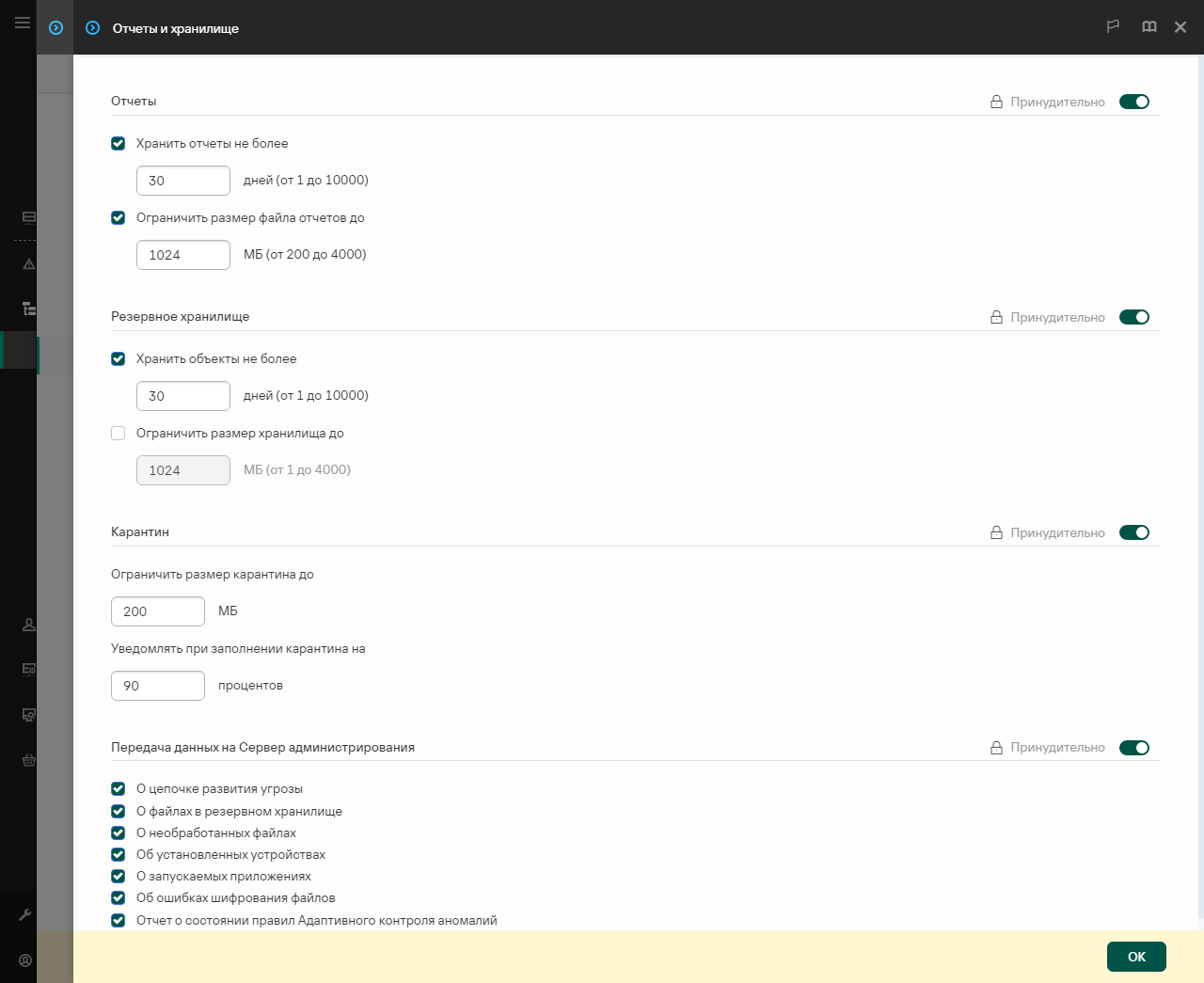
Для поддержания базы данных установленных приложений в актуальном состоянии необходимо включить передачу данных о приложениях на Сервер администрирования (по умолчанию включено).
Как включить передачу данных о приложениях в Консоли администрирования (MMC)
Как включить передачу данных о приложениях в Web Console и Cloud Console