Как заменить файл ключа на код активации в Kaspersky Managed Detection and Response
Показать приложения и версии, для которых применима статья
- Kaspersky Endpoint Security 12.9 для Windows (версия 12.9.0.384);
- Kaspersky Endpoint Security 12.8 для Windows (версия 12.8.0.505);
- Kaspersky Endpoint Security 12.7 для Windows (версия 12.7.0.533);
- Kaspersky Endpoint Security 12.6 для Windows (версия 12.6.0.438);
- Kaspersky Endpoint Security 12.2 для Mac (версия 12.2.0.694);
- Kaspersky Endpoint Security 12.2.1 для Mac (версия 12.2.1.191).
Вы можете активировать функциональность Managed Detection and Response (далее MDR) в приложениях Kaspersky Endpoint Security с помощью лицензии и работать без конфигурационных файлов KPSN. Файл Blob в таком случае будет использоваться для добавления устройства в нужный тенант MDR.
Версии приложений и доступные способы активации функциональности MDR с помощью лицензии приведены в таблице:
| Приложение | Версия | Активация MDR кодом активации | Активация MDR файлом ключа | |
|---|---|---|---|---|
| Kaspersky Endpoint Security для Windows | Стандартный режим и EDR-агент | 12.10 и выше |  |
|
| 12.6–12.9 | |
 |
||
| Легкий агент | 12.10 и выше | |
|
|
| 12.8–12.9 | |
|
||
| Kaspersky Endpoint Security для Linux | Стандартный режим | 12.3 и выше | |
|
| Легкий агент | 12.3 и выше | |
|
|
| Kaspersky Endpoint Security для Mac | 12.2 и выше | |
|
|
Следуйте инструкциям ниже, чтобы заменить файл ключа на код активации для Kaspersky Endpoint Security для Windows (далее KESW) версий 12.6–12.9 и Kaspersky Endpoint Security для Mac (далее KESMac) версий 12.2–12.2.1.
Подготовка к замене файла ключа на код активации
Шаг 1. Определите, был ли добавлен файл ключа в хранилище лицензий
- Войдите под учетной записью с правами администратора на Сервер администрирования Kaspersky Security Center (далее KSC), к которому подключены управляемые устройства.
- Перейдите в раздел Операции → Лицензии «Лаборатории Касперского».
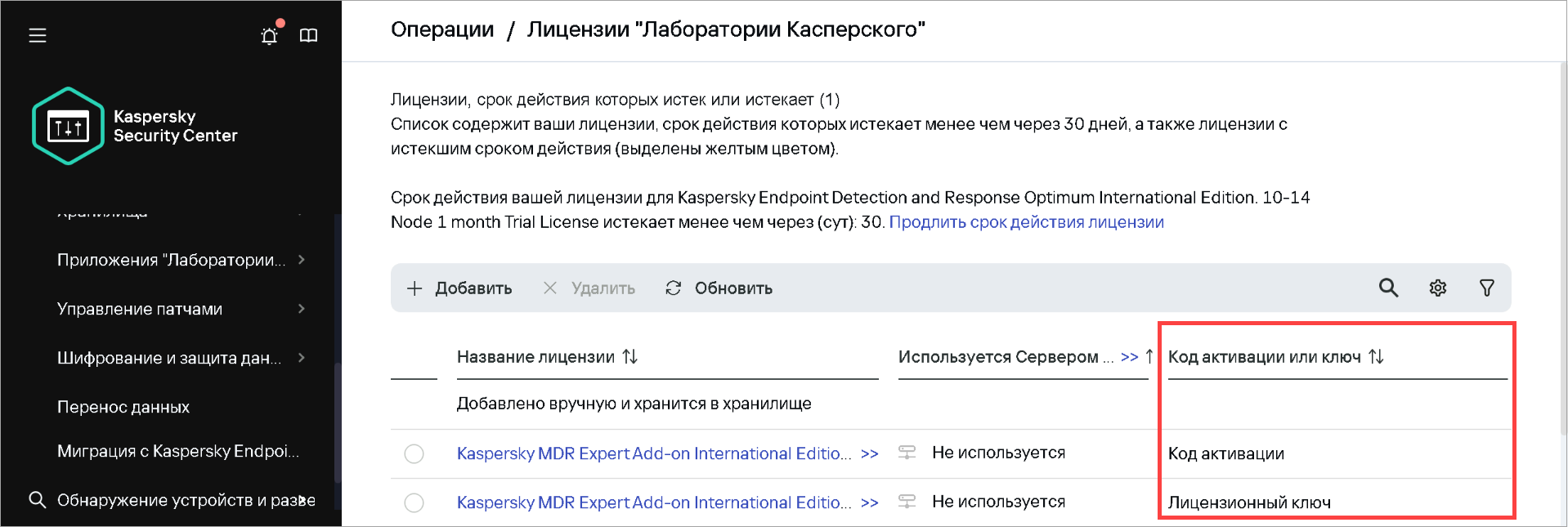
- Проверьте колонку Код активации или лицензионный ключ, в которой будет указан способ добавления лицензии в хранилище лицензий KSC:
- Лицензионный ключ — использовался файл ключа.
- Код активации — использовался код активации.
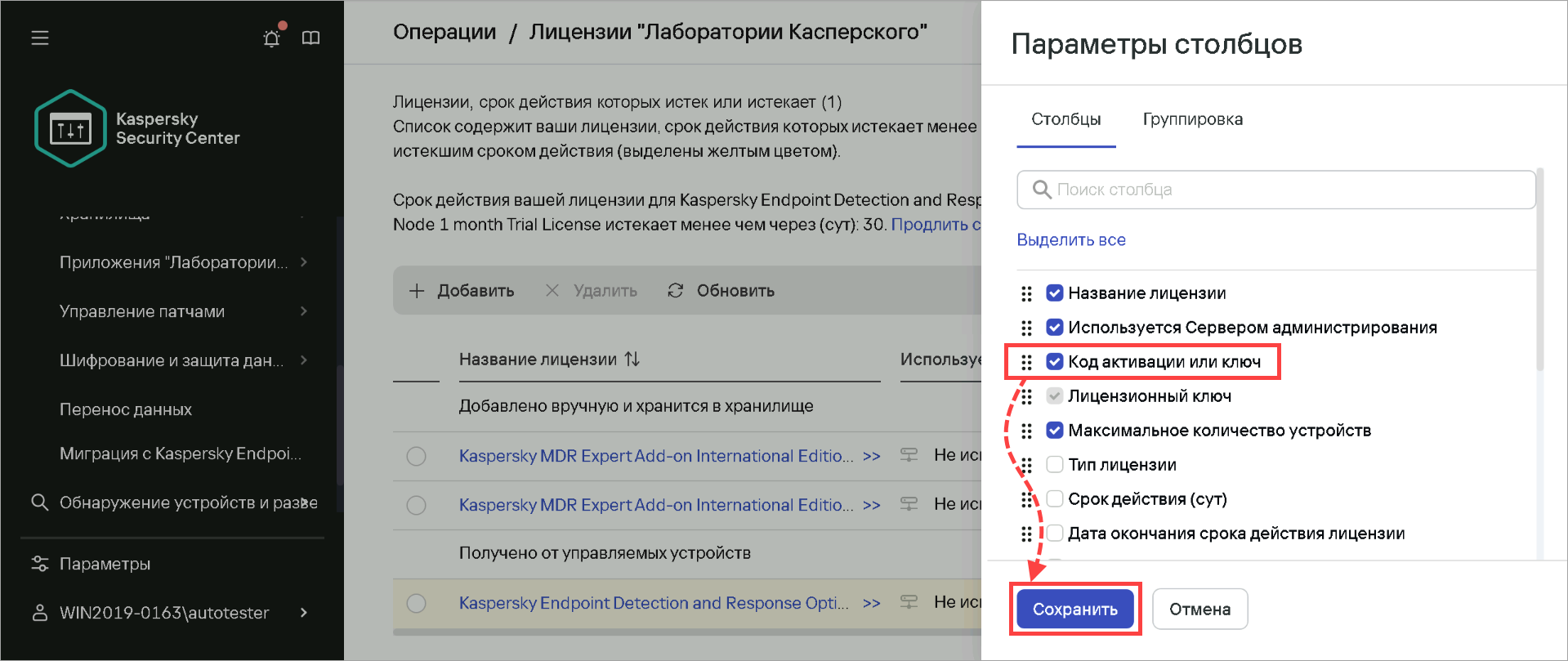
Если вы не видите эту колонку, нажмите  справа над списком лицензий, установите флажок напротив Код активации или лицензионный ключ и нажмите Сохранить.
Шаг 2. Узнайте, на какие устройства распространена лицензия
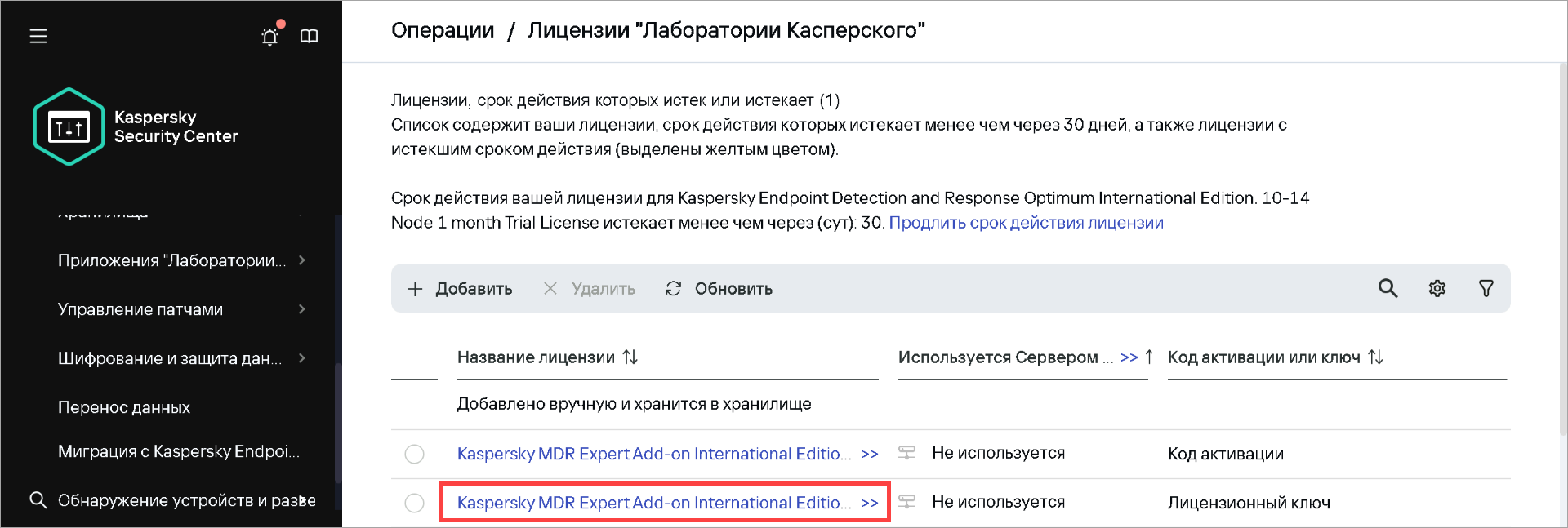
- Нажмите на название лицензии в разделе Операции → Лицензии «Лаборатории Касперского».
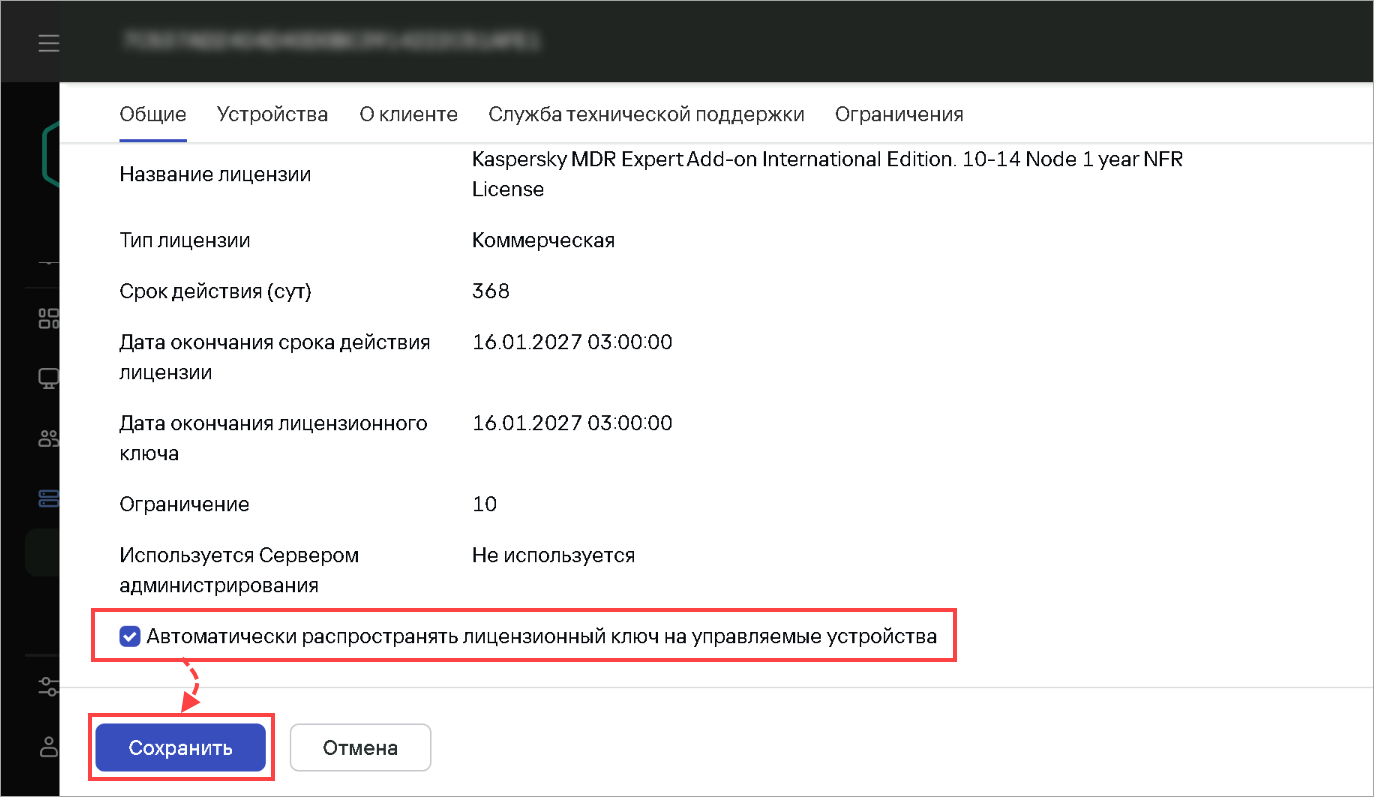
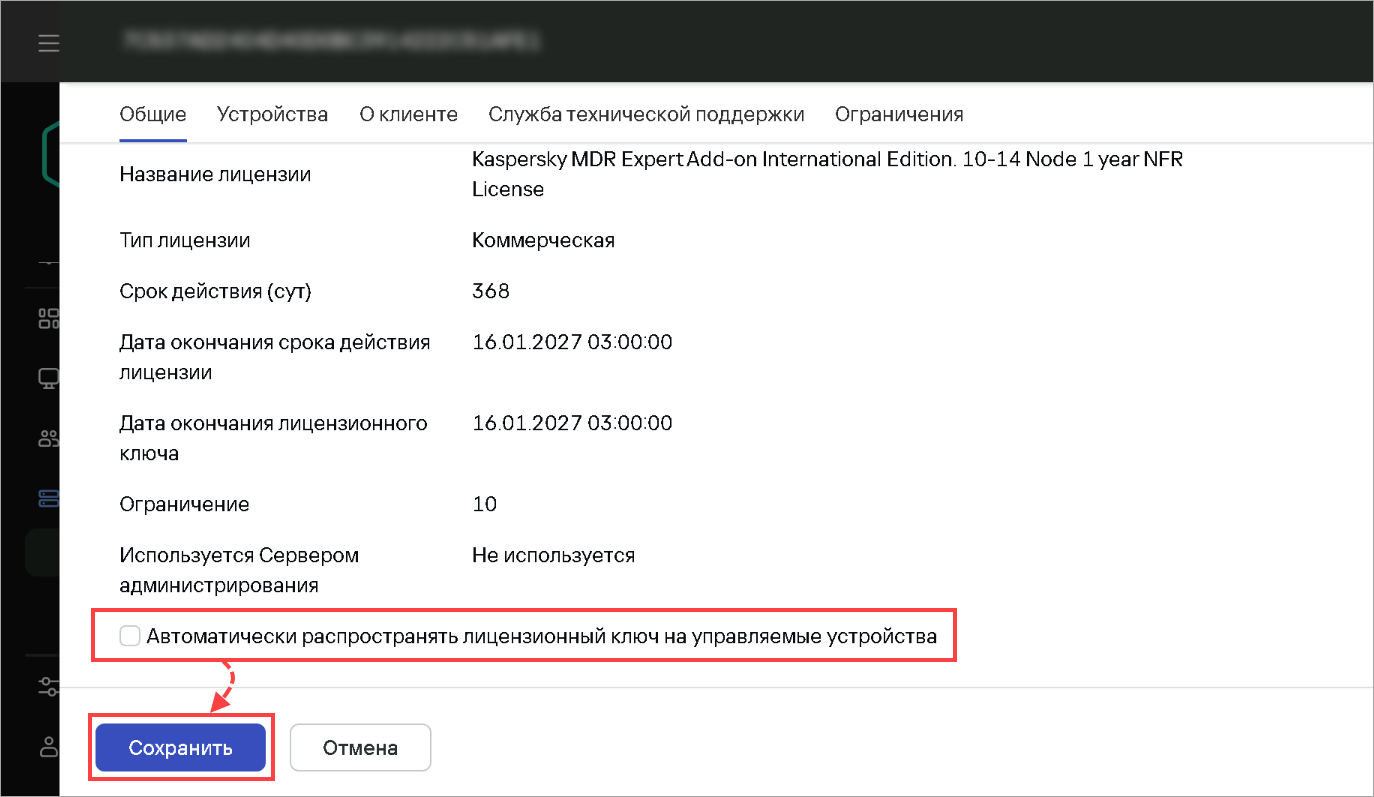
- Мы рекомендуем отключить в открывшемся окне свойств лицензии автоматическое распространение лицензии на устройства. Для этого снимите флажок Автоматически распространять лицензионный ключ на управляемые устройства и нажмите Сохранить.
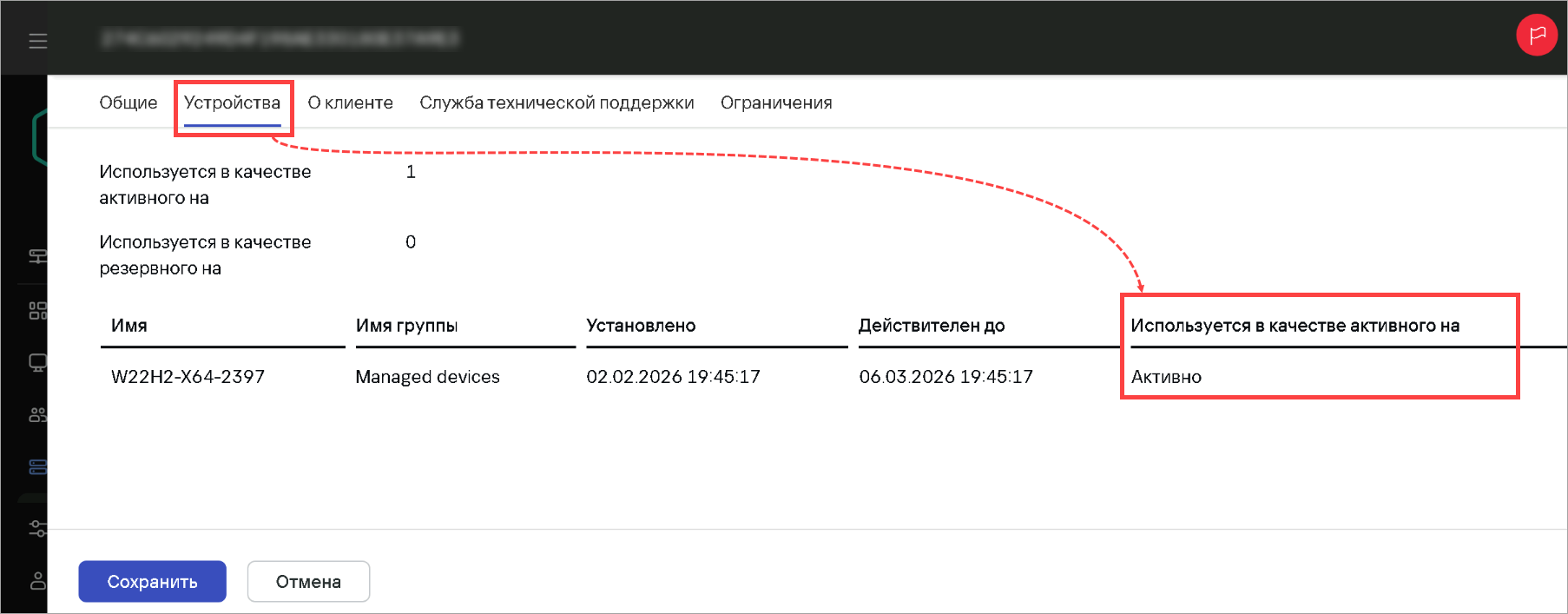
- Выберите в окне свойств лицензии вкладку Устройства и посмотрите список устройств, на которые распространена лицензия.
- Посмотрите в столбце Используется в качестве активного на, как используется ключ: как активный или как резервный.
Шаг 3. Подготовьте код активации
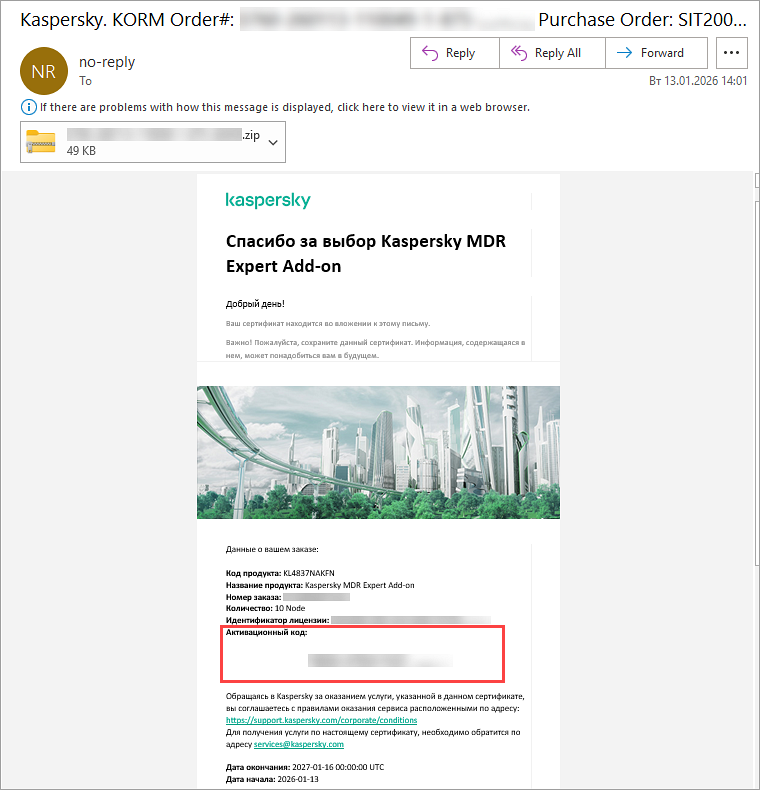
Найдите письмо с данными о лицензии и скопируйте код активации.
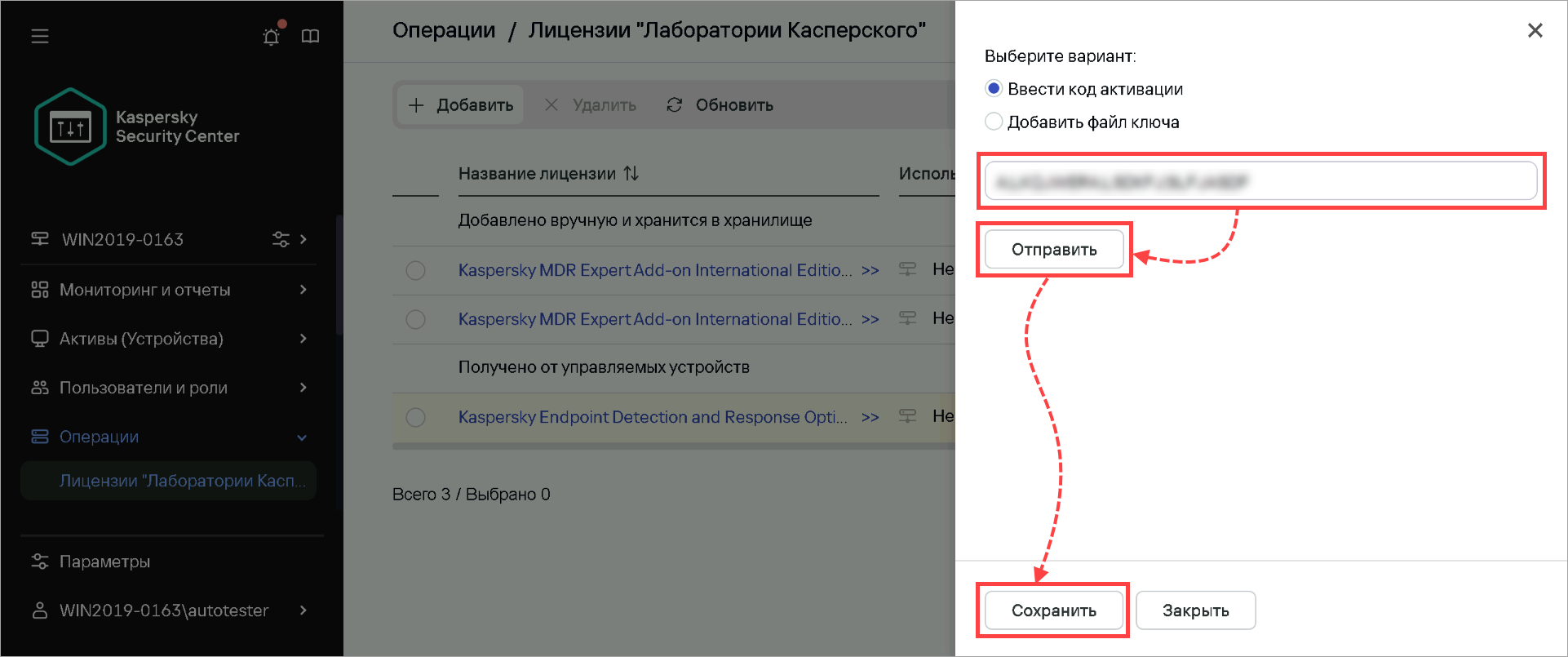
Шаг 1. Добавьте код активации в хранилище лицензий на Сервер администрирования
- Войдите под учетной записью с правами администратора на Сервер администрирования Kaspersky Security Center, к которому подключены управляемые устройства.
- Перейдите в раздел Операции → Лицензии «Лаборатории Касперского».
- Нажмите Добавить.
- Убедитесь, что в появившейся боковой панели выбран вариант Ввести код активации.
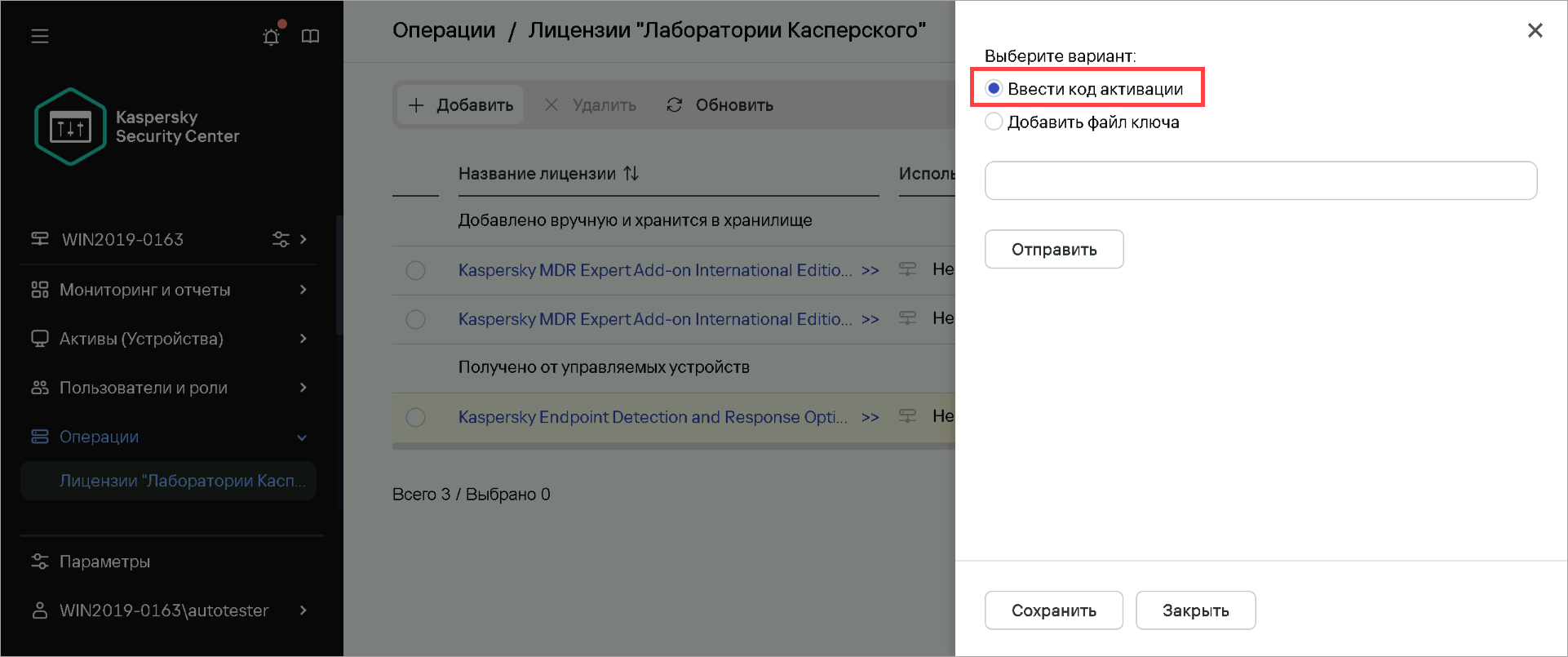
- Вставьте в поле код, скопированный из письма на шаге 3 подготовительного этапа, нажмите Отправить, а затем нажмите Сохранить.
Шаг 2. Удалите файл ключа на устройствах с KESW версии 12.8 и выше (опционально)
На устройствах с KESW версии 12.8 и более новых вы можете создать задачу для удаления ранее добавленной лицензии.
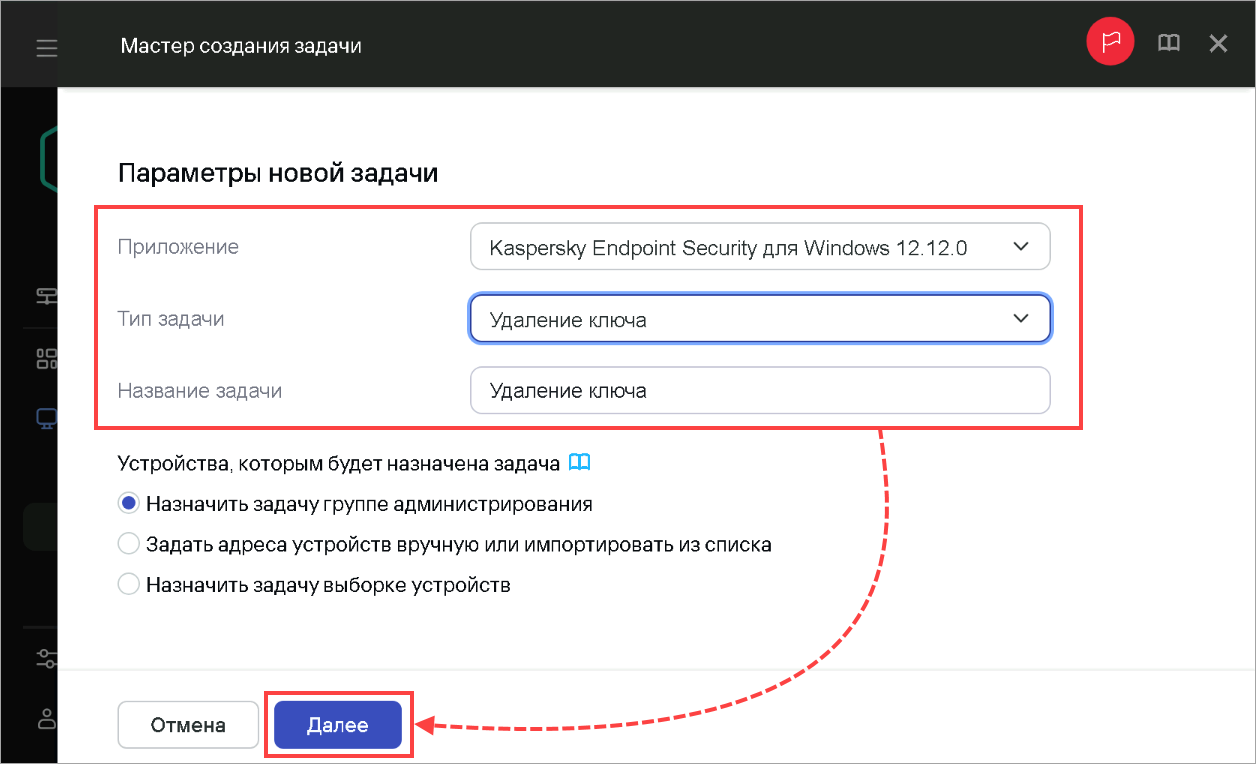
- Перейдите в Устройства → Задачи и нажмите Добавить.
- Заполните параметры задачи:
- Выберите в поле Приложение приложение Kaspersky Endpoint Security for Windows или Kaspersky Endpoint Security for Mac.
- Выберите в поле Тип задачи значение Удаление ключа.
- Укажите название задачи.
- Нажмите Далее.
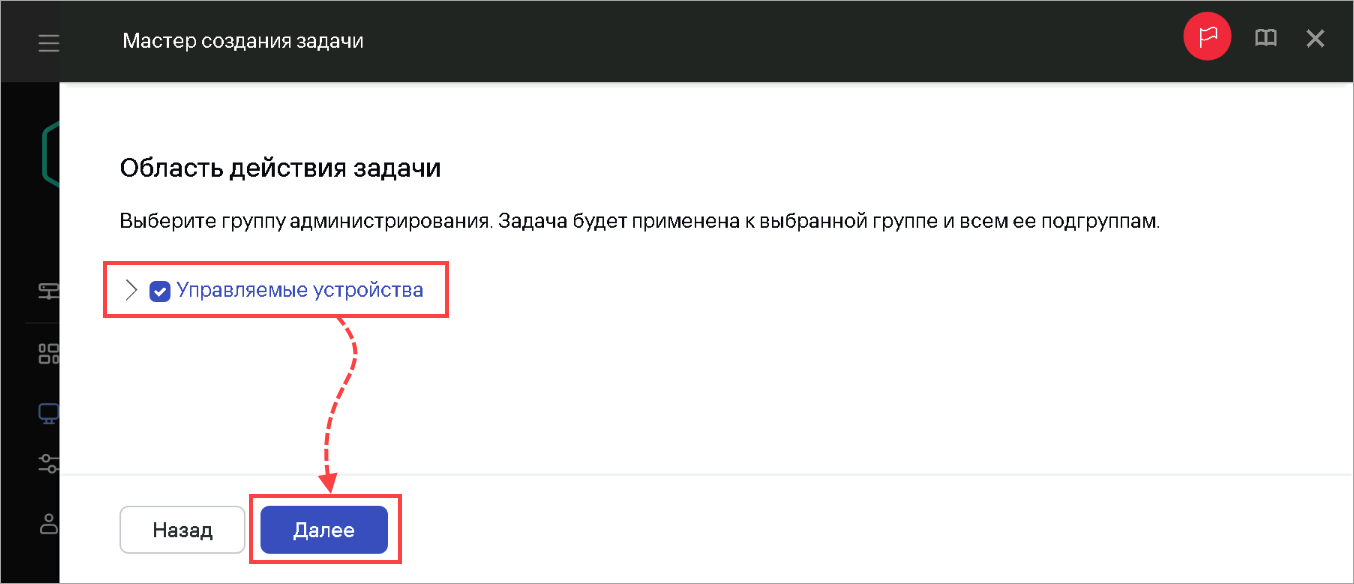
- Установите флажки напротив групп администрирования, из которых требуется удалить файл ключа, и нажмите Далее.
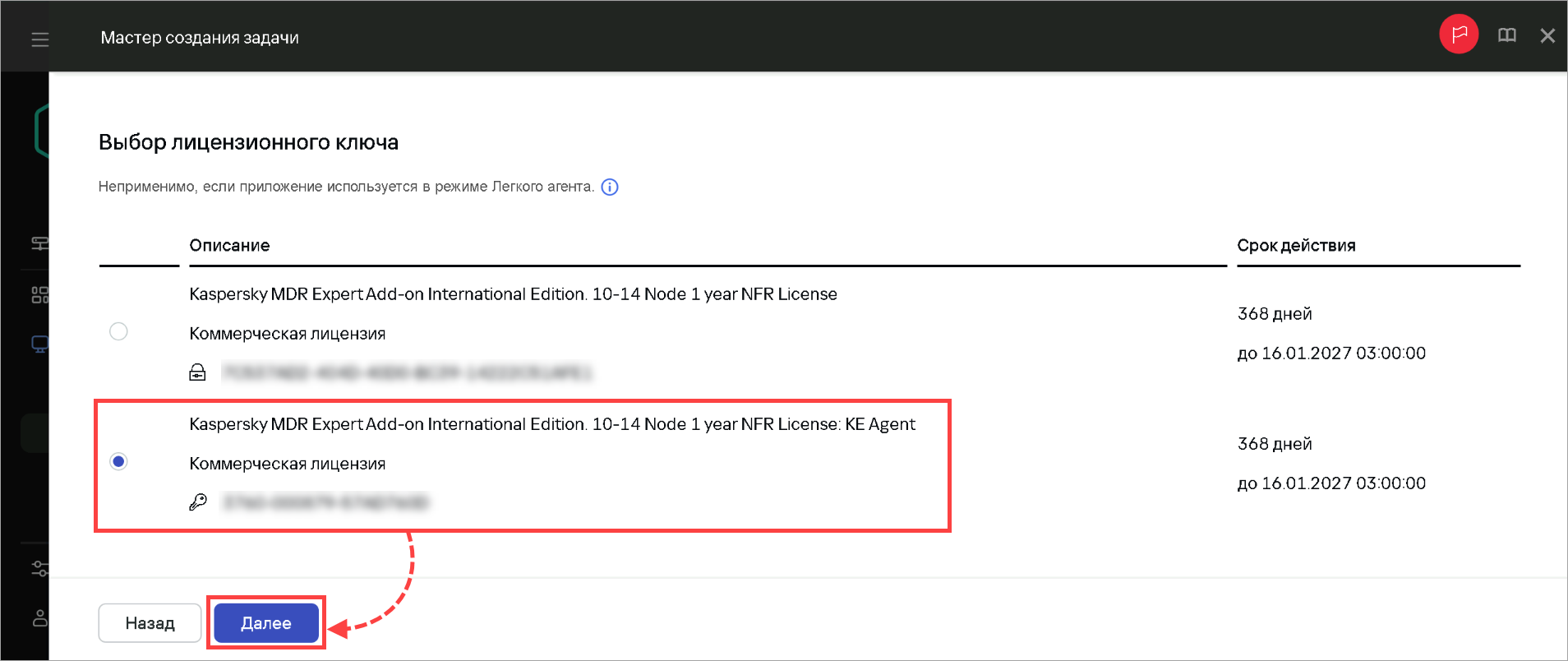
- Выберите лицензию, установленную файлом ключа, и нажмите Далее.
Файл ключа отмечен значком . Код активации можно отличить по значку
  .
.
- Нажмите Далее, затем нажмите Завершить.
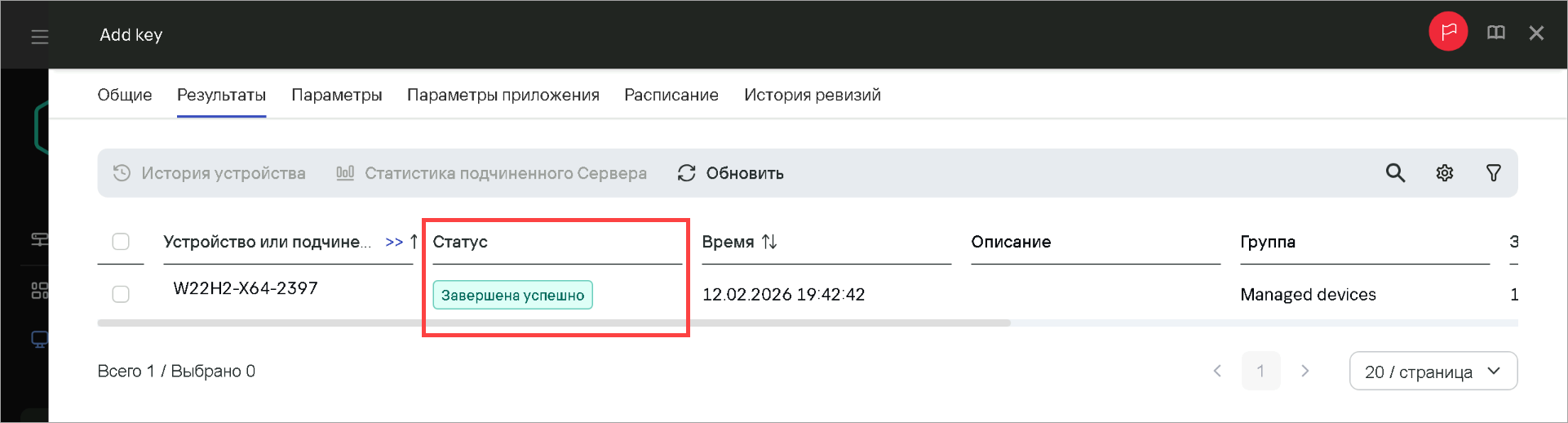
Когда задача будет выполнена, в свойствах задачи на вкладке Результаты ее статус изменится на Завершена успешно. Все задачи отображаются в разделе Устройства → Задачи.
Шаг 3. Замените на управляемых устройствах файл ключа на код активации
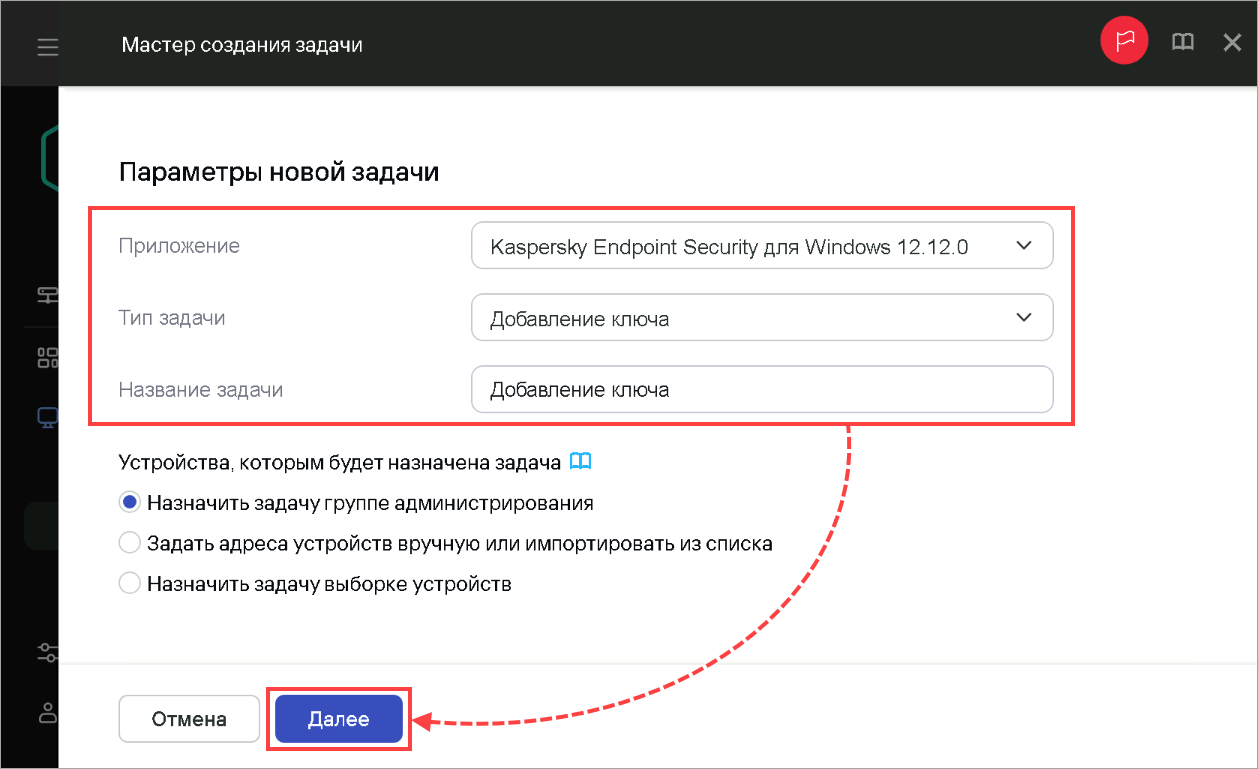
- Перейдите в Устройства → Задачи и нажмите Добавить.
- Заполните параметры задачи:
- Выберите в поле Приложение приложение Kaspersky Endpoint Security for Windows или Kaspersky Endpoint Security for Mac.
- Выберите в поле Тип задачи — Добавление ключа.
- Укажите название задачи.
- Нажмите Далее.
- Установите флажки напротив групп администрирования, в которых требуется заменить файл ключа на код активации, и нажмите Далее.
- Выберите лицензию, которую вы добавили на шаге 1 с помощью кода активации, и нажмите Далее.
Код активации отмечен значком. Файл ключа можно отличить по значку , его выбирать не нужно.
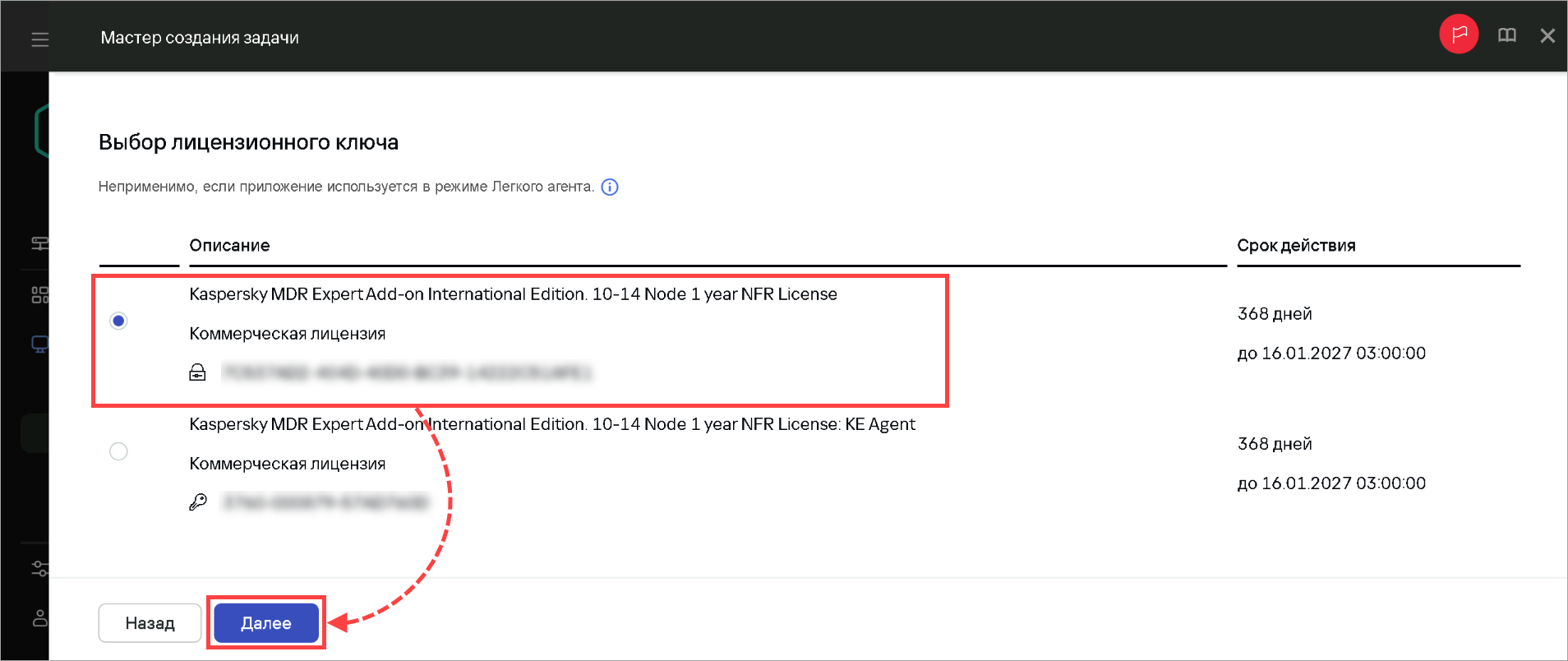
- Убедитесь, что флажок Использовать ключ в качестве резервного снят, и нажмите Далее.
- Нажмите Завершить.
Когда задача будет выполнена, в свойствах задачи на вкладке Результаты ее статус изменится на Завершена успешно. Все задачи отображаются в разделе Устройства → Задачи.
Шаг 4. Убедитесь, что код активации добавлен на устройства
- Перейдите в раздел Операции → Лицензии «Лаборатории Касперского».
- Нажмите на название лицензии, добавленной на шаге 1.
- Посмотрите в открывшемся окне свойств на вкладке Устройства список устройств, на которые была добавлена лицензия.
Шаг 5. Удалите файл ключа из хранилища лицензий
После успешной замены лицензии на код активации рекомендуем удалить файл ключа из хранилища лицензий Сервера администрирования KSC.
- Перейдите в раздел Операции → Лицензии «Лаборатории Касперского».
- Отметьте лицензию, для которой в колонке Код активации или лицензионный ключ указано Лицензионный ключ, и нажмите Удалить.
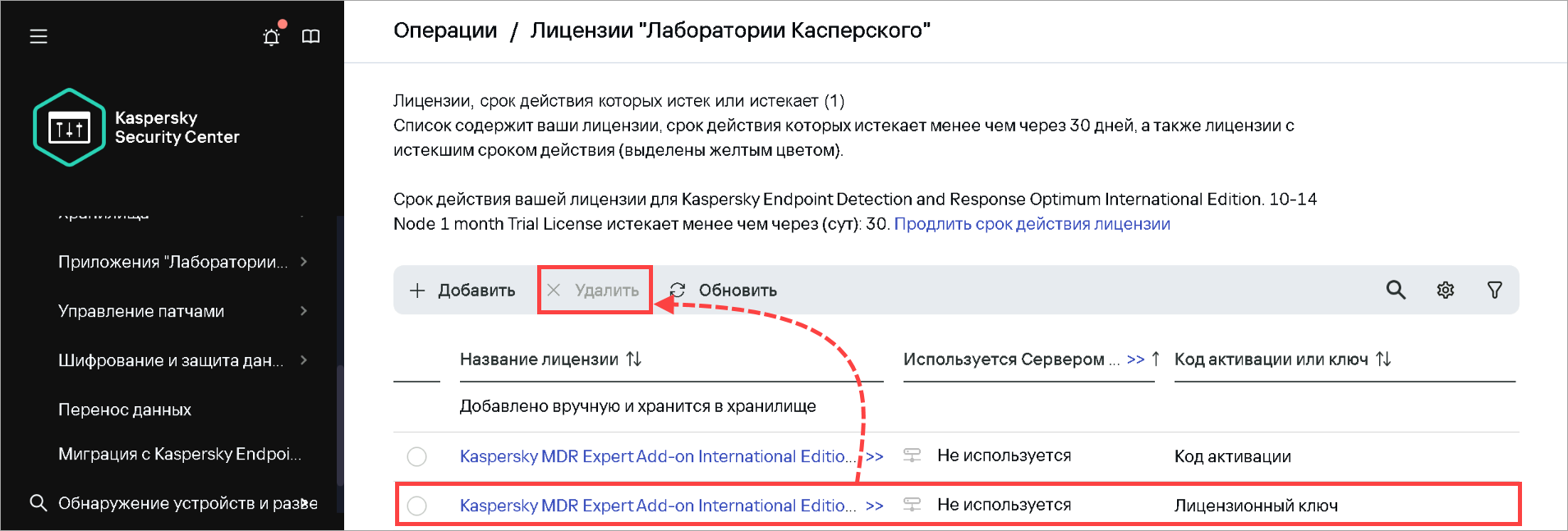
- Подтвердите удаление в открывшемся окне.
Шаг 6. Включите автораспространение кода активации для новых устройств
Включите автораспространение кода активации при подключении к KSC новых устройств, на которых требуется активировать функциональность MDR:
- Перейдите в раздел Операции → Лицензии «Лаборатории Касперского».
- Нажмите на название лицензии.
- Выберите в открывшемся окне свойств лицензии вкладку Общие.
- Установите флажок Автоматически распространять лицензионный ключ на управляемые устройства и нажмите Сохранить.