Как активировать лицензию Сервера администрирования Kaspersky Security Center
Показать приложения и версии, для которых применима статья
- Kaspersky Security Center 15.1 Update 2 (версия 15.1.0.22239);
- Kaspersky Security Center 15.1 (версия 15.1.0.20748).
 Рекомендации могут быть применимы к версиям, снятым с поддержки:
- Kaspersky Security Center 14.2 (версия 14.2.0.26967);
- Kaspersky Security Center 14 (версия 14.0.0.10902).
Наличие функциональных возможностей Kaspersky Security Center (далее KSC) зависит от приобретенной лицензии. Дополнительные функции становятся доступны только после ее активации в Сервере администрирования.
При первоначальной установке Сервера администрирования или после окончания срока действия лицензии приложение работает в режиме базовой функциональности, при котором могут быть недоступны следующие возможности:
- совместный доступ к рабочему столу Windows;
- создание RDP-подключений;
- отправка событий в SIEM-систему;
- использование Сервера администрирования в роли службы Windows Server Update Services (WSUS);
- настройки правил автоматического закрытия уязвимостей и обновления ПО сторонних производителей;
- управление мобильными устройствами через iOS MDM и Exchange ActiveSync и отправка команд;
- развертывание ОС по сети (PXE);
- работа с облачными окружениями, такими как AWS, Microsoft Azure или Google Cloud.
Чтобы получить доступ к указанным возможностям, недостаточно просто добавить ключи в хранилище лицензий. Нужно активировать лицензию Сервера администрирования. Приложение не выбирает и не активирует лицензию из хранилища самостоятельно, как это происходит при автоматическом распространении лицензий для EPP-приложений (например, Kaspersky Endpoint Security или Kaspersky Industrial CyberSecurity for Nodes). Для каждого Сервера администрирования KSC, в том числе подчиненных, активацию лицензии должен проводить администратор вручную.
Чтобы активировать лицензию Сервера администрирования KSC:
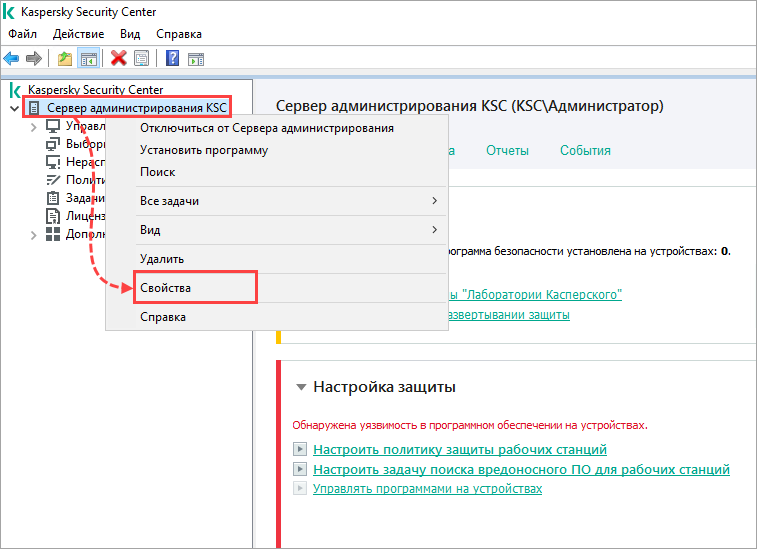
- Откройте контекстное меню Сервера администрирования и нажмите Свойства.
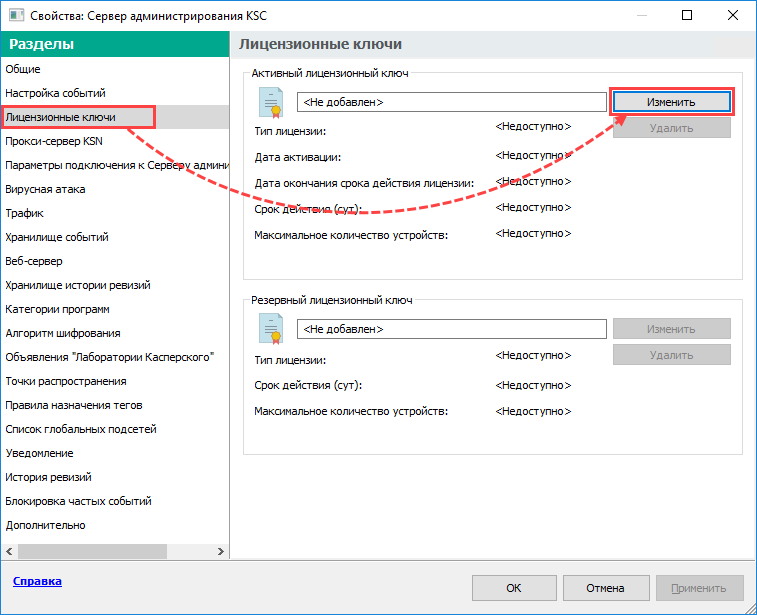
- Перейдите в Лицензионные ключи и в блоке Активный лицензионный ключ нажмите Изменить.
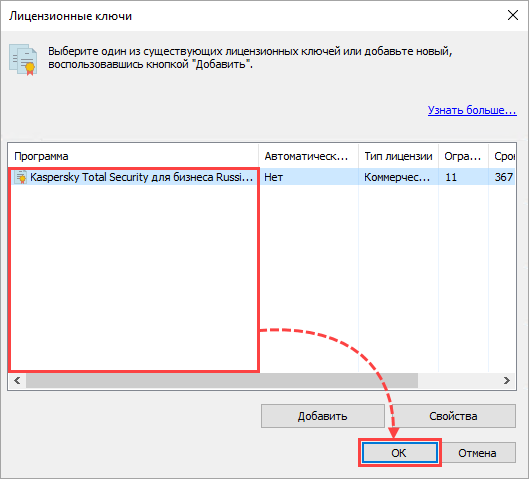
- Выберите нужный лицензионный ключ из загруженного ранее в хранилище списка и нажмите ОК.
Если необходимо, предварительно добавьте в хранилище новый ключ: для этого нажмите Добавить и следуйте шагам мастера добавления ключа. Затем выберите добавленный ключ в списке, чтобы активировать приложение.
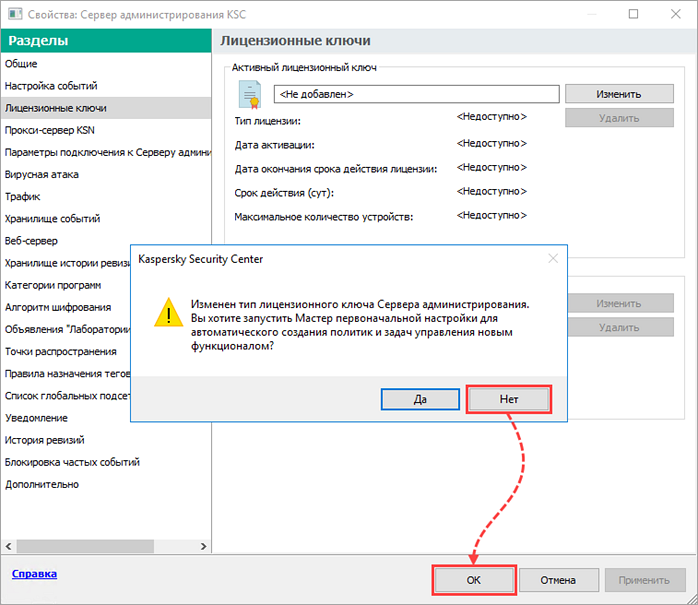
Kaspersky Security Center предупредит вас об изменении типа лицензионного ключа Сервера администрирования и предложит запустить мастер первоначальной настройки.
- Нажмите:
- Нет → ОК, если вы хотите активировать лицензию с ранее настроенным и используемым в работе Сервером администрирования.
Например, если вы продлеваете лицензию или расширяете базовую функциональность приложения до одной из коммерческих лицензий, но планируете ручную настройку новых функциональных возможностей. -
Убедитесь по инструкции, что в интерфейсе Консоли администрирования KSC выбрано отображение функции Системное администрирование. Иначе в контекстном меню управляемых устройств в Консоли администрирования KSC опции удаленного подключения будут неактивны (серые).
- Да, если вы хотите создать политики и задачи управления новыми функциями автоматически.
Текущие параметры работы приложений могут быть заменены на те, которые вы зададите при прохождении мастера первоначальной настройки.
- Нет → ОК, если вы хотите активировать лицензию с ранее настроенным и используемым в работе Сервером администрирования.
- Убедитесь, что новые функции доступны и отображаются в интерфейсе. Если необходимо, настройте их видимость по инструкции.
