Как проверить корректность работы iOS MDM в Kaspersky Security Center
Статья обновлена: 26 февраля 2026
ID: 12432
Показать приложения и версии, для которых применима статья
- Kaspersky Security Center 15.1 Update 2 (версия 15.1.0.22239);
- Kaspersky Security Center 15.1 (версия 15.1.0.20748).
 Рекомендации могут быть применимы к версиям, снятым с поддержки:
- Kaspersky Security Center 14.2 (версия 14.2.0.26967);
- Kaspersky Security Center 14 (версия 14.0.0.10902).
Мы рекомендуем использовать только поддерживаемые версии, чтобы сохранить максимум защиты и получить доступ к новым функциям и улучшениям.
Если при использовании Сервера iOS MDM возникли проблемы:
- Проверьте, что сертификаты Сервера iOS MDM корректны, по инструкции.
- Проверьте доступность сервиса APNs, по инструкции.
- Создайте выборку событий Сервера iOS MDM в Консоли администрирования и проверьте ее на наличие ошибок и невыполненных команд. Чтобы узнать, как создать выборку событий, смотрите инструкцию. При создании выборки перейдите в раздел События и в выпадающем списке Программа выберите Сервер iOS MDM.
- Проверьте трассировку Cервера iOS MDM по инструкции. Внутренние службы, например RPC и WEB, должны быть успешно запущены.
Как проверить сетевую доступность и корректность сертификата Сервера iOS MDM
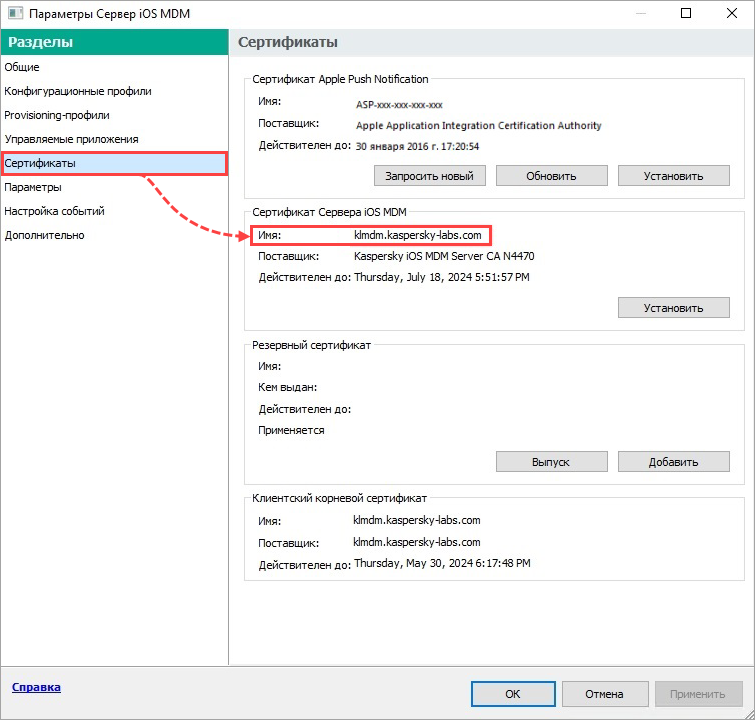
- Перейдите в Сервер администрирования → Управление мобильными устройствами → Серверы мобильных устройств.
- В списке серверов мобильных устройств выберите нужный Сервер iOS MDM и нажмите Настроить параметры Сервера iOS MDM.
- Перейдите в Сертификаты.
- Убедитесь, что в блоке Сертификат Cервера iOS MDM указан корректный адрес сервера. Адрес должен быть указан в формате FQDN, а не в виде IP-адреса.
- Убедитесь, что адрес Сервера iOS MDM доступен из сети, в которой находятся устройства. Выполните команду:
powershell Test-NetConnection <адрес вашего Сервера iOS MDM> -port <порт iOS MDM>
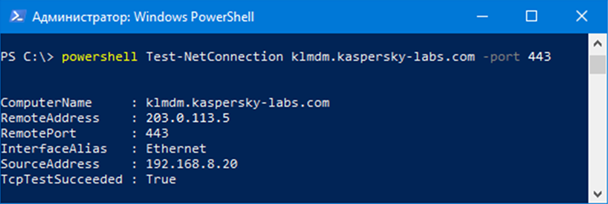
- Проанализируйте результат выполнения команды и следуйте инструкциям из таблицы: в столбце Решение указаны действия, которые нужно выполнить по отношению к устройству с установленным iOS MDM.
- Убедитесь в совпадении Поставщика сертификата из шага 4 с данными из вывода утилиты OpenSSL. Выполните команду:
openssl s_client -connect <адрес вашего Сервера iOS MDM>:<порт>
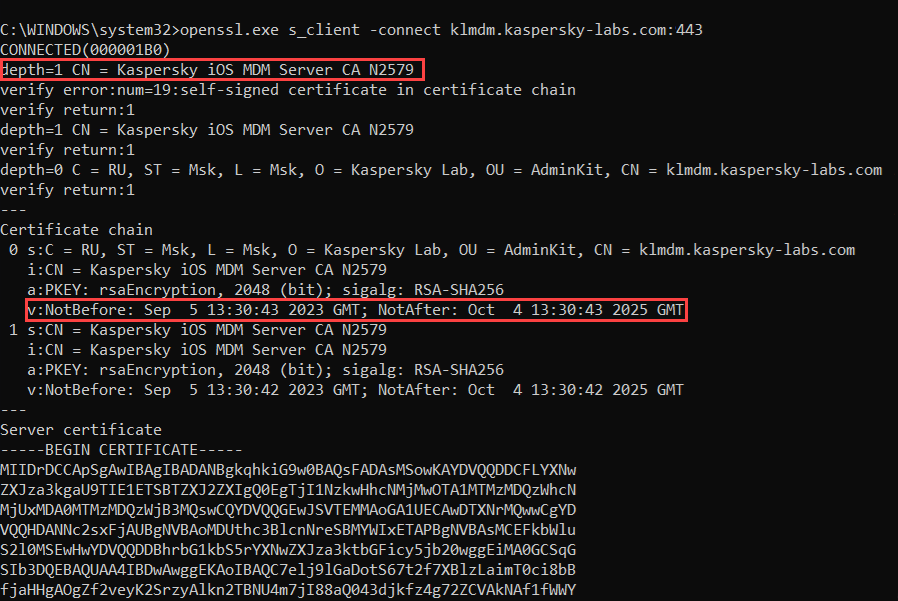
- Проверьте срок действия сертификата: по требованию Apple он не должен превышать 825 дней.
Если полученные данные отличаются, значит на пути подключения iOS-устройства к Серверу iOS MDM применяется технология расшифровки и анализа трафика (SSL-инспекция) в составе сторонних решений безопасности, что может нарушать правильный обмен данными.
Как проверить доступность сервиса APNs
- На устройстве с установленным Сервером iOS MDM выполните команду:
powershell Test-NetConnection api.push.apple.com -port 2197
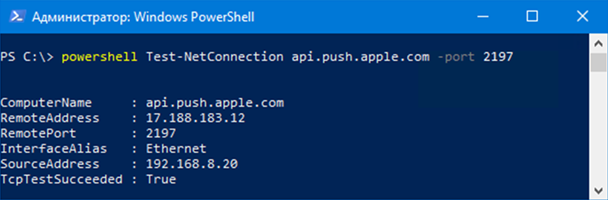
- Проанализируйте результат выполнения команды и следуйте инструкциям из таблицы: в столбце Решение указаны действия, которые нужно выполнить по отношению к сервисам APNs.
- На устройстве с iOS MDM через утилиту telnet из сети, в которой должно работать устройство, выполните команду:
telnet 1-courier.push.apple.com 5223
