Как установить и настроить шлюз соединения в Kaspersky Security Center
Показать приложения и версии, к которым применима статья
- Kaspersky Security Center 15.1 Update 2 (версия 15.1.0.22239);
- Kaspersky Security Center 15.1 (версия 15.1.0.20748).
 Рекомендации могут быть применимы к версиям, снятым с поддержки:
- Kaspersky Security Center 14.2 (версия 14.2.0.26967);
- Kaspersky Security Center 14 (версия 14.0.0.10902).
Шлюз соединения используют, если нет возможности установить прямое соединение с Сервером администрирования и клиентским компьютером. Например, Сервер администрирования находится в корпоративной сети, а клиентский компьютер в нее не входит.
- Воспользуйтесь локальными командами переконфигурирования Агента администрирования по инструкции.
- Используйте правила переключения Агента администрирования по сетевому местоположению по инструкции.
- Переустановите Агент администрирования с новыми параметрами подключения к Серверу администрирования и заново укажите шлюз соединения по инструкции. Вы можете переустановить Агент администрирования двумя способами:
- Полностью удалите Агент администрирования и запустите установку заново.
- Запустите установку поверх уже установленного Агента администрирования и выберите реконфигурацию.
Как установить Агент администрирования в режиме шлюза соединения
- Запустите файл установки актуального дистрибутива Агента администрирования на устройстве, которое будет шлюзом соединения.
По умолчанию файл установки располагается:
\\<Адрес Cервера администрирования>\KLSHARE\Packages\NetAgent_<номер версии>
Следуйте инструкциям мастера установки и нажимайте Далее после каждого шага.
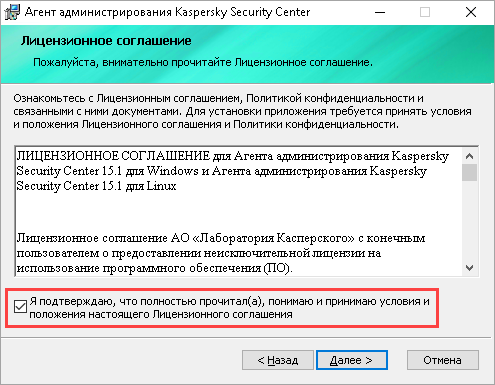
- Ознакомьтесь с условиями Лицензионного соглашения и установите флажок Я подтверждаю, что полностью прочитал(а), понимаю и принимаю условия и положения настоящего Лицензионного соглашения.
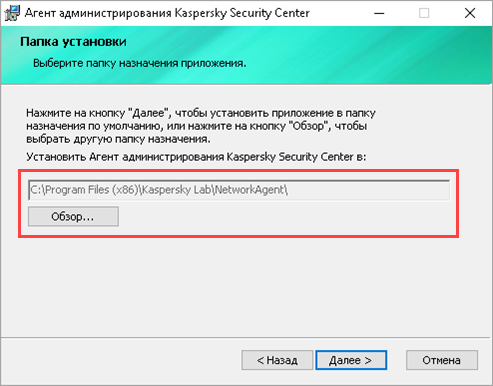
- Выберите папку установки.
- Введите адрес устройства, на котором установлен Сервер администрирования, и номер порта.
- Задайте параметры прокси-сервера, если требуется.
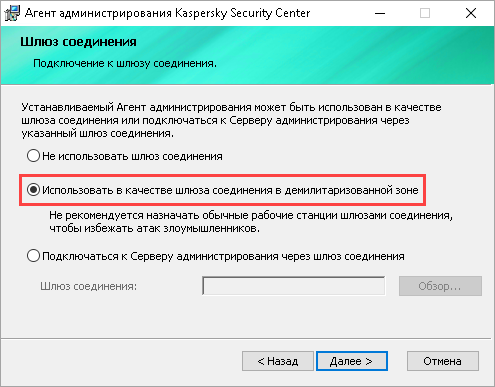
- Выберите Использовать в качестве шлюза соединения в демилитаризованной зоне.
- Выберите способ получения сертификата Сервера администрирования.
- Задайте теги, если применяете их.
- Настройте дополнительные параметры, если требуется.
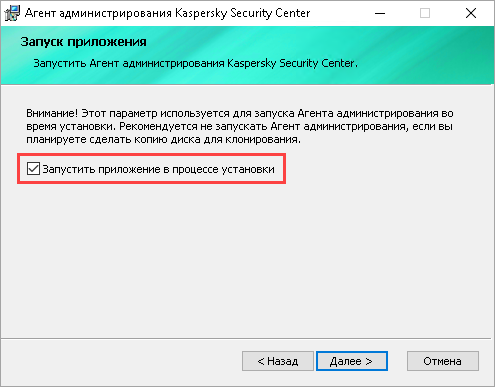
- Установите флажок Запустить приложение в процессе установки.
- Нажмите Установить.
Как настроить Агент администрирования в режиме шлюза соединения
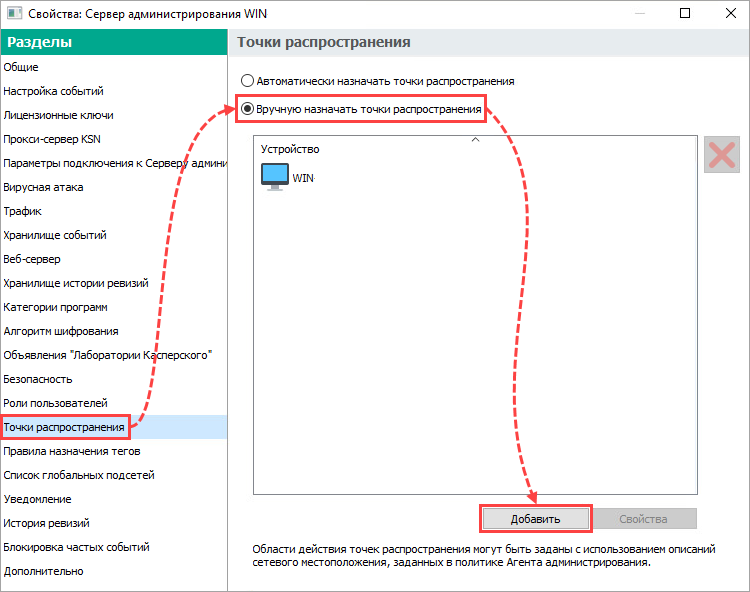
- Откройте Kaspersky Security Center и перейдите в свойства узла Сервер администрирования.
- Перейдите в раздел Точки распространения, выберите Вручную назначать точки распространения и нажмите Добавить.
- Выберите Добавить шлюз соединения, находящийся в демилитаризованной зоне, по адресу в раскрывающемся списке Устройство, которое будет выполнять роль точки распространения.
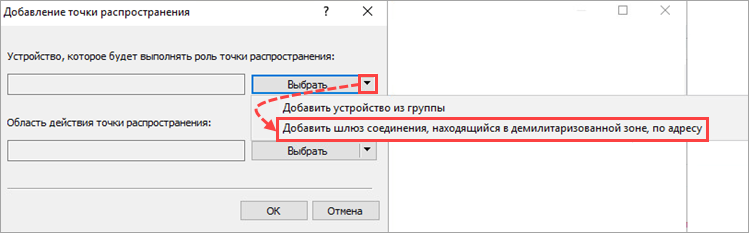
- Введите IP-адрес или имя шлюза соединения и нажмите ОК.
- Нажмите Выбрать в блоке Область действия точки распространения, укажите набор устройств, на которые точка распространения будет распространять обновления, и нажмите ОК.
- Включите в свойствах точки распространения параметр Использовать эту точку распространения в качестве push-сервера по инструкции.
В списке точек распространения создастся Временная запись для шлюза соединения. Когда Сервер администрирования успешно подключится к шлюзу соединения по указанному адресу, временная запись преобразуется в именованную и название изменится на имя устройства шлюза соединения. Преобразование может занять до пяти минут.
Если устройство шлюза соединения необходимо заменить или перенастроить, вы можете использовать прежний адрес шлюза соединения для подключения управляемых устройств. Повторно установите и настройте шлюз соединения на прежнем адресе: управляемые устройства, использующие этот шлюз соединения, восстановят работу с Сервером администрирования.
Анализ параметров соединения
Проверка доступности Агента администрирования на точке распространения
- Откройте PowerShell на устройстве с точкой распространения.
- Запросите имя процесса, который прослушивает порт TCP/13000 на точке распространения:
Get-NetTCPConnection -State Listen -LocalPort 13000 | ForEach-Object { (Get-Process -Id $_.OwningProcess).ProcessName }
- Убедитесь, что в выводе команды отображается имя процесса klnagent.
Если вместо klnagent вы получаете другое значение или ошибку, переустановите Агент администрирования.
Проверка соединения между Kaspersky Security Center и точкой распространения
- Откройте PowerShell на устройстве с Kaspersky Security Center.
- Убедитесь, что адрес точки распространения доступен из сети, в которой находятся устройства:
powershell Test-NetConnection <адрес точки распространения> -port 13000
- Проанализируйте результат выполнения команды и следуйте инструкциям из таблицы: в столбце Решение указаны действия, которые нужно выполнить по отношению к устройству с точкой распространения.
