Как выполнить SQL-скрипт в SQL Server Management Studio
Статья обновлена: 25 февраля 2026
ID: 15907
Показать приложения и версии, для которых применима статья
- Kaspersky Security Center 15.1 Update 2 (версия 15.1.0.22239);
- Kaspersky Security Center 15.1 (версия 15.1.0.20748).
 Рекомендации могут быть применимы к версиям, снятым с поддержки:
- Kaspersky Security Center 14.2 (версия 14.2.0.26967);
- Kaspersky Security Center 14 (версия 14.0.0.10902).
Мы рекомендуем использовать только поддерживаемые версии, чтобы сохранить максимум защиты и получить доступ к новым функциям и улучшениям.
Специалист технической поддержки «Лаборатории Касперского» может попросить вас выполнить SQL-скрипт в SQL Server Management Studio. Используйте учетную запись с правами доступа к базе данных Kaspersky Security Center и инструкции ниже, чтобы выполнить скрипт:
Любой SQL-запрос к базе данных Kaspersky Security Center вы также можете выполнить с помощью штатной утилиты klsql2.
Как выполнить скрипт без сохранения результатов в файл
- Скачайте и установите SQL Server Management Studio по инструкции на сайте поддержки Microsoft, если вы не сделали этого ранее.
- Запустите SQL Server Management Studio.
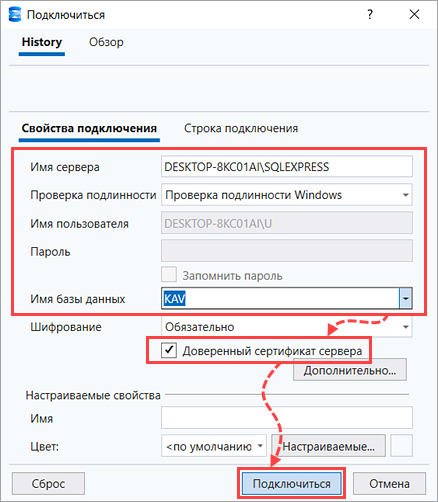
- Подключитесь к SQL Server:
- Укажите в поле Имя сервера имя устройства, где установлен SQL Server, и имя экземпляра.
- Укажите в поле Проверка подлинности тип проверки, по умолчанию используется Проверка подлинности Windows.
- Укажите в поле Имя базы данных базу данных Kaspersky Security Center, по умолчанию она называется KAV.
- Установите флажок Доверенный сертификат сервера.
- Нажмите Подключиться.
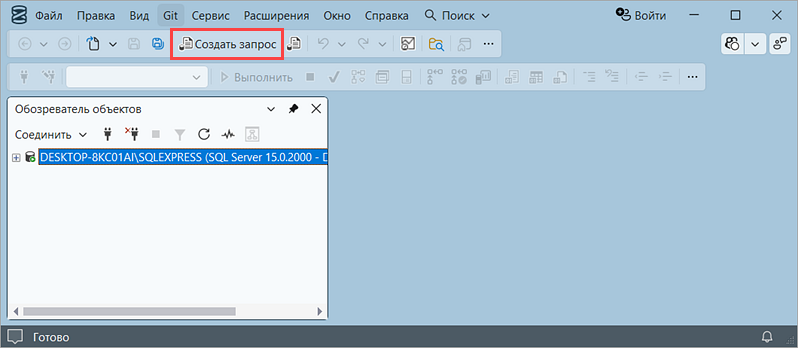
- Нажмите Создать запрос.
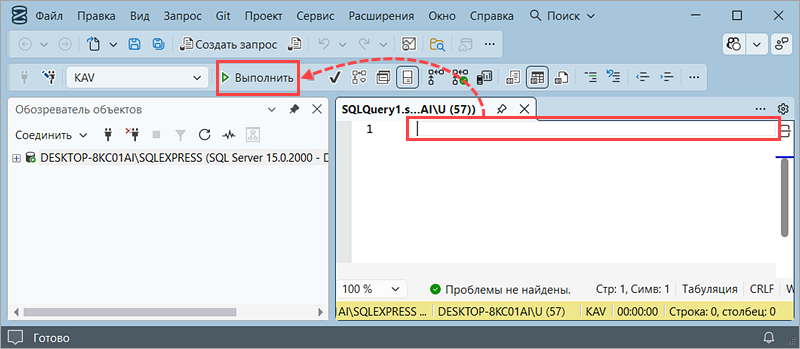
- Вставьте в поле ввода содержимое файла SQL-скрипта от специалиста технической поддержки «Лаборатории Касперского» и нажмите Выполнить.
Как выполнить скрипт с сохранением результатов в файл
- Скачайте и установите SQL Server Management Studio по инструкции на сайте поддержки Microsoft, если вы не сделали этого ранее.
- Запустите SQL Server Management Studio.
- Подключитесь к SQL Server:
- Укажите в поле Имя сервера имя устройства, где установлен SQL Server, и имя экземпляра.
- Укажите в поле Проверка подлинности тип проверки, по умолчанию используется Проверка подлинности Windows.
- Укажите в поле Имя базы данных базу данных Kaspersky Security Center, по умолчанию она называется KAV.
- Установите флажок Доверенный сертификат сервера.
- Нажмите Подключиться.
- Нажмите Создать запрос.
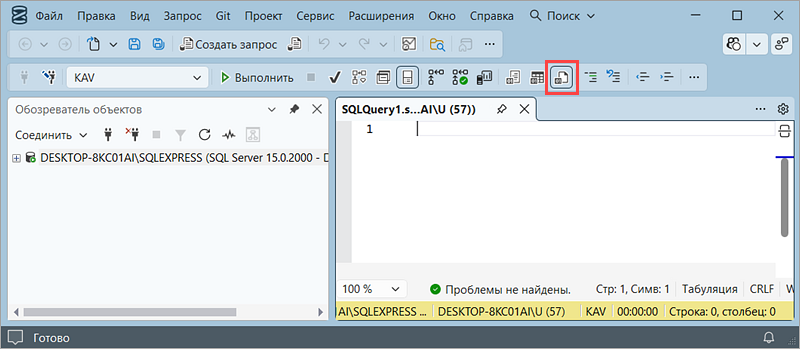
- Нажмите
 (В файл).
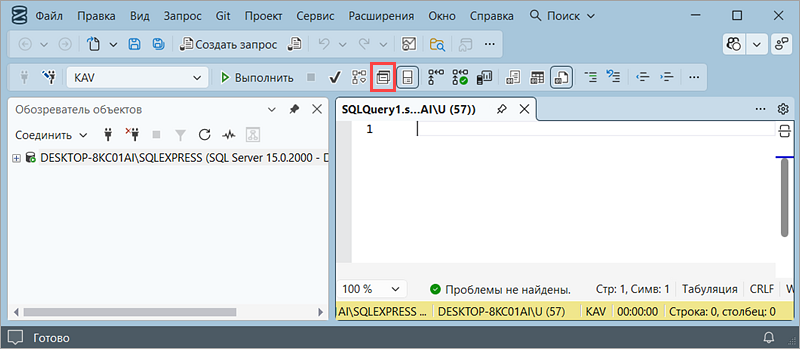
- Нажмите
 (Параметры запроса), чтобы открыть настройки запроса.
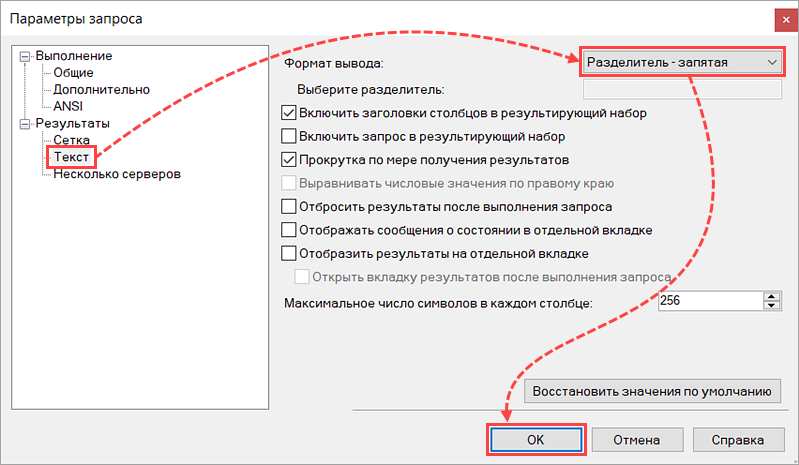
- Перейдите в раздел Результаты → Текст и выберите Разделитель - запятая в раскрывающемся меню в строке Формат вывода.
- Нажмите OK.
- Вставьте в поле ввода содержимое файла SQL-скрипта от специалиста технической поддержки «Лаборатории Касперского» и нажмите Выполнить.
- Укажите путь для сохранения файла в открывшемся окне.
