Как включить двухэтапную проверку в Kaspersky Security Center Web Console
Как включить двухэтапную проверку в Kaspersky Security Center Web Console
22 октября 2024
ID 253949
Чтобы включить двухэтапную проверку для всех пользователей в Kaspersky Security Center Web Console:
- Установите на мобильное устройство приложение для аутентификации. Вы можете установить любое приложение, которое поддерживает алгоритм одноразового пароля на основе времени (TOTP), например:
- Яндекс Ключ
- Bitrix 24 OTP
- Microsoft Authenticator
- Google Authenticator
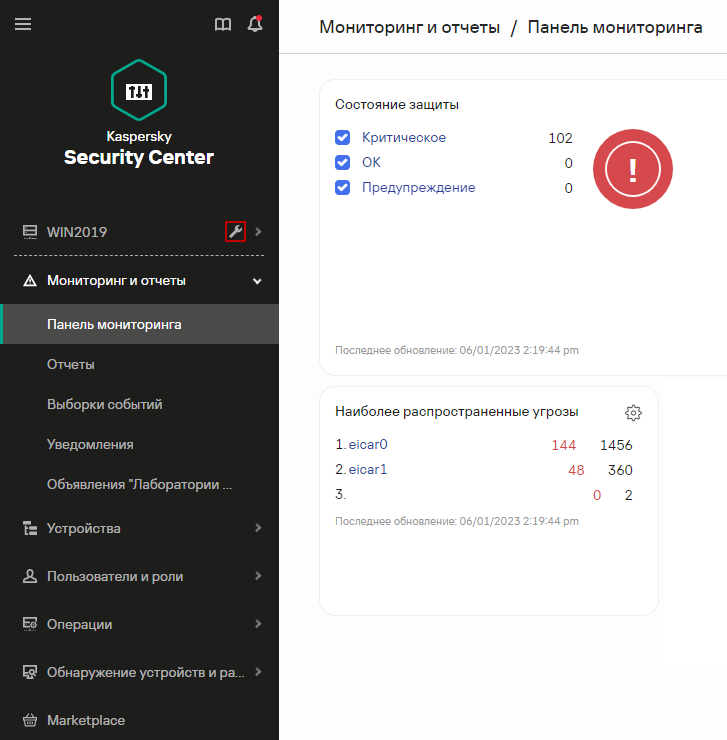
- В главном меню нажмите на значок параметров (
 ) рядом с именем требуемого Сервера администрирования.
Откроется окно свойств Сервера администрирования.
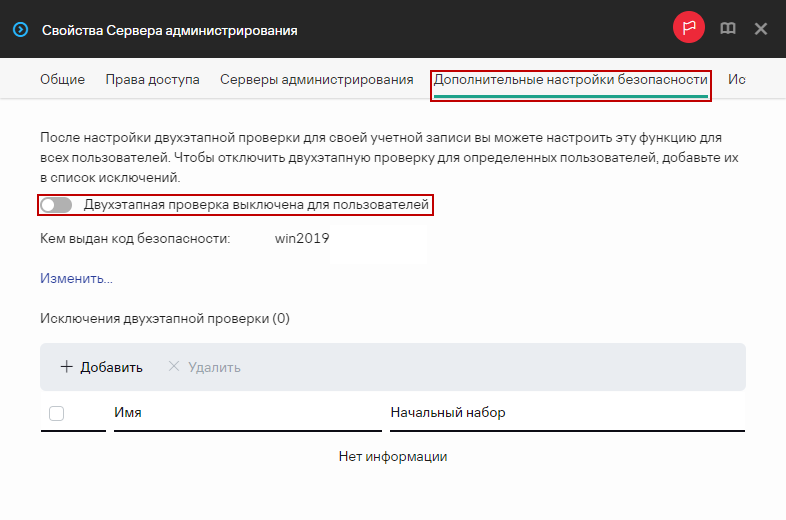
- На закладке Дополнительные настройки безопасности окна свойств включите двухэтапную проверку для всех пользователей.
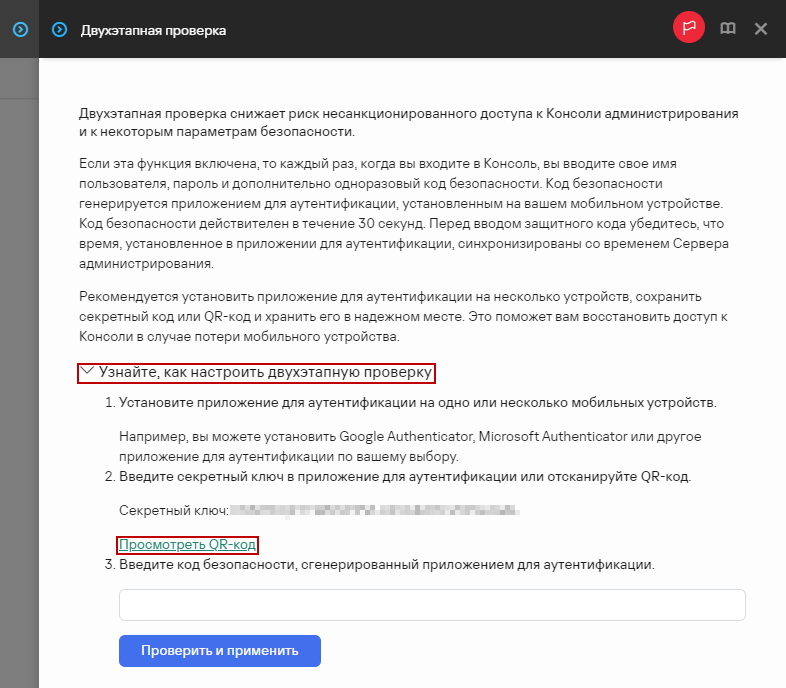
- В открывшемся разделе Двухэтапная проверка нажмите Узнайте как настроить двухэтапную проверку, затем нажмите Просмотреть QR-код.
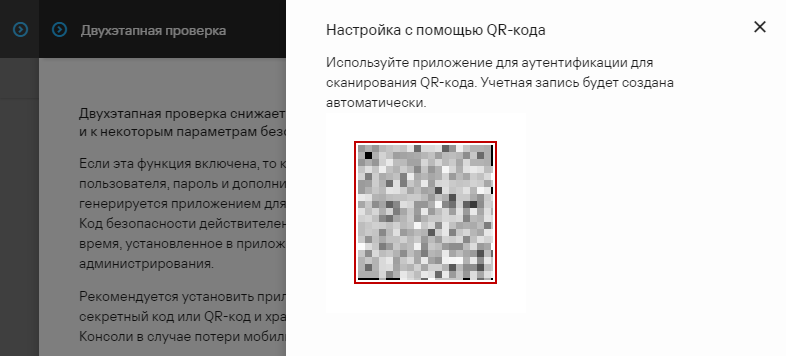
- Запустите приложение для аутентификации и отсканируйте QR-код, отображаемый в разделе Настройка с помощью QR-кода. Вы также можете вручную ввести в приложение секретный ключ.
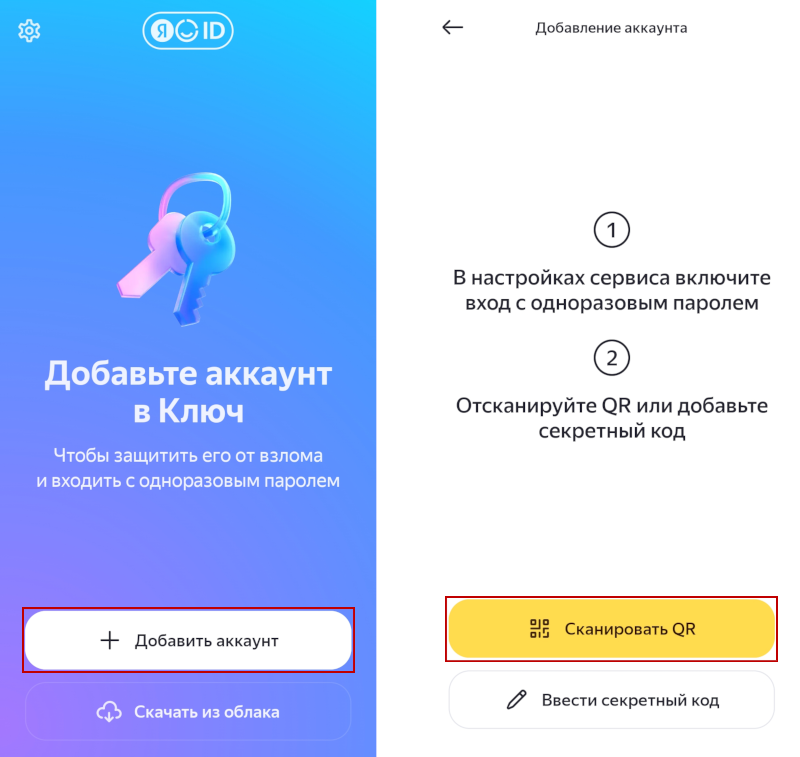
- В приложении Яндекс Ключ выберите Добавить аккаунт, затем Сканировать QR.
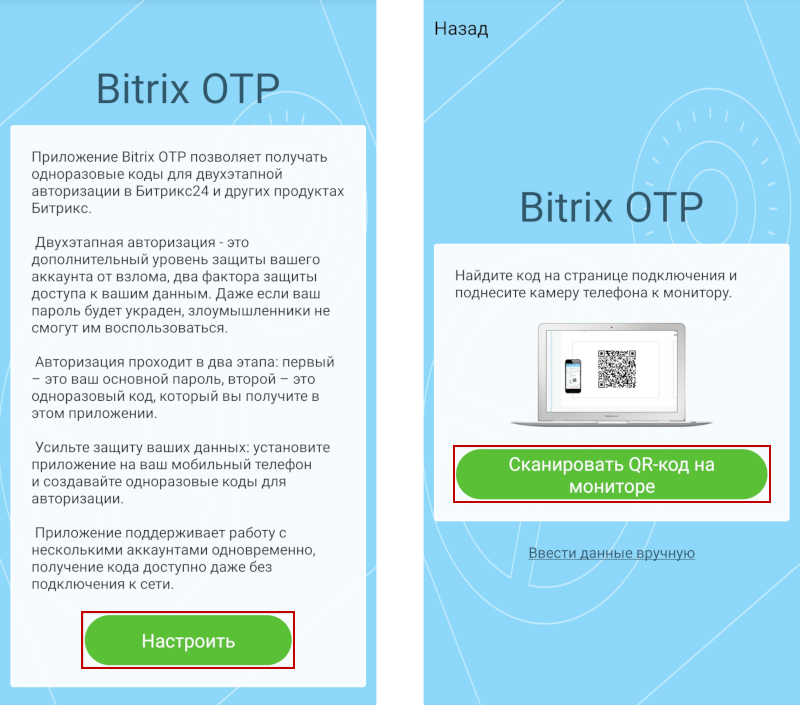
- В приложении Bitrix 24 OTP выберите Настроить, затем Сканировать QR-код на мониторе.
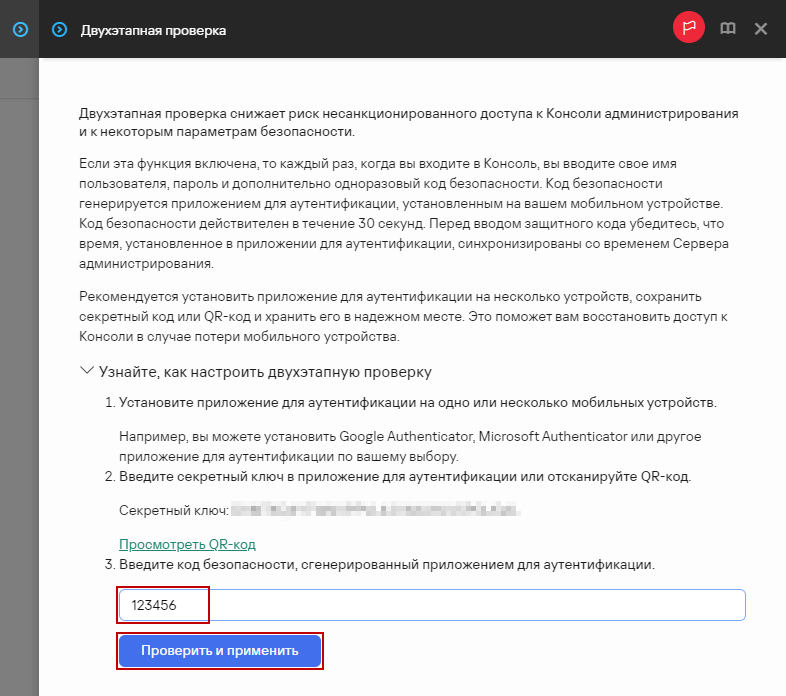
- В разделе Двухэтапная проверка введите сгенерированный приложением шестизначный ключ и нажмите Проверить и применить.
Вам помогла эта статья?
Что нам нужно улучшить?
Спасибо за ваш отзыв, вы помогаете нам становиться лучше!
Спасибо за ваш отзыв, вы помогаете нам становиться лучше!
