Работа с резервным хранилищем Kaspersky Secure Mail Gateway
 Рекомендации могут быть применимы к версиям, снятым с поддержки:
- Статья применима к Kaspersky Secure Mail Gateway 1.1 (версия 1.1.2.30).
Как просмотреть сообщения из хранилища
Чтобы просмотреть объекты хранилища Kaspersky Secure Mail Gateway:
С помощью веб-интерфейса
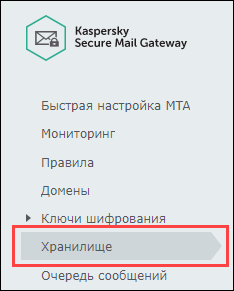
- Перейдите в Хранилище.
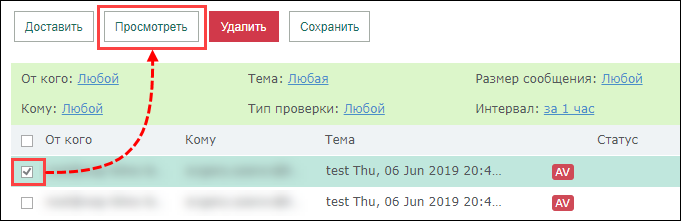
- Выберите необходимое сообщение и нажмите Просмотреть.
С помощью консольного интерфейса
- Чтобы узнать основную информацию о резервном хранилище, выполните команду:
/opt/kaspersky/klms/bin/klms-control --backup --statistics
- Чтобы узнать подробную информацию обо всех объектах хранилища, выполните команду:
/opt/kaspersky/klms/bin/klms-control --backup --query
Команда имеет следующие параметры для фильтрации отображаемых объектов:
- --message-id — идентификатор сообщения;
- --from — адрес отправителя;
- --sender-ip — IP-адрес отправителя;
- --to — адрес получателя;
- --subject — тема сообщения;
- --av — зараженные объекты;
- --ap — фишинг;
- --as — спам;
- --ma — нарушение подлинности отправителя сообщений;
- --kt — объекты KATA;
- --cf — контентная фильтрация;
- --blacklisted — запрещенный список;
- --date-from — начало временного интервала;
- --date-to — конец временного интервала;
- --smtp-message-id — идентификатор SMTP-сообщения;
- --limit — максимальное количество выводимых объектов.
Как массово доставить, сохранить или удалить сообщения из хранилища
-
Чтобы доставить все найденные письма из хранилища, выполните команду:
/opt/kaspersky/klms/bin/klms-control --backup --query --mass-deliver
По умолчанию будут доставлены последние 500 писем. Используйте параметр --limit, чтобы задать необходимое количество писем.
-
Чтобы сохранить все найденные письма из хранилища, выполните команду:
/opt/kaspersky/klms/bin/klms-control --backup --query --mass-save <путь_к_каталогу>
-
Чтобы удалить все найденные письма из хранилища, выполните команду:
/opt/kaspersky/klms/bin/klms-control --backup --query --mass-remove
По умолчанию будут удалены последние 500 писем. Используйте параметр --limit, чтобы задать необходимое количество писем.
Как сохранить сообщение из хранилища в файл
Чтобы сохранить сообщение из хранилища Kaspersky Security Mail Gateway в файл:
С помощью веб-интерфейса
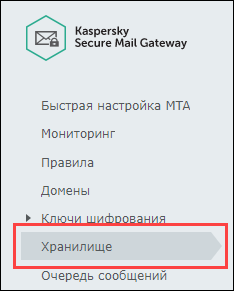
- Перейдите в Хранилище.
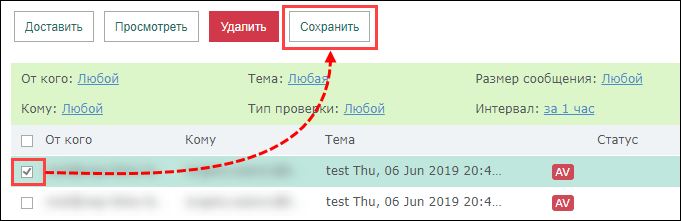
- Установите флажок напротив сообщения и нажмите на кнопку Сохранить.
С помощью консольного интерфейса
Выполните следующую команду:
/opt/kaspersky/klms/bin/klms-control --backup --save --message-id <ID_сообщения> --rule-id <ID_правила> -f <имя_файла>
Сообщения сохраняются в формате EML.
Как изменить размер хранилища
Чтобы изменить максимальный размер хранилища Kaspersky Secure Mail Gateway:
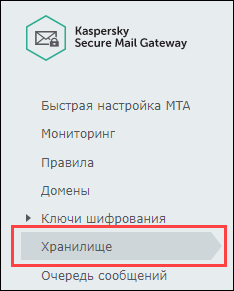
- Перейдите в Хранилище.
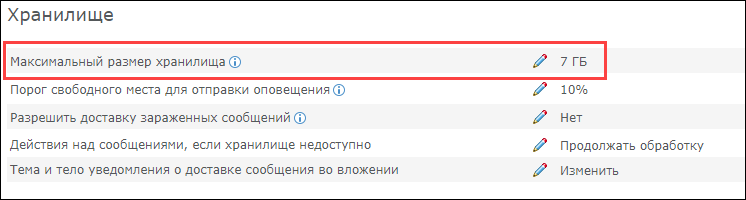
- Нажмите на ссылку Максимальный размер хранилища.
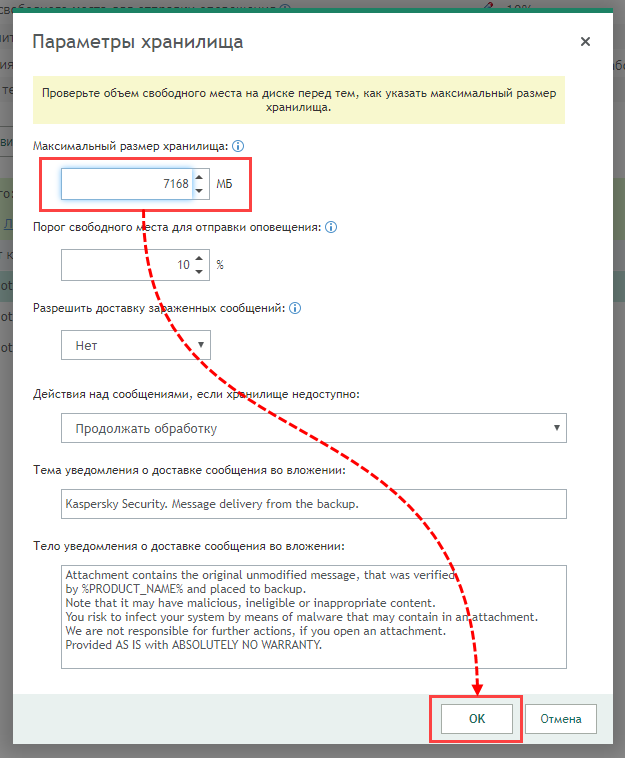
- Введите новое значение и нажмите ОК.
Как контролировать размер хранилища
Чтобы получать уведомления о заканчивающемся месте в хранилище:
- Перейдите в Параметры → Уведомления.
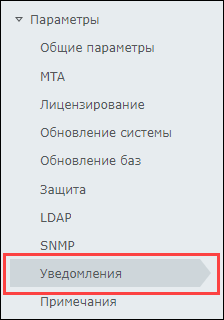
- Включите уведомление Хранилище почти заполнено.

- Перейдите в Хранилище.
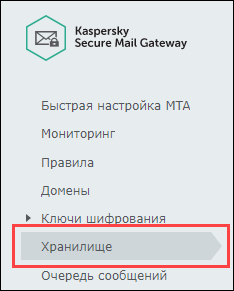
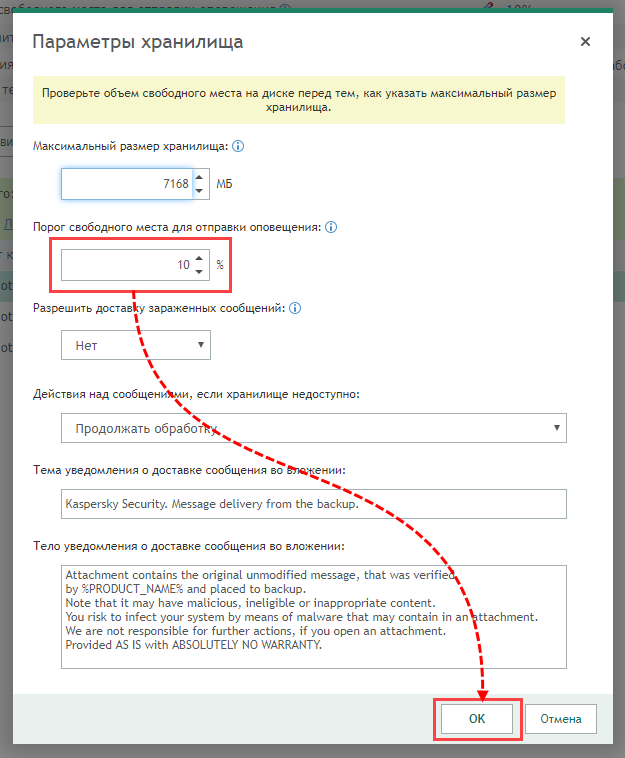
- Нажмите Порог свободного места для отправки оповещения.
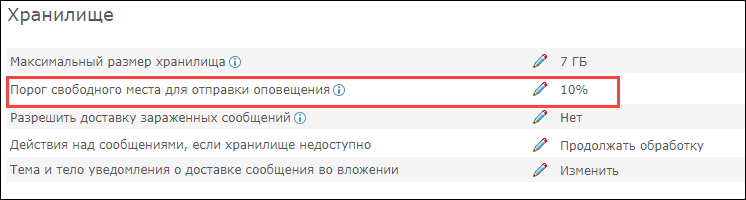
- Установите требуемое значение и нажмите OK.