Как настроить правила реагирования для Kaspersky Secure Mail Gateway в Kaspersky Unified Monitoring and Analysis Platform
Статья обновлена: 06 октября 2026
ID: 16324
Показать приложения и версии, к которым применима статья
- Kaspersky Unified Monitoring and Analysis Platform 4.6;
- Kaspersky Unified Monitoring and Analysis Platform 4.2;
- Kaspersky Unified Monitoring and Analysis Platform 4.0;
- Kaspersky Unified Monitoring and Analysis Platform 3.4;
- Kaspersky Unified Monitoring and Analysis Platform 3.2;
- Kaspersky Secure Mail Gateway 3.1 (версия 3.1.0.9599);
- Kaspersky Secure Mail Gateway 3.0 (версия 3.0.0.9059);
- Kaspersky Secure Mail Gateway 2.1.1 (версия 2.1.1.8310).
 Рекомендации могут быть применимы к версиям, снятым с поддержки:
- Kaspersky Unified Monitoring and Analysis Platform 3.0.3;
- Kaspersky Unified Monitoring and Analysis Platform 3.0.2;
Мы рекомендуем использовать только поддерживаемые версии, чтобы сохранить максимум защиты и получить доступ к новым функциям и улучшениям.
Чтобы создавать правила реагирования для задач Kaspersky Secure Mail Gateway (далее KSMG) в интерфейсе Kaspersky Unified Monitoring and Analysis Platform (далее KUMA), настройте интеграцию между KSMG и KUMA.
Как подготовить KSMG для интеграции
- Откройте веб-интерфейс KSMG и авторизуйтесь с учетной записью администратора.
- Перейдите в раздел Учетные записи и роли и выберите вкладку Роли.
- Нажмите Создать.
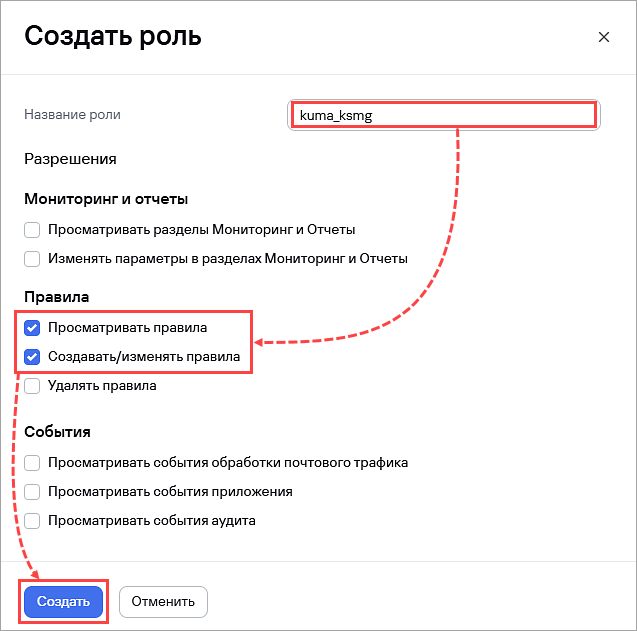
- Укажите название роли и установите флажки:
- Просматривать правила.
- Создавать/изменять правила.
- Нажмите Создать.
- Выберите вкладку Учетные записи и нажмите Создать.
- Создайте новую учетную запись:
- Тип: выберите любой при наличии соответствующей интеграции.
- Укажите имя учетной записи и задайте пароль.
- В раскрывающемся списке выберите роль, созданную на шаге 5.
- Нажмите Создать.
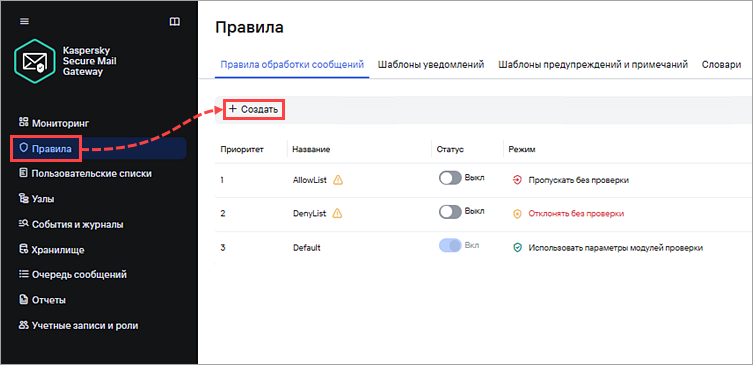
- Перейдите в раздел Правила и нажмите Создать.
- Настройте новое правило:
- Включите правило.
- Введите уникальное название для правила.
- Выберите режим Отклонять без проверки.
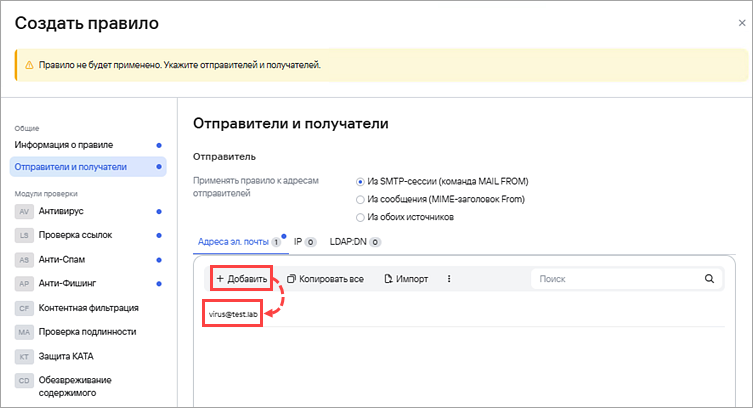
- Откройте раздел Отправители и получатели.
- В блоке Отправитель нажмите Добавить.
- Укажите заведомо вредоносный или несуществующий адрес отправителя.
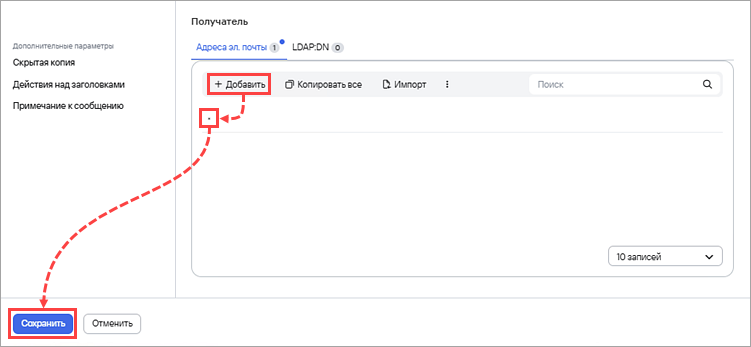
- В блоке Получатель нажмите Добавить.
- Укажите
*, чтобы выбрать всех получателей и нажмите Сохранить.
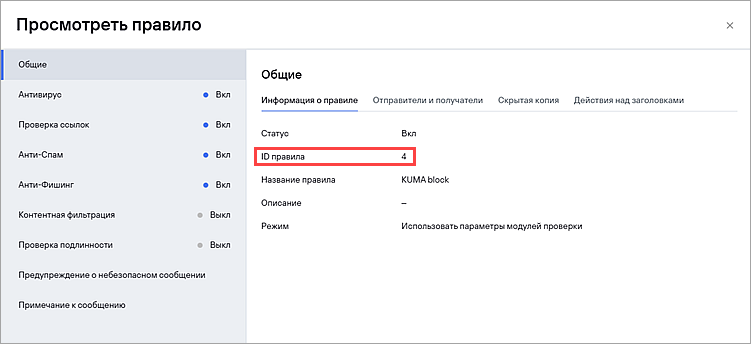
- Нажмите на название созданного правила и скопируйте значение ID правила.
Как настроить интеграцию в KUMA
- Скачайте и распакуйте архив с утилитой для интеграции.
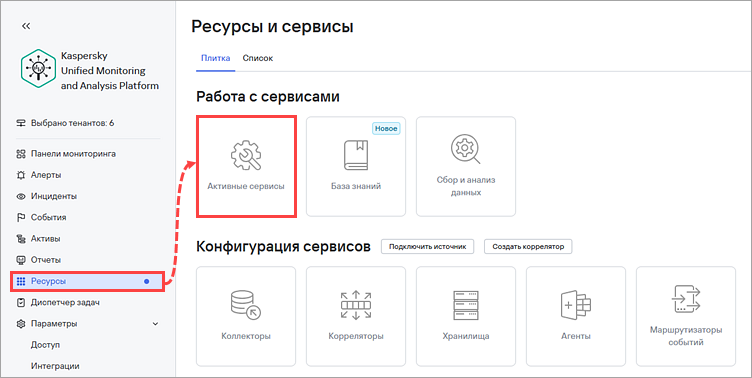
- Откройте веб-интерфейс KUMA и перейдите в раздел Ресурсы → Активные сервисы.
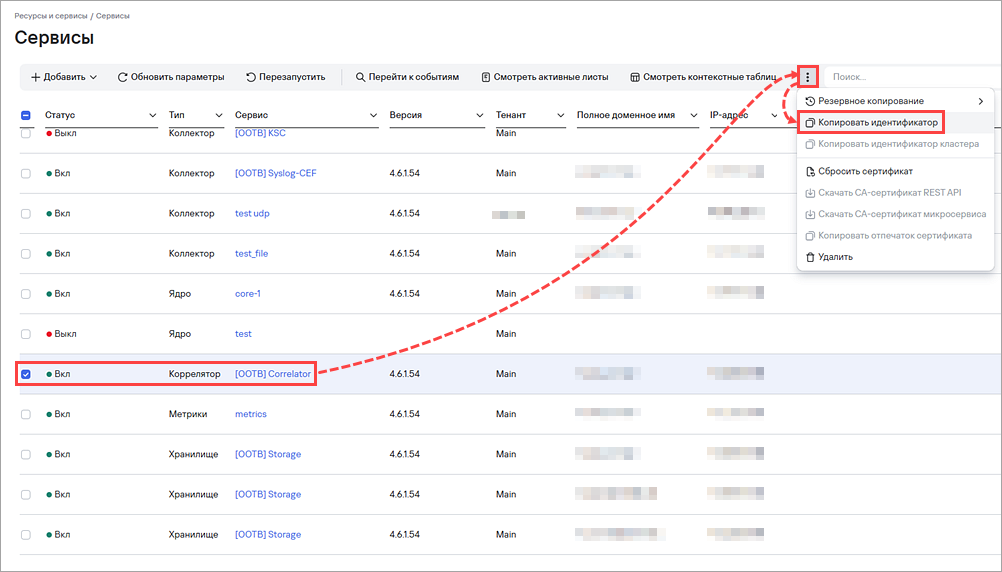
- Установите флажок напротив сервиса с типом Коррелятор и нажмите
 → Копировать идентификатор.
- Разместите утилиту ksmg-rule-update на сервере коррелятора KUMA в директорию:
/opt/kaspersky/kuma/correlator/<идентификатор коррелятора>/scripts/
- Подключитесь с помощью SSH к серверу коррелятора KUMA, на котором вы разместили файл, и перейдите в директорию:
cd /opt/kaspersky/kuma/correlator/<идентификатор коррелятора>/scripts/
- Создайте в директории файл конфигурации
ksmg.conf.
- Задайте владельцем файла утилиты и файла конфигурации пользователя kuma:kuma с помощью команды:
chown kuma:kuma ksmg-rule-update ksmg.conf
- Задайте права с уровнем 600 для файла
ksmg.confс помощью команды:chmod 600 ksmg.conf
- Заполните файл конфигурации
ksmg.conf:- [ksmg]:
- host: укажите IP-адрес или FQDN KSMG (обязательно для учетной записи с типом NTLM или Kerberos);
- auth_type: укажите
local,ntlmилиkerberos.
- [local] (заполняется при соответствующем auth_type = local):
- username: имя учетной записи;
- password: пароль учетной записи.
- [ntlm] (заполняется только при соответствующем auth_type = ntlm):
- username: имя учетной записи;
- password: пароль учетной записи.
- [kerberos] (заполняется только при соответствующем auth_type = kerberos):
- keytab: полный путь к keytab-файлу пользователя;
- principal: уникальный идентификатор участника в домене Kerberos.
Примечания по работе с Kerberos:
- Пользователь kuma должен обладать правом на чтение keytab-файла.
- Допускается размещение Keytab-файла в той же директории, где расположены утилита и файл конфигурации.
- Файл
/etc/krb5.confдолжен содержать соответствующие реалмы (realms) и домены.
- [ksmg]:
- Проверьте работу утилиты с помощью команды:
./ksmg-rule-update --id <идентификатор правила KSMG> --action add --email test@from.shell --config /opt/kaspersky/kuma/correlator/<идентификатор коррелятора KUMA>/scripts/ksmg.conf
В случае успешного запуска утилиты вы увидите строку:
{"data":"success"}.
По умолчанию утилита проверяет подлинность сертификата. Для тестирования вы можете использовать флаг --insecure, чтобы отключить проверку.
Как создать правило реагирования для KSMG
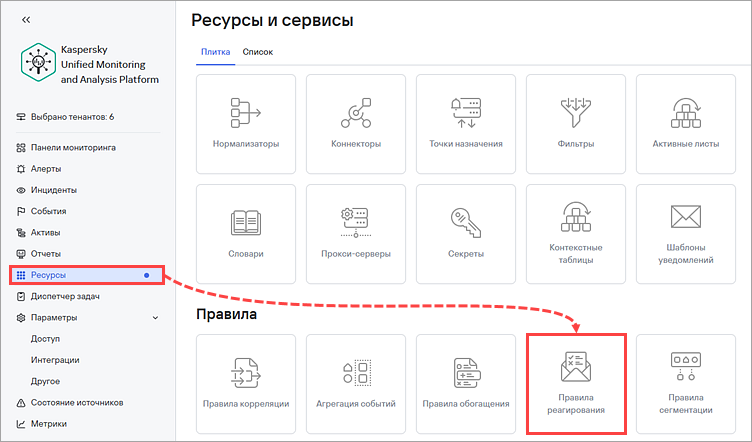
- Откройте веб-интерфейс KUMA и перейдите в раздел Ресурсы → Правила реагирования.
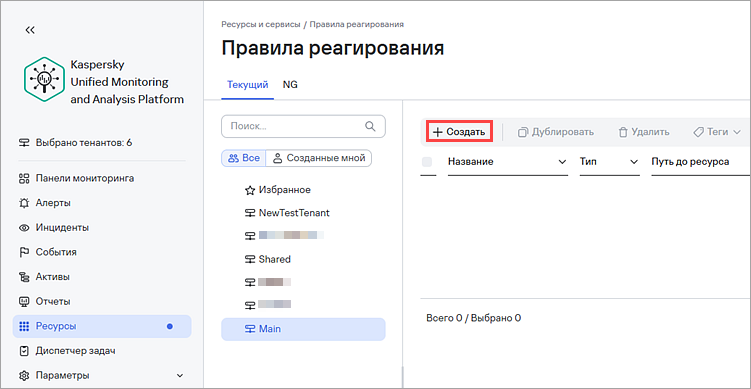
- Нажмите Создать.
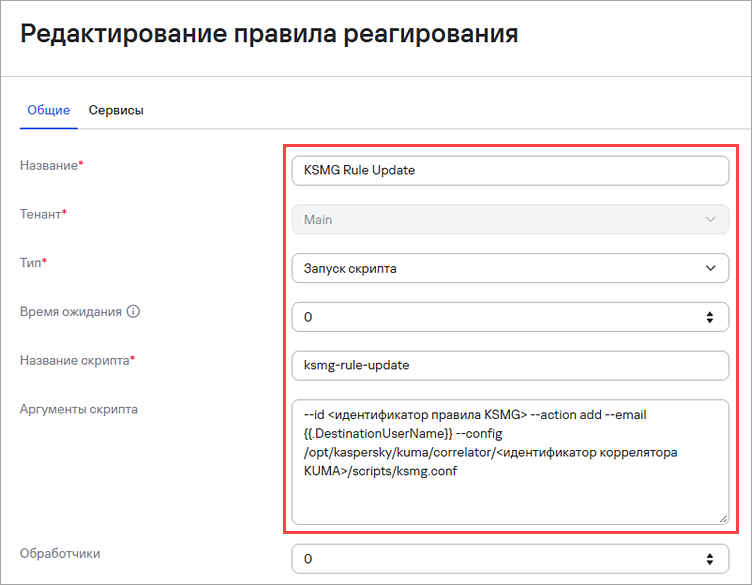
- Настройте новое правило реагирования:
- Укажите название правила: KSMG Rule Update.
- В раскрывающемся списке выберите тенант.
- В раскрывающемся списке выберите тип: Запуск скрипта.
- Укажите название скрипта: ksmg-rule-update.
- Укажите аргументы скрипта:
--id <идентификатор правила KSMG> --action add --email {{.DestinationUserName}} --config /opt/kaspersky/kuma/correlator/<идентификатор коррелятора KUMA>/scripts/ksmg.conf
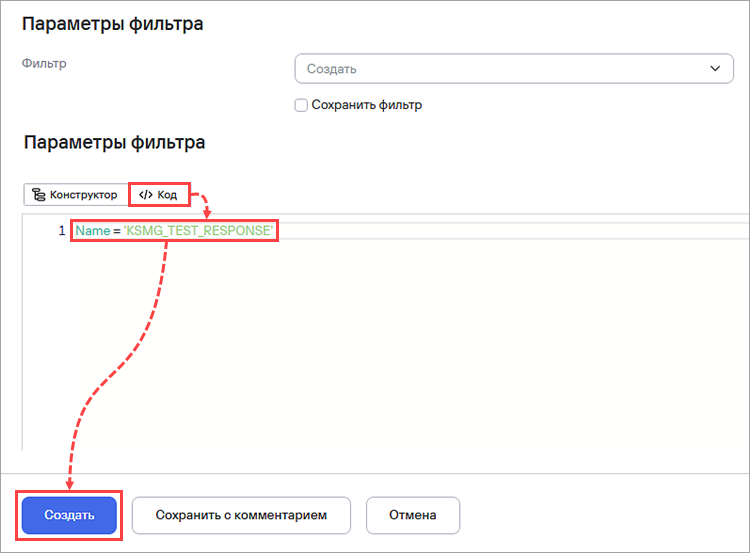
- Перейдите к блоку Параметры фильтра и нажмите Код.
- Укажите значение фильтра:
Name = 'KSMG_TEST_RESPONSE'
- Нажмите Создать.
- Перейдите в раздел Ресурсы → Активные сервисы.
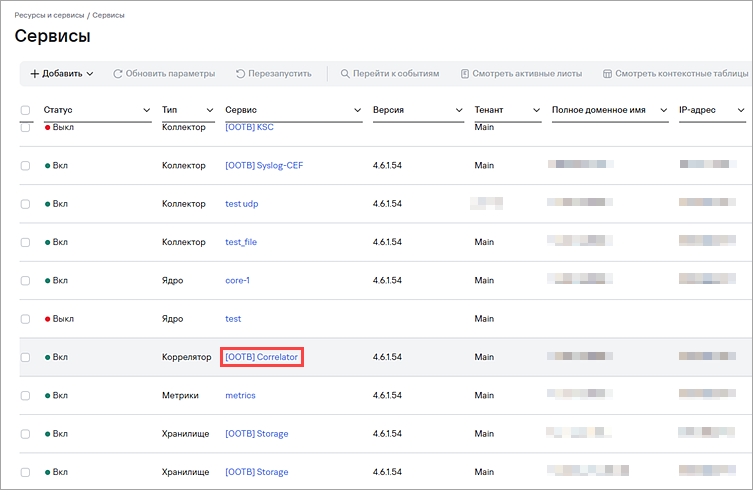
- Нажмите на название сервиса коррелятора для перехода в режим редактирования.
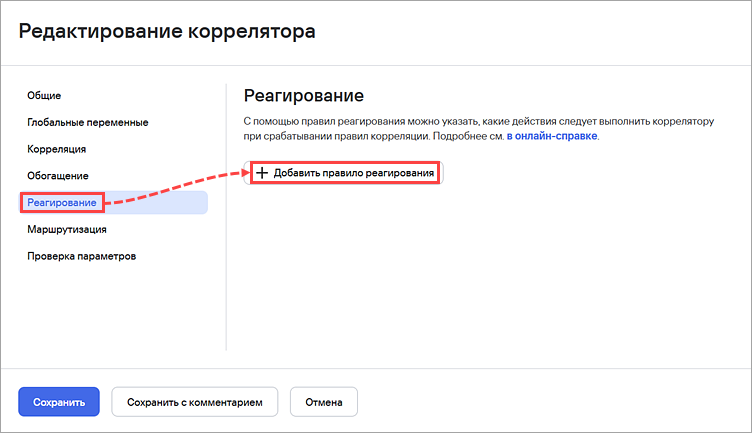
- Откройте раздел Реагирование и нажмите Добавить правило реагирования.
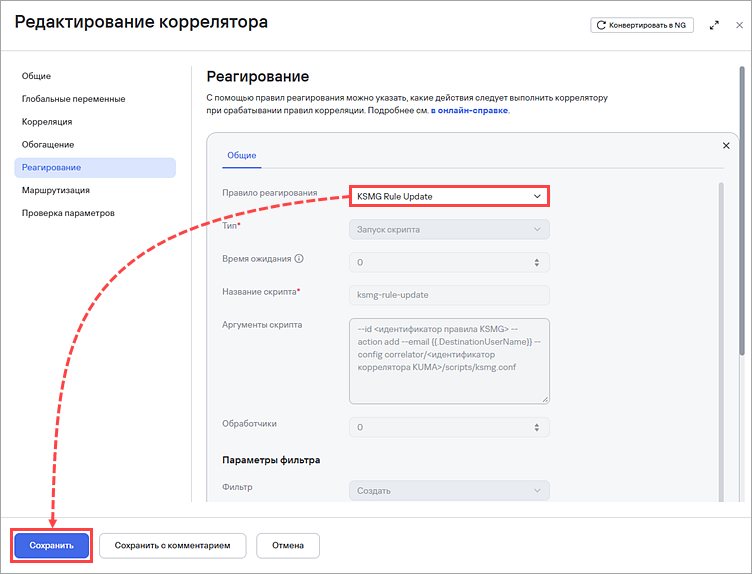
- В раскрывающемся списке выберите созданное правило реагирования и нажмите Сохранить.
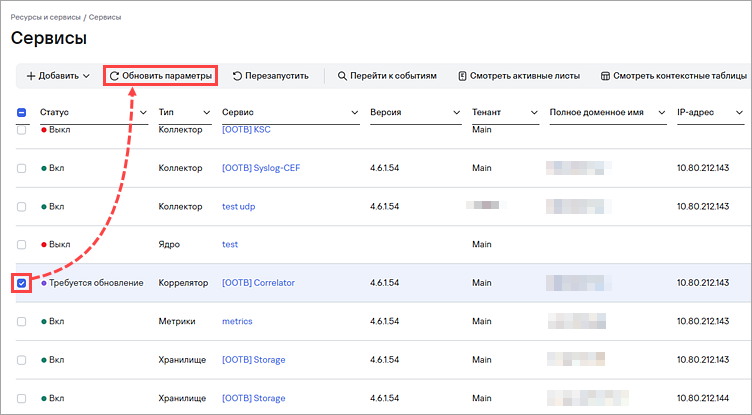
- Установите флажок напротив сервиса коррелятора и нажмите Обновить параметры.