Руководство по быстрому запуску Kaspersky NGFW 1.2 и выше
Показать приложения и версии, к которым применима статья
- Kaspersky NGFW 1.3;
- Kaspersky NGFW 1.2.
Kaspersky NGFW — это межсетевой экран нового поколения, который сочетает в себе классические функции фильтрации трафика с передовыми технологиями защиты. Обеспечивает высокий уровень безопасности, позволяя компаниям эффективно защищать сетевую инфраструктуру от современных угроз.
Управление межсетевым экраном Kaspersky NGFW осуществляется с использованием платформы OSMP (Open Single Management Platform), которая позволяет настраивать политики безопасности, выполнять мониторинг защищаемой сети, оперативно реагировать на угрозы и расследовать инциденты.
Модельный ряд





Подготовка и начало работы с Kaspersky NGFW
Шаг 1. Выполните первичную настройку
- Подключитесь к консоли (COM порт) межсетевого экрана Kaspersky NGFW с помощью консольного кабеля, скорость 115200 бит/с.
По умолчанию на Kaspersky NGFW моделей KX-400, 1000 и 3500 на выделенном интерфейсе mgmt настроен IP-адрес 192.168.7.1/24, для которого активирован протокол SSH.
- Авторизуйтесь, используя имя пользователя и пароль по умолчанию:
- имя пользователя – root
- пароль – ngfwadmin
- Измените пароль пользователя root.
Пароль должен содержать не менее 8 символов и при этом включать строчные и заглавные буквы, цифры и специальные символы.
- Перейдите к управлению параметрами Kaspersky NGFW с помощью команды:
knsh
- Прочитайте Лицензионное соглашение и Политику конфиденциальности из комплекта поставки и введите
yesв запросах на принятие Лицензионного соглашения и Политики конфиденциальности. - Прочитайте Положение о Kaspersky Security Network из комплекта поставки и введите
yesилиnoв запросе на принятие Положения о Kaspersky Security Network. - Войдите в system shell Kaspersky NGFW:
system shell
- Задайте имя устройства, которое будет использоваться при отображении Kaspersky NGFW в списке устройств на платформе OSMP:
hostnamectl set-hostname <имя устройства>
- Выйдите из system shell Kaspersky NGFW:
exit
Шаг 2. Настройте сетевой интерфейс управления
- Настройте параметры сетевого интерфейса управления: задайте IP-адрес интерфейса в формате записи CIDR (IP/prefix), включите интерфейс и добавьте IP-адрес сервера DNS.
Интерфейс управления по умолчанию находится в VRF Management, остальные интерфейсы находятся в VRF Main.
Для Kaspersky NGFW модели KX-100 обычно используется интерфейс port1, а для KX-400, 1000 и 3500 используется интерфейс mgmt.
interface <название интерфейса>
  ip <IP-адрес интерфейса>/<маска подсети>
  up
  dns-list
    add <IP-адрес сервера DNS>
  exit
exit
- Добавьте маршрут по умолчанию в VRF Management:
ip route 0.0.0.0 netmask 0.0.0.0 vrf Management gateway <IP-адрес шлюза соединений> interface <название интерфейса>
- Проверьте изменения в кандидат-конфигурации (candidate config):
show config candidate jsonЧтобы отменить изменения в кандидат-конфигурации, выполните команду:rollback
- Примените кандидат-конфигурацию в оперативной конфигурации (running config):
commit
- Сохраните оперативную конфигурацию:
config save
- Проверьте настройки сетевого интерфейса управления:
show interfaces name <название интерфейса>
- Проверьте установленные в RIB-таблице маршруты в VRF Management:
show routes rib vrf Management
- Проверьте сетевую связанность в VRF Management:
- Перейдите в раздел системных утилит:
utils
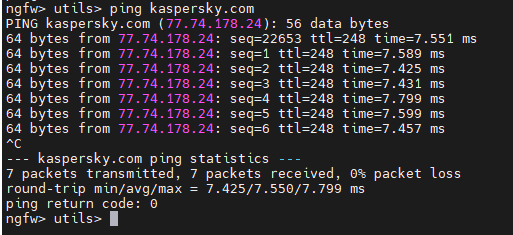
- Проверьте соединения с помощью утилиты Ping:
ping <IP-адрес шлюза соединений>ping <IP-адрес сервера DNS>ping www.kaspersky.com
Для проверки соединения таким способом потребуется доступ в интернет, без этого доступ к сайту www.kaspersky.com будет ограничен.
- Выйдите из раздела системных утилит:
exit
- Перейдите в раздел системных утилит:
Шаг 3. Настройте подключение к Консоли OSMP
- Задайте адрес для подключения к Консоли OSMP:
Вы можете использовать IP-адрес сервера OSMP или доменное имя, заданное при развертывании OSMP.
ksc-server address console.<домен> - Задайте VRF Management для подключения к платформе OSMP (Серверу управления):
ksc-server vrf Management
- Примените кандидат-конфигурацию в оперативной конфигурации и сохраните конфигурацию:
commitconfig save
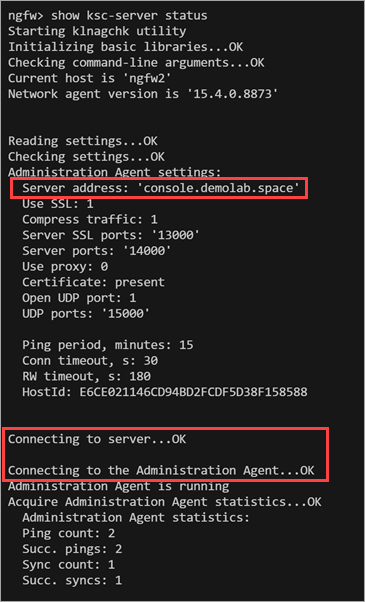
- Проверьте подключение Kaspersky NGFW к Серверу управления:
show ksc-server status
Убедитесь, что в параметре
Server addressуказан адрес для подключения к Консоли OSMP, а подключения к Серверу администрирования и Агенту администрирования успешны.
Шаг 4. Переместите Kaspersky NGFW в группу управляемых устройств OSMP
Создайте группу управления
- Откройте Консоль OSMP.
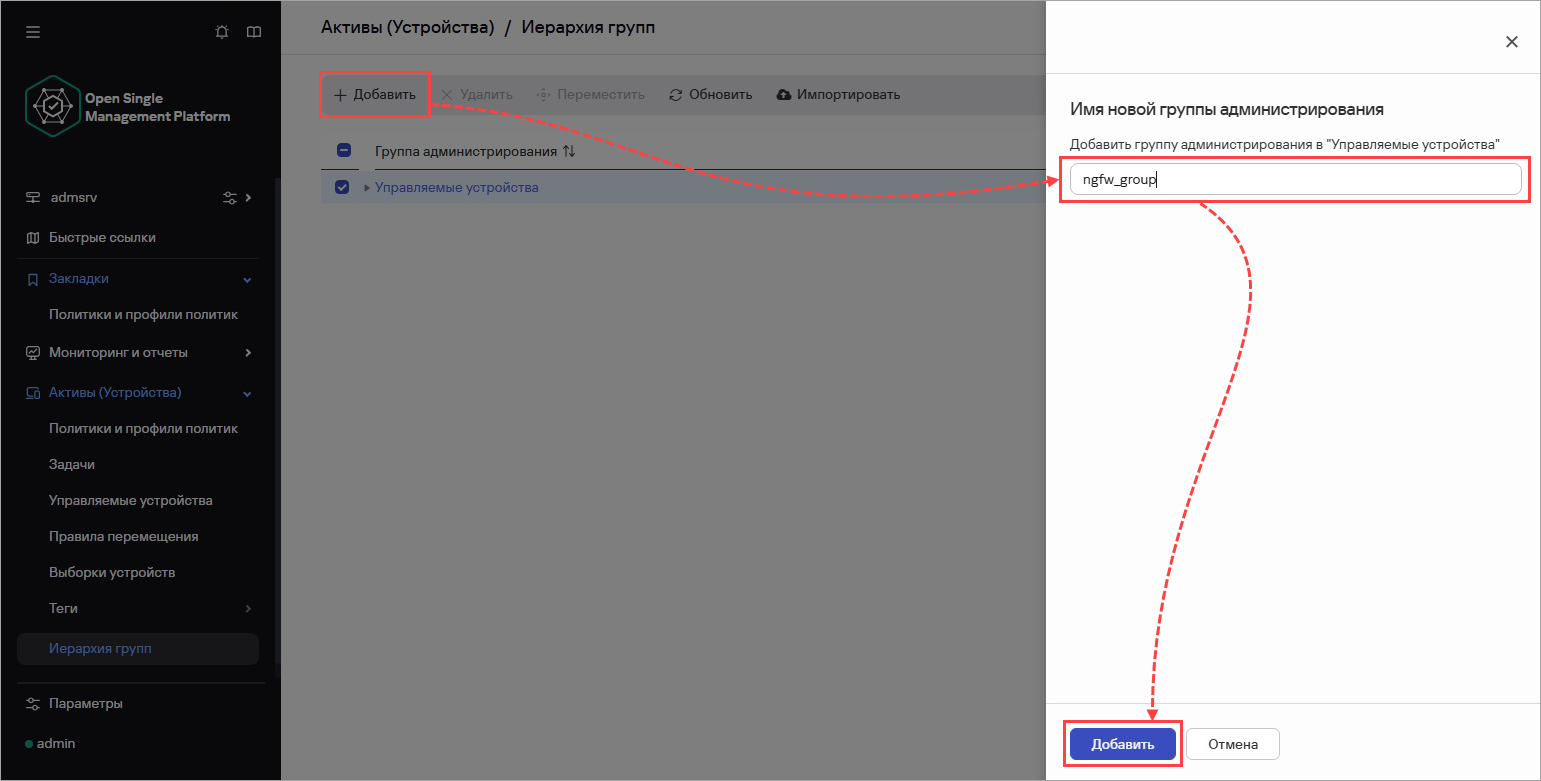
- Перейдите в Активы (Устройства) → Иерархия групп → Управляемые устройства.
- Нажмите Добавить, укажите название группы и нажмите Добавить.
Переместите Kaspersky NGFW в группу управления
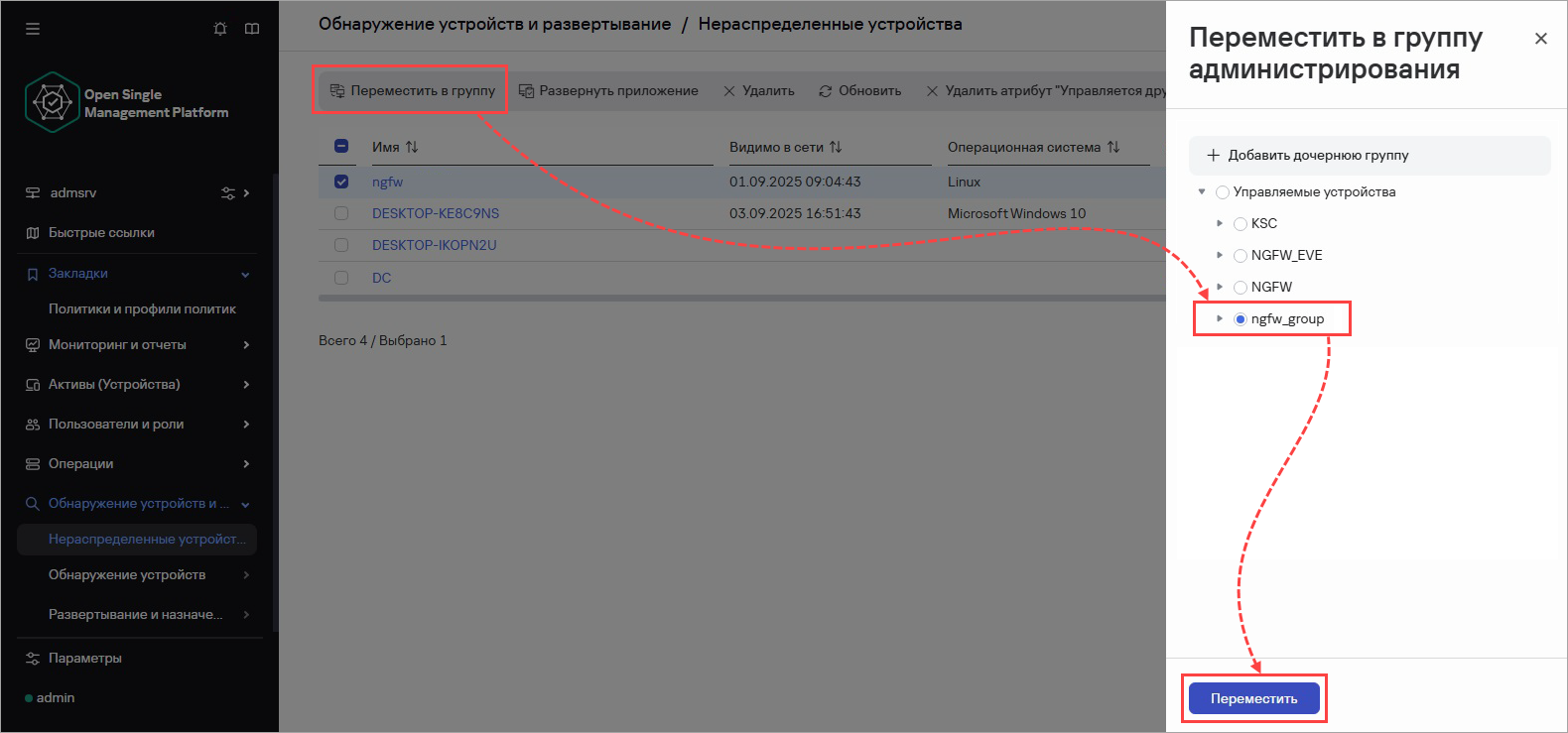
- Перейдите в Обнаружение устройств и развертывание → Нераспределенные устройства.
- Установите флажок напротив NGFW и нажмите Переместить в группу.
- Выберите созданную группу и нажмите Переместить.
Настройте постоянное соединение Kaspersky NGFW с OSMP
Если Kaspersky NGFW размещен за устройством NAT, то платформа OSMP не может установить с ним соединение. В таком случае необходимо настроить постоянное соединение с платформой OSMP, которое будет инициировать Kaspersky NGFW.
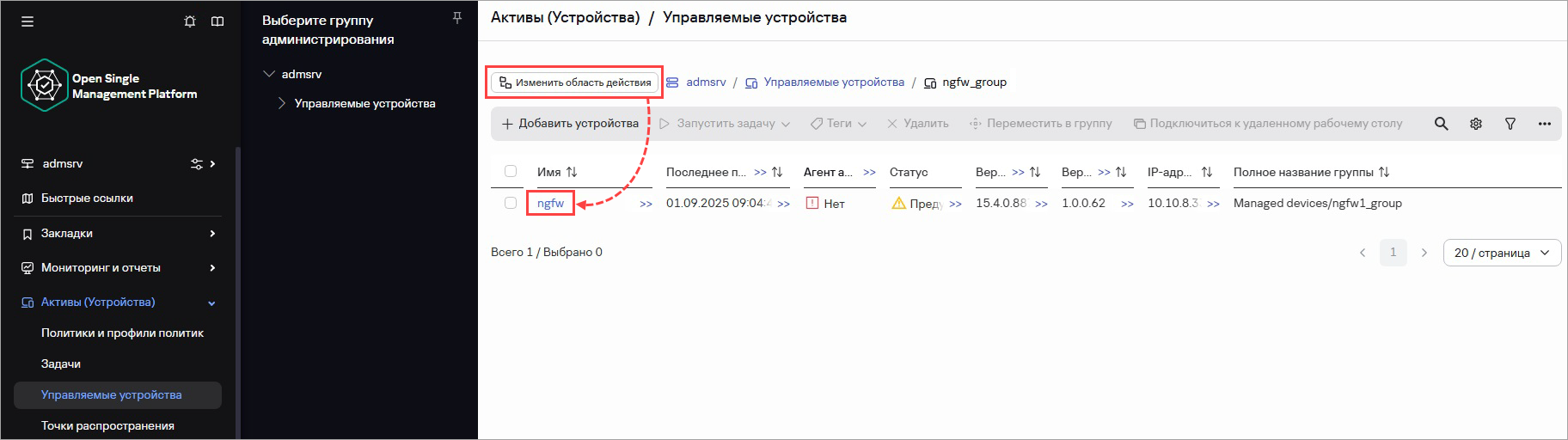
- Перейдите в Активы (Устройства) → Управляемые устройства.
- Нажмите Изменить область действия, выберите политику Kaspersky NGFW и нажмите на NGFW.
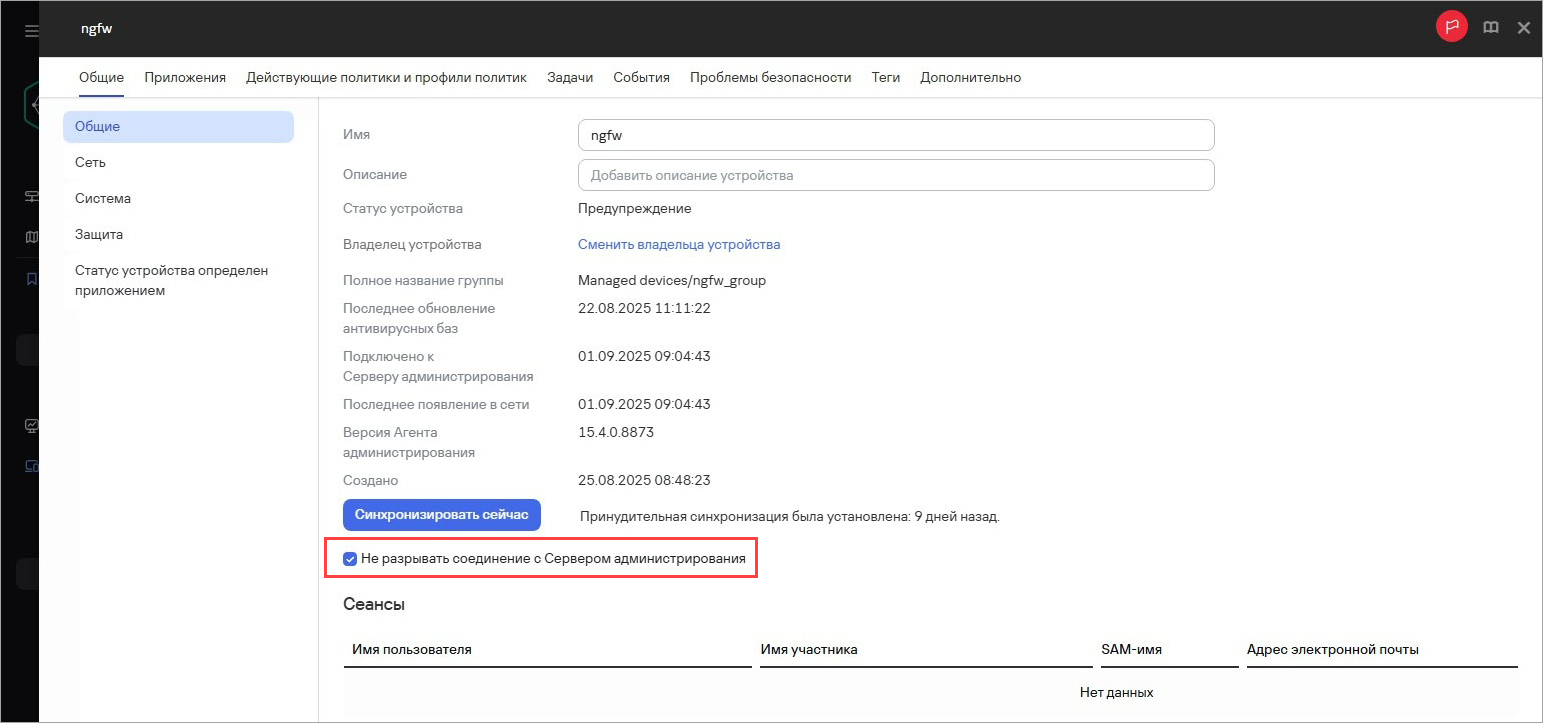
- Установите флажок Не разрывать соединение с Сервером администрирования.
- Нажмите Сохранить.
Изменения вступят в силу в течение 15 минут после повторного подключения агента klnagent к платформе OSMP.
После применения параметра Не разрывать соединение с Сервером администрирования Kaspersky NGFW будет применять вносимые изменения в главную политику безопасности без задержек.
Шаг 5. Создайте и настройте сетевой шаблон
Управление сетевыми настройками NGFW осуществляет оркестратор KNBE при помощи шаблонов. Сетевые параметры применяются к NGFW после подключения к оркестратору KNBE.
Создайте новый сетевой шаблон
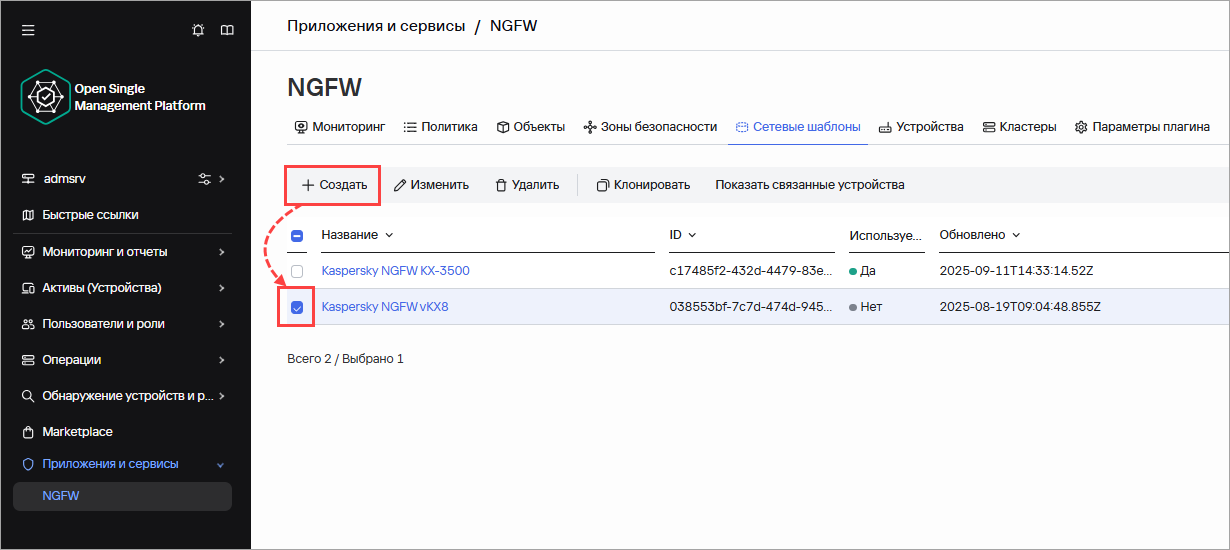
- Откройте Консоль OSMP и перейдите в Приложения и сервисы → NGFW → Сетевые шаблоны.
- Нажмите Создать и выберите вашу модель Kaspersky NGFW.
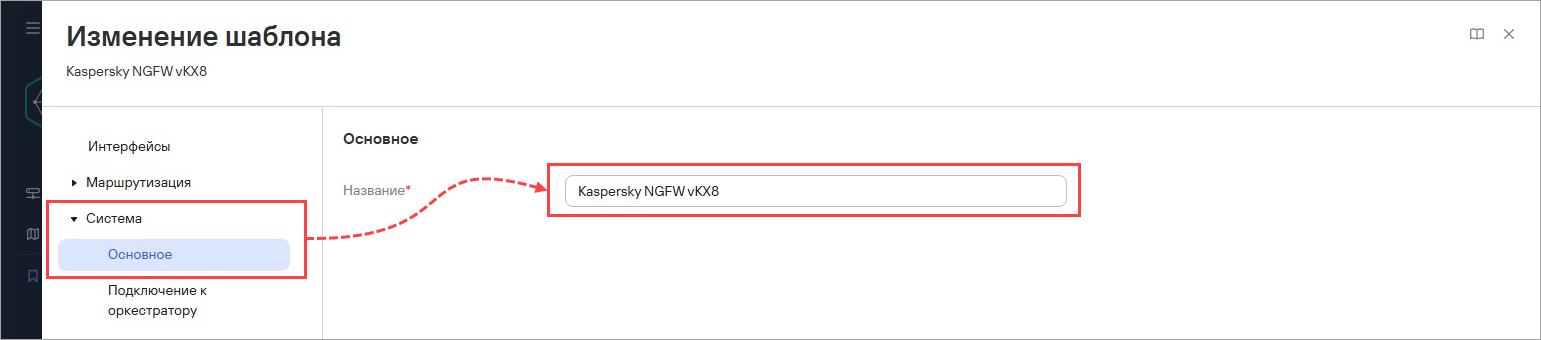
- Перейдите в Система → Основное и укажите название шаблона в поле Название.
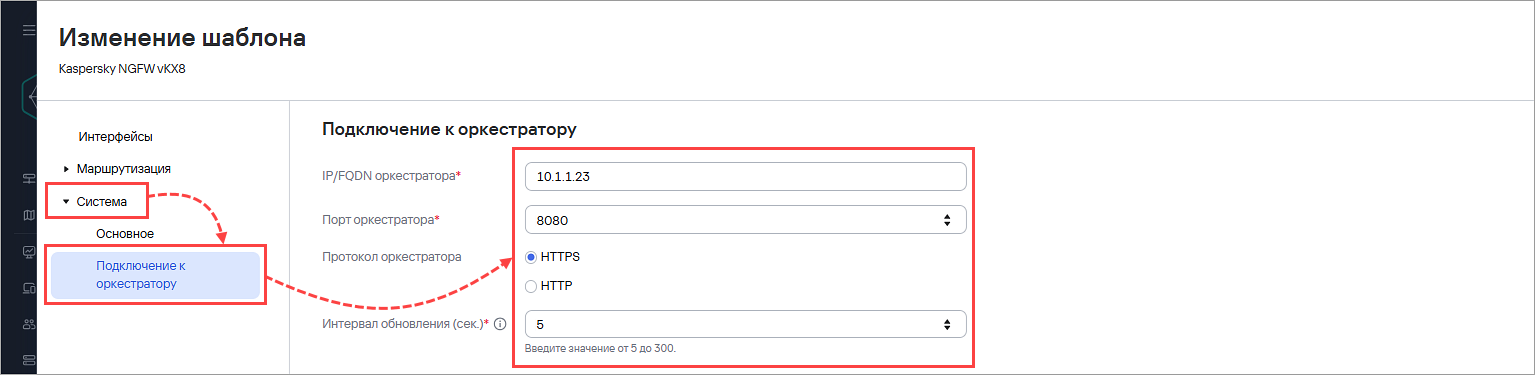
- Перейдите в Система → Подключение к оркестратору и задайте параметры:
- в поле IP/FQDN оркестратора — IP-адрес устройства с установленным оркестратором KNBE;
- в поле Порт оркестратора — порт 8080 для подключения к оркестратору KNBE;
- в поле Протокол оркестратора — протокол HTTPS для подключения к оркестратору KNBE;
- в поле Интервал обновления — интервал в секундах, с которым NGFW будет обращаться к оркестратору за обновлениями сетевых настроек.
При подключении к оркестратору Kaspersky NGFW получит и применит новые сетевые настройки вместо ранее выполненных в интерфейсе командной строки, в том числе параметры подключения к платформе OSMP.
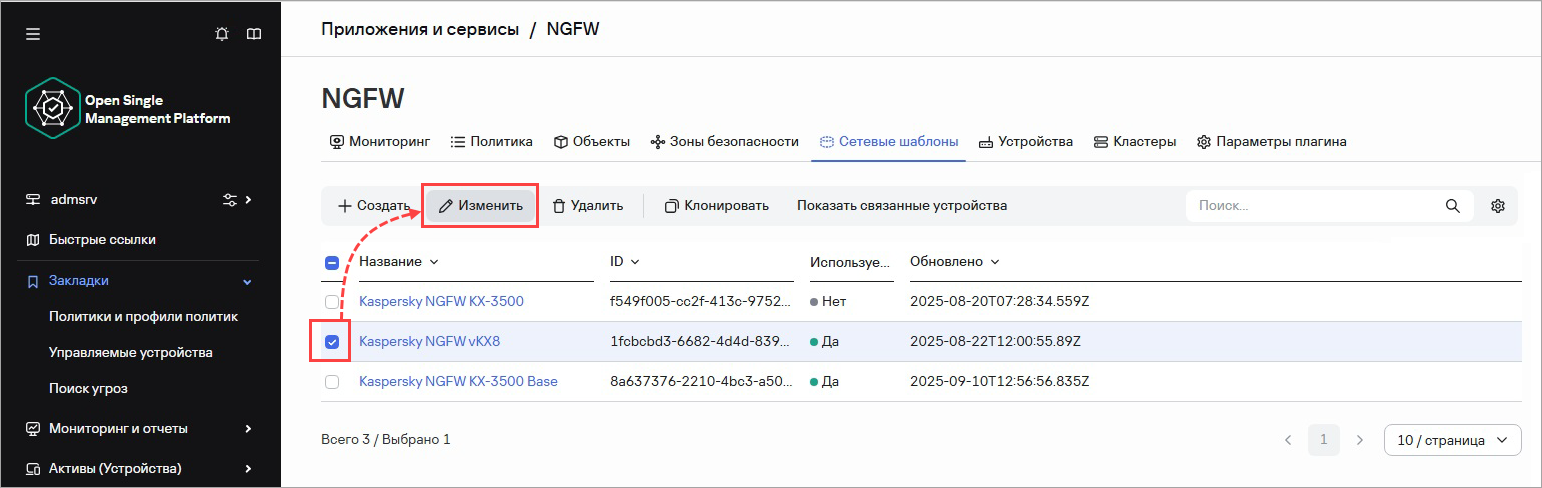
- Установите флажок напротив сетевого шаблона для вашей модели Kaspersky NGFW и нажмите Изменить или просто нажмите на название нужного сетевого шаблона.
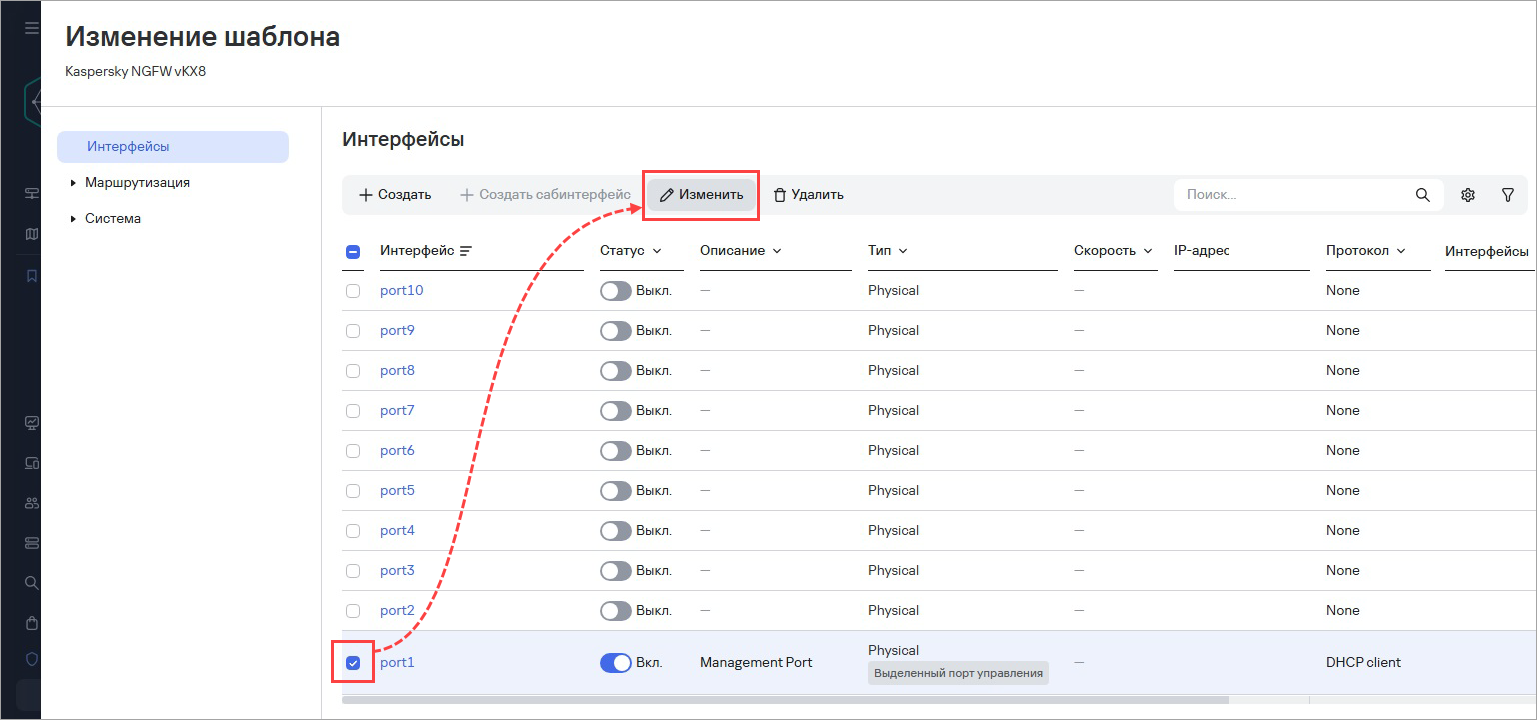
- Перейдите в раздел Интерфейсы.
- Установите флажок напротив сетевого интерфейса управления и нажмите Изменить или просто нажмите на название нужного сетевого интерфейса.
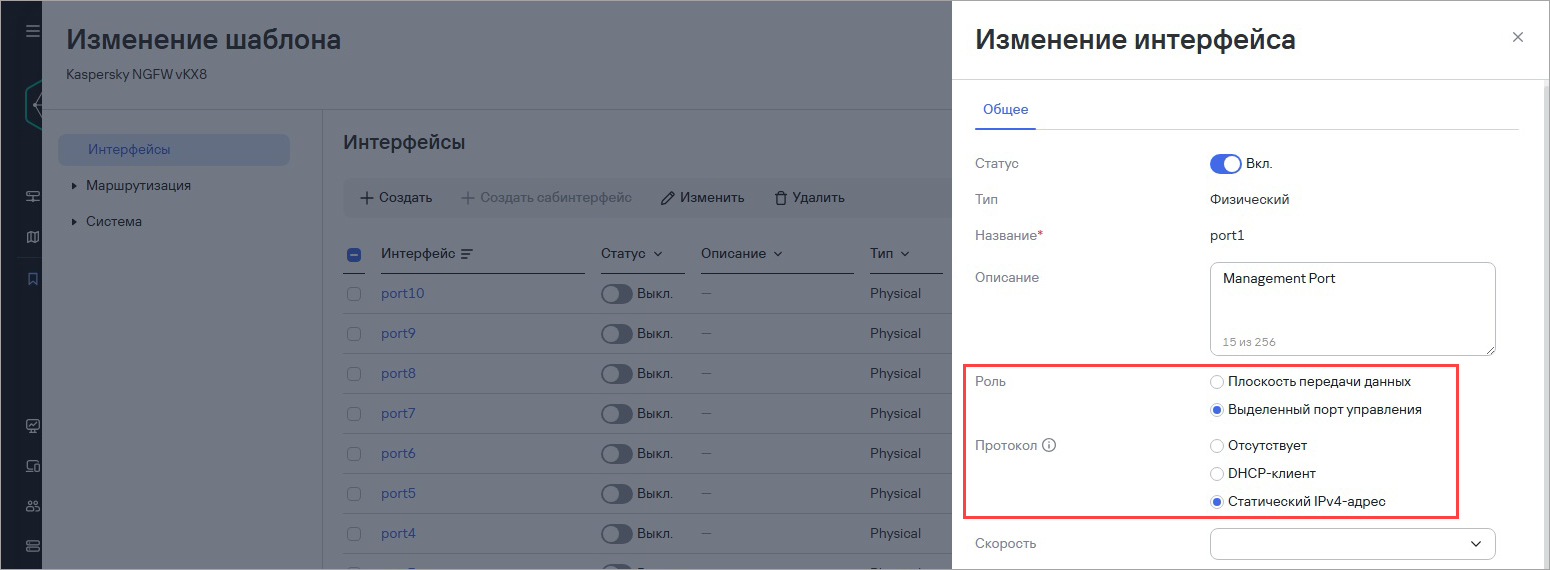
- Задайте параметры сетевого интерфейса управления в разделе Общее:
- В поле Роль — Выделенный порт управления.
Такая роль означает, что интерфейс используется только для управления Kaspersky NGFW и не участвует в передаче пользовательского трафика через Kaspersky NGFW. - В поле Протокол — Статический IPv4-адрес.
- В поле Роль — Выделенный порт управления.
- Нажмите Добавить в секции IPv4-адреса и укажите IP-адрес сетевого интерфейса управления NGFW в формате записи CIDR (IP/prefix): <IP-адрес>/<маска подсети>.

- Нажмите Добавить в секции DNS-серверы и укажите IP-адрес сервера DNS.

- Нажмите Сохранить.
Добавьте статические маршруты по умолчанию
- Установите флажок напротив сетевого шаблона для вашей модели Kaspersky NGFW и нажмите Изменить.
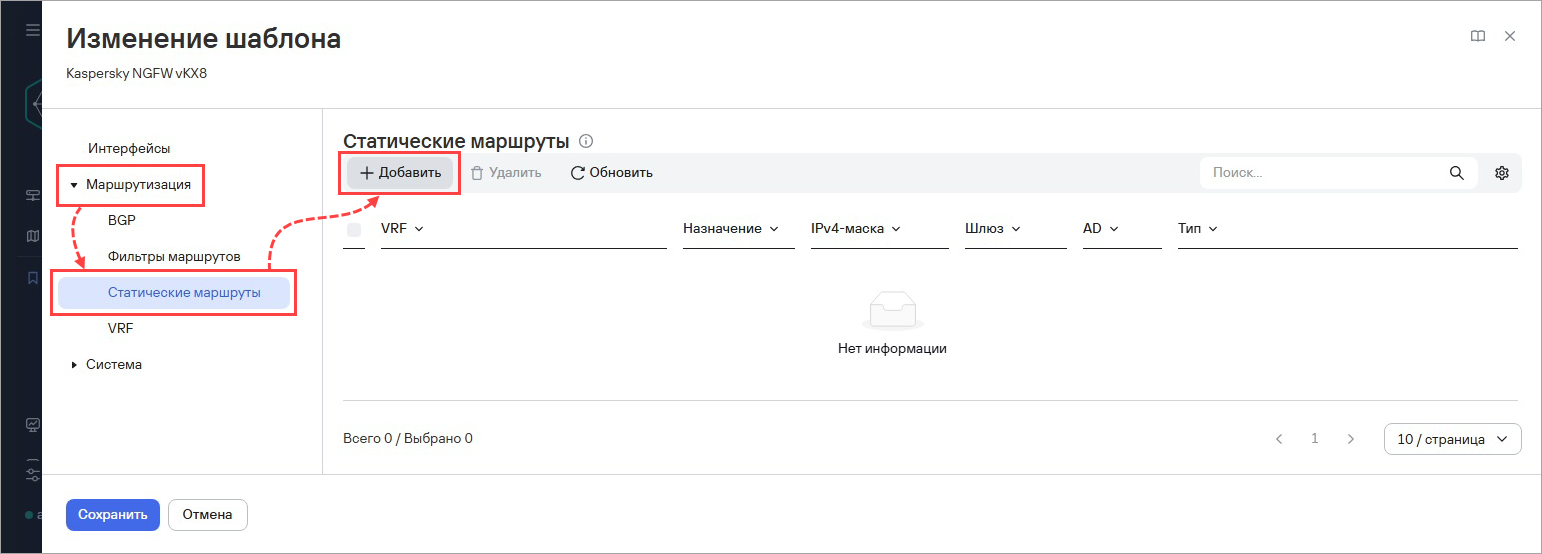
- Перейдите в Маршрутизация → Статические маршруты и нажмите Добавить.
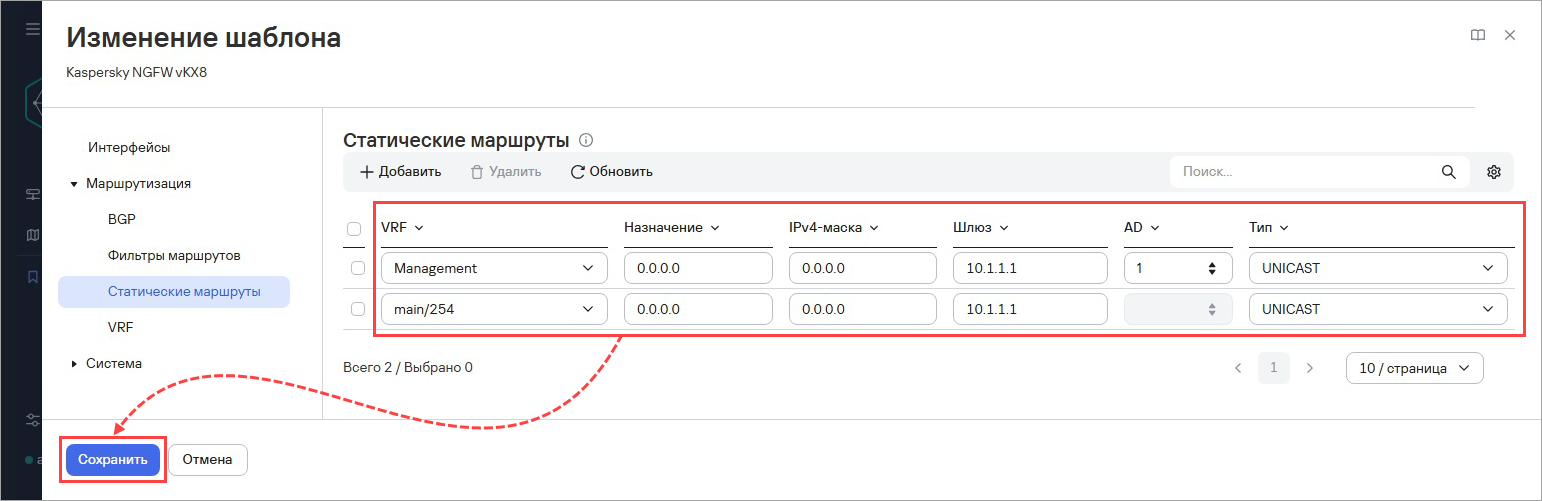
- Добавьте маршрут по умолчанию для VRF Management со следующими параметрами:
- в поле VRF — Management;
- в поле Destination — 0.0.0.0;
- в поле IPv4 netmask — 0.0.0.0;
- в поле Gateway — IP-адрес шлюза соединений.
- Добавьте маршрут по умолчанию для VRF Main со следующими параметрами:
- в поле VRF — main/254;
- в поле Destination — 0.0.0.0;
- в поле IPv4 netmask — 0.0.0.0;
- в поле Gateway — IP-адрес шлюза соединений.
- Нажмите Сохранить.
Шаг 6. Добавьте Kaspersky NGFW в устройства OSMP
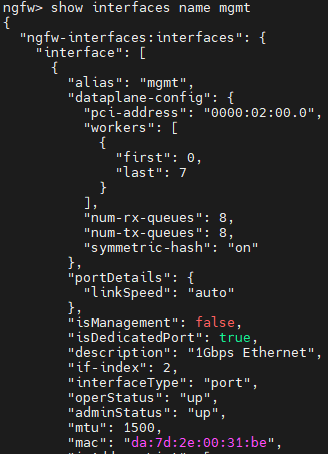
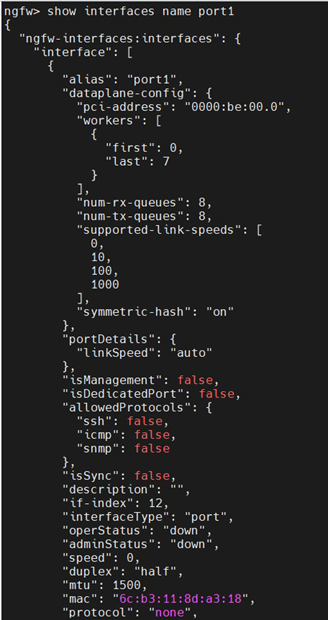
В качестве идентификатора Kaspersky NGFW в системе управления используется MAC-адрес интерфейса управления.
- Посмотрите настройки сетевого интерфейса управления с помощью команды и скопируйте MAC-адрес:
show interfaces name <название интерфейса>
- Откройте Консоль OSMP.
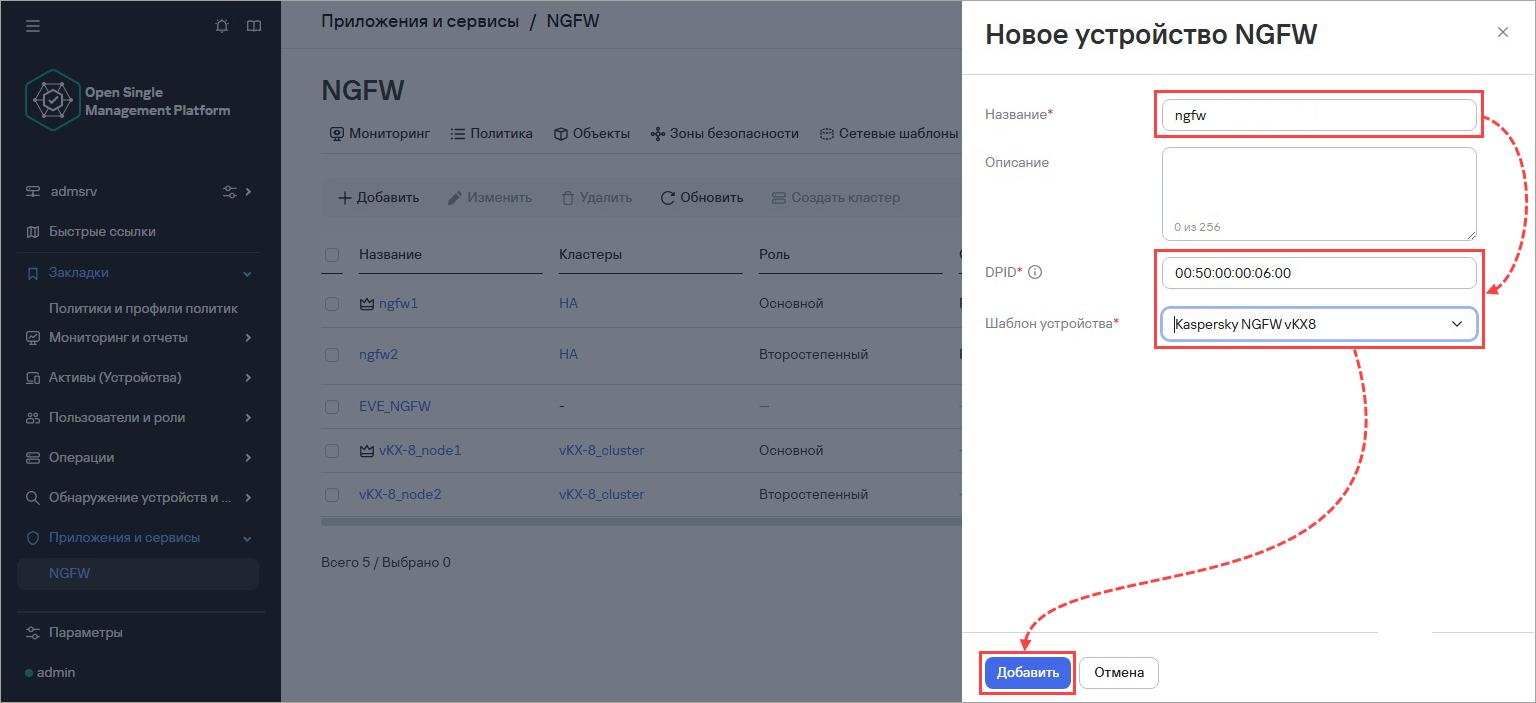
- Перейдите в Приложения и сервисы → NGFW → Устройства и нажмите Добавить.
- Задайте параметры Kaspersky NGFW:
- в поле Название — имя устройства Kaspersky NGFW;
- в поле DPID — MAC-адрес сетевого интерфейса управления;
- в поле Шаблон устройства — созданный сетевой шаблон.
- Нажмите Добавить.
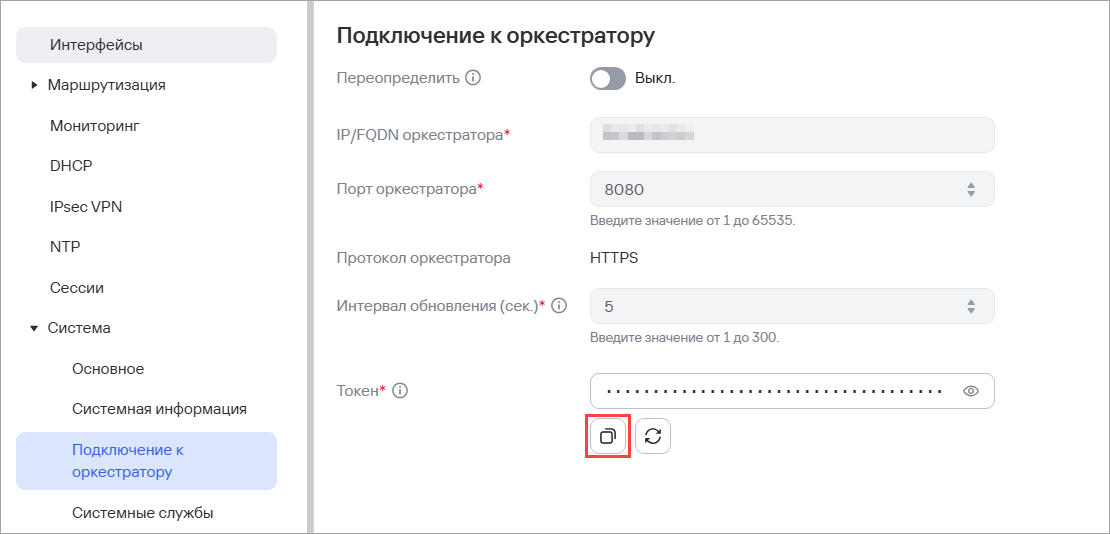
- Установите флажок напротив добавленного устройства и нажмите Изменить.
- Перейдите в Система → Подключение к оркестратору и скопируйте уникальное значение из поля Токен.
Шаг 7. Настройте подключение к оркестратору KNBE
- Загрузите на Kaspersky NGFW самоподписанный корневой CA сертификат, созданный при установке оркестратора KNBE, чтобы подключить Kaspersky NGFW к оркестратору.
Например, загрузите файл с помощью утилиты SCP или добавьте содержимое сертификата в файл с помощью текстового редактора vi из system shell.
vi /root/<имя файла>.pem
- Задайте параметры подключения Kaspersky NGFW к оркестратору KNBE с помощью команд семейства knbe-agent:
- address — IP-адрес устройства с установленным оркестратором KNBE;
- protocol — протокол https для подключения к оркестратору KNBE;
- port — порт 8080 для подключения к оркестратору KNBE;
- interval — интервал в секундах, с которым Kaspersky NGFW будет обращаться к оркестратору за обновлениями сетевых настроек;
- vrf — сегмент сети Management для подключения к оркестратору KNBE;
- ca-cert — путь к файлу самоподписанного CA сертификата в формате .pem, расположенному в директории /root.
- token — вставьте токен, скопированный ранее.
show knbe-agent-settings
{
    "ngfw-knbe-agent:agent": {
        "vrf": "Management",
        "address": "10.1.1.23",
        "port": "8080",
        "protocol": "https",
        "token": "[SECRET]",
        "interval": "5",
        "ca-cert": /root/ca.pem
        }
}
- Примените кандидат-конфигурацию в оперативной конфигурации и сохраните конфигурацию:
commitconfig save
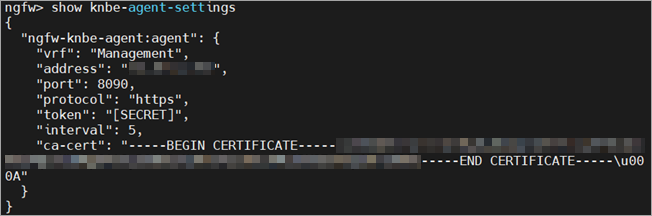
- Проверьте настройки подключения к KNBE:
show knbe-agent-settings
Шаг 8. Проверьте подключения к Консоли OSMP
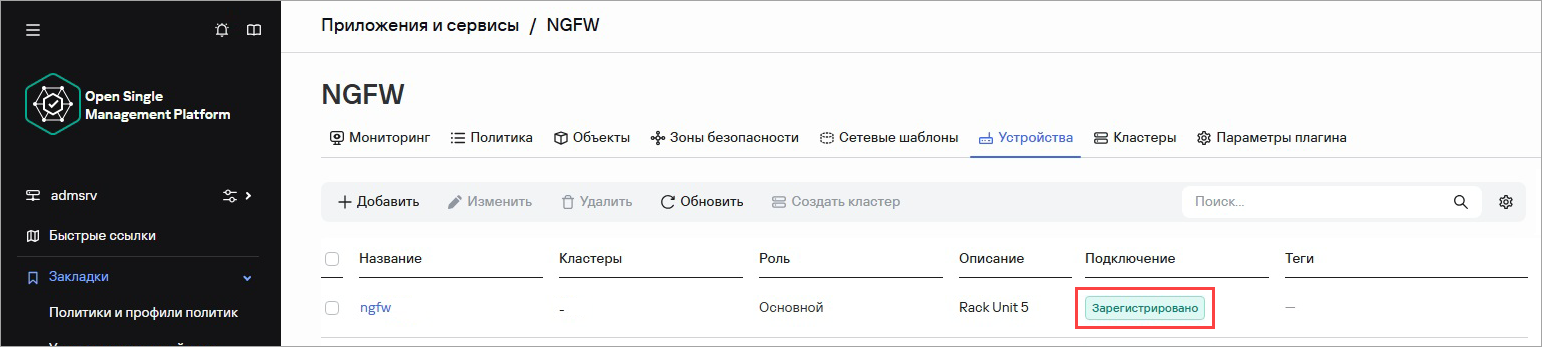
- Откройте Консоль OSMP и перейдите в Приложения и сервисы → NGFW → Устройства.
- Убедитесь, что устройство перешло из статуса Ожидание в статус Зарегистрировано.
- Перейдите в Приложения и сервисы → NGFW → Устройства.
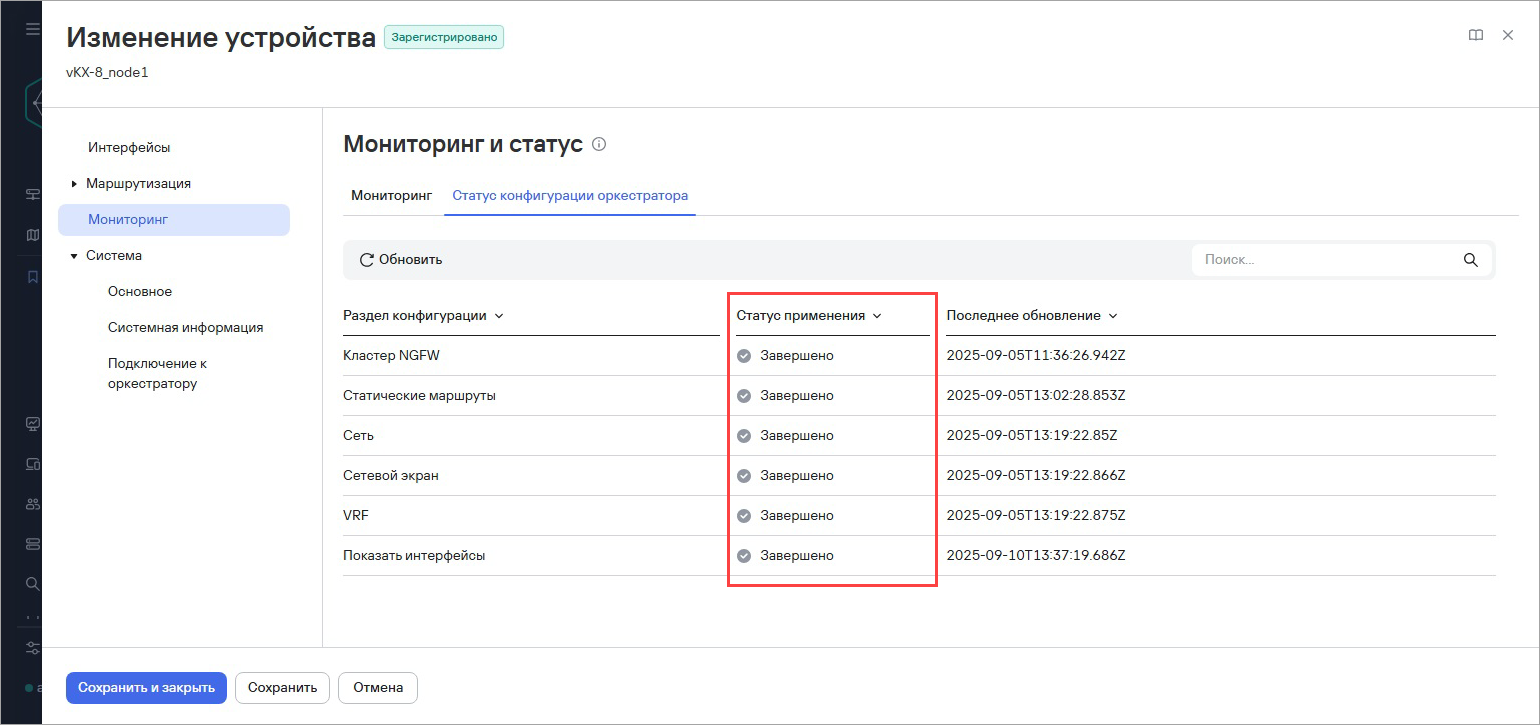
- Нажмите на название вашего Kaspersky NGFW. Выберите вкладку Мониторинг → Статус конфигурации оркестратора, чтобы проверить изменения в сетевых настройках.
В таблице отображаются задачи на изменения сетевых настроек Kaspersky NGFW. Эти задачи создаются при изменении сетевых настроек шаблона или устройства. В случае успешного применения настроек задачи оркестратора перейдут в статус Завершено.
- При ошибках выполнения задач проверьте журнал событий Kaspersky NGFW и выполните в system shell команду:
journalctl -e
- Проверьте применение сетевых настроек:
- Проверьте настройки сетевых интерфейсов:
show interfaces name <название интерфейса>
- Проверьте установленные в RIB маршруты:
show routes rib all
- Проверьте настройки сетевых интерфейсов:
Шаг 9. Настройте подключение к UAWS (опционально)
- Загрузите на Kaspersky NGFW сертификаты для взаимодействия с UAWS:
- Перейдите в system shell Kaspersky NGFW:
system shell
- Загрузите на Kaspersky NGFW файлы цепочки сертификатов с устройства с установленной службой UAWS, например с помощью утилиты SCP.
- Убедитесь, что загрузка выполнена успешно и сертификаты находятся в директории /root:
ls
- Выйдите из system shell:
exit
- Перейдите в system shell Kaspersky NGFW:
- Настройте интеграцию Kaspersky NGFW с UAWS:
- Выполните команду
user-database-settingsи задайте параметры подключения NGFW к UAWS:- update-enabled — включение интеграции с UAWS.
- user-service-host — FQDN-имя в формате mapapp.<домен> компонента mapapp UAWS, выполняющего сопоставление IP-адреса устройства и доменной учетной записи, с которой пользователь авторизовался на этом устройстве.
- load-ca-cert — путь к файлу сертификата удостоверяющего центра, загруженного на Kaspersky NGFW в директорию /root.
- load-client-cert — путь к файлу сертификата NGFW, загруженного на NGFW в директорию /root.
- load-client-private-key — путь к файлу ключа для сертификата NGFW, загруженного на Kaspersky NGFW в директорию /root.
- user-service-port — порт 8443 для подключения Kaspersky NGFW к компоненту mapapp UAWS.
- user-service-update-period — период опроса Kaspersky NGFW компонента mapapp UAWS для обновления информации, в секундах.
- groups-service-host — FQDN-имя в формате groupapp.<домен> компонента groupapp UAWS, выполняющего хранение данных о доменных группах, используемых в правилах фильтрации, и состав учетных записей, содержащихся в данных группах.
- groups-service-port — порт 8444 для подключения Kaspersky NGFW к компоненту groupapp UAWS.
- groups-service-update-period — период опроса Kaspersky NGFW компонента groupapp UAWS в секундах для обновления информации, в секундах.
Пример заполнения параметров:
user-database-settings
user-database-settings> update-enabled
user-database-settings> user-service-host mapapp.example.space
user-database-settings> load-ca-cert /root/ca.pem
user-database-settings> load-client-cert /root/ngfwcert.pem
user-database-settings> load-client-private-key /root/ngfwkey.key
user-database-settings> user-service-port 8443
user-database-settings> user-service-update-period 5
user-database-settings> groups-service-host groupapp.example.space
user-database-settings> groups-service-port 8444
user-database-settings> groups-service-update-period 10
- Выполните команду
- Примените кандидат-конфигурацию в оперативной конфигурации и сохраните конфигурацию:
commitconfig save
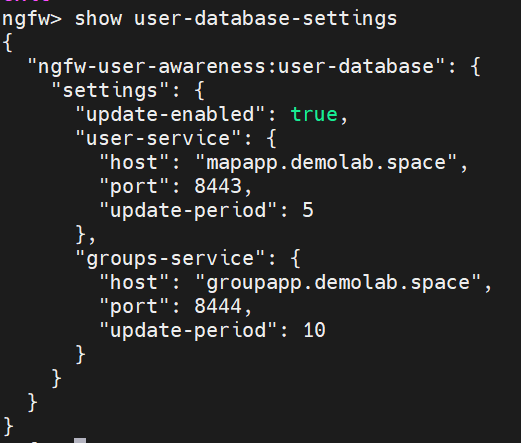
- Убедитесь, что настройки интеграции Kaspersky NGFW с UAWS применены:
show user-database-settings
Шаг 10. Добавьте лицензию Kaspersky NGFW
Если есть подключение к интернету
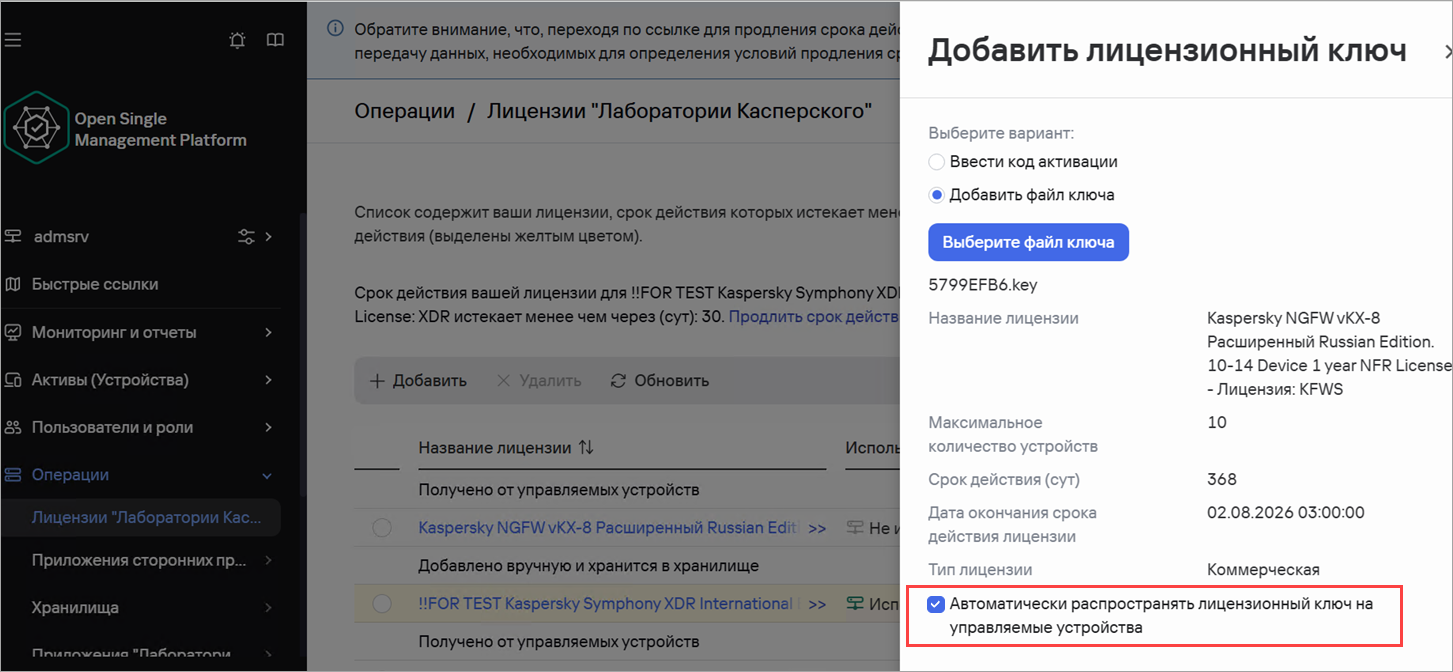
- Перейдите в Операции → Лицензии «Лаборатории Касперского» в Консоли OSMP.
- Нажмите Добавить и выберите Ввести код активации.
- Введите код активации и нажмите Отправить.
- Установите флажок Автоматически распространить лицензионный ключ на управляемые устройства.
- Нажмите Сохранить.
Если нет подключения к интернету
Если у вас нет возможности обеспечить сетевой доступ Kaspersky NGFW к серверам активации «Лаборатории Касперского», загрузите файл ключа на Kaspersky NGFW, например через SCP, и установите с помощью команды:
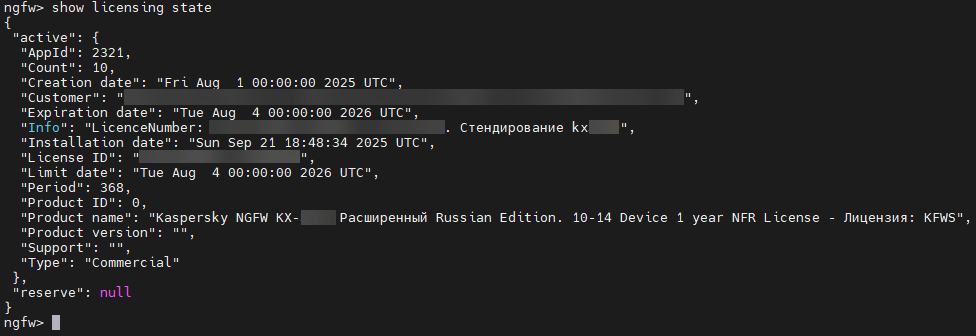
Проверьте статус установленного ключа: