
27 ноября 2026
ID 279436
Коннектор Event Tracing for Windows
Коннектор Event Tracing for Windows (далее также коннектор ETW) – это механизм ведения журнала событий, создаваемых приложениями и драйверами на DNS-сервере. Вы можете использовать коннектор ETW для устранения ошибок при разработке, а также для поиска вредоносной активности.
Использование коннектора ETW оказывает незначительное влияние на производительность DNS-сервера. Например, DNS-сервер, который работает на современном оборудовании и получает до 100 000 запросов в секунду (англ. queries per second, QPS), может испытывать снижение производительности на 5% при использовании коннектора ETW. Если DNS-сервер получает до 50 000 запросов в секунду, снижение производительности не наблюдается. Мы рекомендуем следить за производительностью DNS-сервера при использовании коннектора ETW вне зависимости от количества запросов в секунду.
По умолчанию вы можете использовать коннектор ETW на операционной системе Windows Server, начиная с версии Windows Server 2016. Коннектор ETW также поддерживается версией Windows Server 2012 R2, если установлено исправление для ведения журнала событий и аудита изменений. Исправление доступно на сайте службы технической поддержки Microsoft.
Коннектор ETW состоит из следующих компонентов:
- Поставщики или провайдеры (англ. providers) – элементы системы, которые генерируют события и отправляют их коннектору ETW. Например, поставщиками могут быть ядра Windows или драйвера устройств. При работе с кодом разработчикам нужно указать, какие события поставщики отправляют коннектору ETW. Событием может быть выполнение важной с точки зрения разработчика функции, например функции, которая открывает доступ к Security Account Manager (SAM).
- Потребители (англ. consumers) – программные системы, получают от коннектора ETW события, сгенерированные поставщиками, после чего используют эти события. Например, потребителем может быть Kaspersky Next XDR Expert Cloud.
- Контроллеры (англ. controllers) – программы, которые управляют взаимодействием между поставщиками и потребителями. Например, контроллерами могут быть утилиты Logman или Wevtutil. Поставщики регистрируются в контроллере для отправки событий потребителям. Контроллер может включить или выключить поставщика. Если поставщик выключен, он не генерирует события.
Для установки связи между поставщиками и потребителями контроллеры используют сессии трассировки. Сессии трассировки также используются для фильтрации данных по указанным параметрам, так как потребителям могут требоваться разные события.
Настройка получения событий DNS-сервера с помощью коннектора ETW состоит из следующих этапов:
Настройка на стороне Windows
Чтобы настроить получение событий DNS-сервера с помощью коннектора ETW на стороне Windows:
- Запустите Просмотр событий (англ. Event viewer), выполнив команду:
eventvwr.msc
- В открывшемся окне перейдите в директорию Журналы приложений и служб → Microsoft → Windows → DNS-Server.
- Откройте контекстное меню директории DNS-Server и выберите пункт Вид → Отобразить аналитический и отладочный журналы.

Отображение аналитического и отладочного журнала
Отобразится отладочный журнал Audit и аналитический журнал Analytical.
- Настройте аналитический журнал:
- Откройте контекстное меню аналитического журнала Analytical и выберите пункт Свойства.

Переход в свойства аналитического журнала Analytical
- В открывшемся окне убедитесь, что в поле Макс. размер журнала (КБ) указано значение
1048576.
Свойства аналитического журнала Analytical
- Установите флажок Включить ведение журнала и в открывшемся окне подтверждения нажмите на кнопку ОК.

Окно подтверждения
Параметры аналитического журнала должны быть настроены следующим образом:

Проверка корректности параметров аналитического журнала Analytical
- Нажмите на кнопку Применить, после чего нажмите на кнопку ОК.
Отобразится уведомление об ошибке.

Окно ошибки
При включенной ротации аналитического журнала события не отображаются. Для просмотра событий в панели Действия нажмите на кнопку Остановить журнал.

Остановка журнала
- Откройте контекстное меню аналитического журнала Analytical и выберите пункт Свойства.
- Запустите Управление компьютером (англ. Computer management) от имени администратора.
- В открывшемся окне перейдите в директорию Служебные программы → Производительность → Сеансы отслеживания событий запуска.

Управление компьютером
- Создайте поставщика:
- Откройте контекстное меню директории Сеансы отслеживания событий запуска и выберите пункт Создать → Группа сборщиков данных.

Создание группы сборщиков данных
- В открывшемся окне введите имя поставщика и нажмите на кнопку Далее.

Ввод имени поставщика
- Нажмите на кнопку Добавить... и в открывшемся окне выберите поставщика Microsoft-Windows-DNSServer.

Выбор поставщика
Агент Kaspersky Next XDR Expert Cloud с коннектором ETW работает только с System.Provider.Guid: {EB79061A-A566-4698-9119-3ED2807060E7} - Microsoft-Windows-DNSServer.
- Дважды нажмите на кнопку Далее, после чего нажмите на кнопку Готово.
- Откройте контекстное меню директории Сеансы отслеживания событий запуска и выберите пункт Создать → Группа сборщиков данных.
- Откройте контекстное меню созданного поставщика и выберите пункт Запустить как сеанс отслеживания событий.

Запуск поставщика
- Перейдите в директорию Сеансы отслеживания событий.
Отобразятся сеансы отслеживания событий.
- Откройте контекстное меню созданного сеанса отслеживания событий и выберите пункт Свойства.
- В открывшемся окне выберите вкладку Сеансы отслеживания и в раскрывающемся списке Режим потока выберите Режим реального времени.

Настройка режима потока
- Нажмите на кнопку Применить, после чего нажмите на кнопку ОК.
Настройка получения событий DNS-сервера с помощью коннектора ETW будет завершена.
Создание коллектора Kaspersky Next XDR Expert Cloud для получения событий DNS-сервера с помощью коннектора ETW
При создании коллектора Kaspersky Next XDR Expert Cloud выполните следующие действия:
- На шаге 2 мастера установки коллектора выполните следующие действия:
- В раскрывающемся списке Тип выберите тип коннектора tcp или http.
- В поле URL введите FQDN и номер порта, на котором коллектор Kaspersky Next XDR Expert Cloud будет ожидать соединения от агента Kaspersky Next XDR Expert Cloud. Вы можете указать номер любого из незанятых портов.
- В поле Разделитель введите
\n.
- На шаге 3 мастера установки коллектора в раскрывающемся списке Нормализатор выберите нормализатор. Мы рекомендуем выбрать предустановленный расширенный нормализатор для событий Windows [OOTB] Microsoft DNS ETW logs json.
- На шаге 7 мастера установки коллектора добавьте точку назначения с типом Хранилище для хранения событий. Если вы планируете использовать корреляцию по событиям, вам также нужно добавить точку назначения с типом Коррелятор.
- На шаге 8 мастера установки коллектора нажмите на кнопку Сохранить и создать сервис, после чего в нижней части окна скопируйте команду для установки коллектора Kaspersky Next XDR Expert Cloud на сервере.
Установка коллектора Kaspersky Next XDR Expert Cloud в сетевой инфраструктуре
- Подключитесь к интерфейсу командной строки Kaspersky Next XDR Expert Cloud, используя учетную запись пользователя с правами root.
- Установите коллектор Kaspersky Next XDR Expert Cloud, выполнив команду, которую вы скопировали на 8-м шаге мастера установки коллектора.
- Если вы хотите добавить порт коллектора Kaspersky Next XDR Expert Cloud в исключения межсетевого экрана и обновить параметры межсетевого экрана, выполните команды:
firewall-cmd --add-port=<collector port number>/tcp –permanent
firewall-cmd --reload
Коллектор Kaspersky Next XDR Expert Cloud будет установлен, и статус сервиса коллектора Kaspersky Next XDR Expert Cloud изменится на зеленый в веб-интерфейсе Kaspersky Next XDR Expert Cloud.
Создание агента Kaspersky Next XDR Expert Cloud
При создании агента Kaspersky Next XDR Expert Cloud выполните следующие действия:
- Выберите вкладку Подключение 1.
- В блоке параметров Коннектор раскрывающемся списке Коннектор выберите Создать и укажите следующие параметры:
- В раскрывающемся списке Тип выберите тип коннектора etw.
- В поле Имя сессии введите имя поставщика, которое вы указали при настройке получения событий DNS-сервера с помощью коннектора ETW на стороне Windows.
- В блоке параметров Точки назначения в раскрывающемся списке Точка назначения выберите Создать и укажите следующие параметры:
- В раскрывающемся списке Тип выберите тип точки назначения tcp.
- В поле URL введите FQDN и номер порта, на котором коллектор Kaspersky Next XDR Expert Cloud будет ожидать соединения от агента Kaspersky Next XDR Expert Cloud. Введенное значение должно совпадать со значением, которое вы указали на шаге 2 мастера установки коллектора.
- Выберите вкладку Дополнительные параметры и в поле Размер дискового буфера введите:
1073741824
Создание сервиса агента Kaspersky Next XDR Expert Cloud
Вам нужно скопировать идентификатор созданного сервиса агента Kaspersky Next XDR Expert Cloud в разделе Ресурсы → Активные сервисы. Для этого нажмите на правую кнопку мыши рядом с сервисом агента Kaspersky Next XDR Expert Cloud и в контекстном меню выберите пункт Копировать идентификатор.
Создание учетной записи для агента Kaspersky Next XDR Expert Cloud
Создайте доменную или локальную учетную запись Windows для запуска агента Kaspersky Next XDR Expert Cloud и обеспечения доступа к чтению аналитического журнала. Вам нужно добавить созданную учетную запись в группу пользователей Пользователи журналов производительности (англ. Performance Log Users group), а также назначить этой учетной записи право Вход в качестве службы (англ. Log on as a service).
Установка агента Kaspersky Next XDR Expert Cloud на Windows-сервере
Вам нужно установить агент Kaspersky Next XDR Expert Cloud на Windows-сервере, который будет обеспечивать прием событий от поставщика. Для этого выполните следующие действия:
- Добавьте FQDN сервера Ядра Kaspersky Next XDR Expert Cloud в файл
hostsна Windows-сервере либо на DNS-сервер. - Создайте папку
C:\Users\<имя пользователя>\Desktop\KUMAна Windows-сервере. - Скопируйте файл
kuma.exeиз архива пакетов установки Kaspersky Next XDR Expert Cloud в папкуC:\Users\<имя пользователя>\Desktop\KUMA.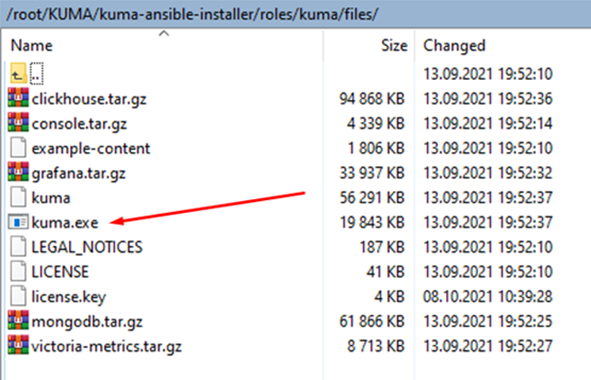
- Запустите командную строку от имени администратора.
- Перейдите в папку
C:\Users\<имя пользователя>\Desktop\KUMAи выполните команду:C:\Users\<user name>\Desktop\KUMA>kuma.exe agent --core https://<DOMAIN-NAME-KUMA-CORE-Server>:7210 --id <Kaspersky Next XDR Expert Cloud agent service ID>
В веб-интерфейсе Kaspersky Next XDR Expert Cloud в разделе Ресурсы → Активные сервисы убедитесь, что сервис агента Kaspersky Next XDR Expert Cloud был запущен и его статус изменился на зеленый, после чего прервите выполнение команды.
- Запустите установку агента Kaspersky Next XDR Expert Cloud одним из следующих способов:
- Если вы хотите запустить установку агента Kaspersky Next XDR Expert Cloud с использованием доменной учетной записи, выполните команду:
C:\Users\<user name>\Desktop\KUMA>kuma.exe agent --core https://<DOMAIN-NAME-KUMA-CORE-Server>:7210 --pair.fingerprint <идентификатор отпечатка CA-сертификата Ядра Kaspersky Next XDR Expert Cloud> --id <Kaspersky Next XDR Expert Cloud agent service ID> --user <domain>\<account name for the Kaspersky Next XDR Expert Cloud agent> --install
- Если вы хотите запустить установку агента с использованием локальной учетной записи, выполните команду:
C:\Users\<user name>\Desktop\KUMA>kuma.exe agent --core https://<DOMAIN-NAME-KUMA-CORE-Server>:7210 --pair.fingerprint <идентификатор отпечатка CA-сертификата Ядра Kaspersky Next XDR Expert Cloud> --id <Kaspersky Next XDR Expert Cloud agent service ID> --user <account name for the Kaspersky Next XDR Expert Cloud agent> --install
где:
<Kaspersky Next XDR Expert Cloud Core CA certificate thumbprint ID>- идентификатор отпечатка CA-сертификата, используемый для проверки подлинности при подключении сервиса.Параметр
--pair.fingerprintявляется необязательным. При создании сервиса Kaspersky Next XDR Expert Cloud автоматически добавляет этот параметр в команду установки и указывает идентификатор отпечатка.
Вы можете выполнить установку сервиса без указания параметра--pair.fingerprint. В этом случае Kaspersky Next XDR Expert Cloud использует значениеinsecureпо умолчанию, что не обеспечивает проверку подлинности CA-сертификата Ядра Kaspersky Next XDR Expert Cloud при установлении соединения. Если используется значениеinsecure, обновление отпечатка после перевыпуска CA-сертификата не требуется.
Для обеспечения проверки подлинности CA-сертификата Ядра Kaspersky Next XDR Expert Cloud рекомендуется не удалять параметр--pair.fingerprintс идентификатором отпечатка при установке сервиса. При перевыпуске CA-сертификата необходимо скопировать новый отпечаток сертификата в веб-интерфейсе и перезапустить сервис с обновленным значением параметра.
Вам потребуется ввести пароль учетной записи для агента Kaspersky Next XDR Expert Cloud.
На Windows-сервере будет установлен сервис KUMA Windows Agent <идентификатор сервиса агента Kaspersky Next XDR Expert Cloud>. Если в веб-интерфейсе Kaspersky Next XDR Expert Cloud в разделе Ресурсы → Активные сервисы сервис агента Kaspersky Next XDR Expert Cloud не запущен и имеет красный статус, вам нужно убедиться в доступности портов 7210, а также порта коллектора Windows по направлению от агента Kaspersky Next XDR Expert Cloud к коллектору Kaspersky Next XDR Expert Cloud.
Для удаления сервиса агента Kaspersky Next XDR Expert Cloud на Windows-сервере выполните команду:
C:\Users\<имя пользователя>\Desktop\KUMA>kuma.exe agent --id <Kaspersky Next XDR Expert Cloud agent service ID> --uninstall
- Если вы хотите запустить установку агента Kaspersky Next XDR Expert Cloud с использованием доменной учетной записи, выполните команду:
Проверка поступления событий DNS-сервера в коллектор Kaspersky Next XDR Expert Cloud
Вы можете проверить, что настройка получения событий DNS-сервера с помощью коннектора ETW выполнена правильно, выполнив поиск связанных событий в веб-интерфейсе Kaspersky Next XDR Expert Cloud.

