Настройка на стороне Windows
Настройка на стороне Windows
Чтобы настроить получение событий DNS-сервера с помощью коннектора ETW на стороне Windows:
- Запустите Просмотр событий (англ. Event viewer), выполнив команду:
eventvwr.msc - В открывшемся окне перейдите в директорию Журналы приложений и служб → Microsoft → Windows → DNS-Server.
- Откройте контекстное меню директории DNS-Server и выберите пункт Вид → Отобразить аналитический и отладочный журналы.
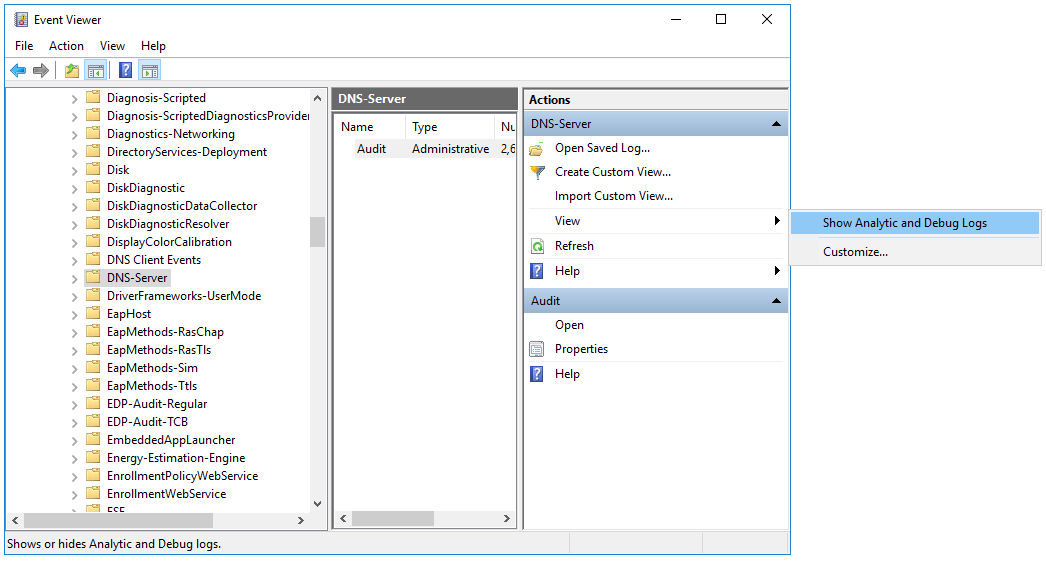
Отобразится отладочный журнал Audit и аналитический журнал Analytical.
- Настройте аналитический журнал:
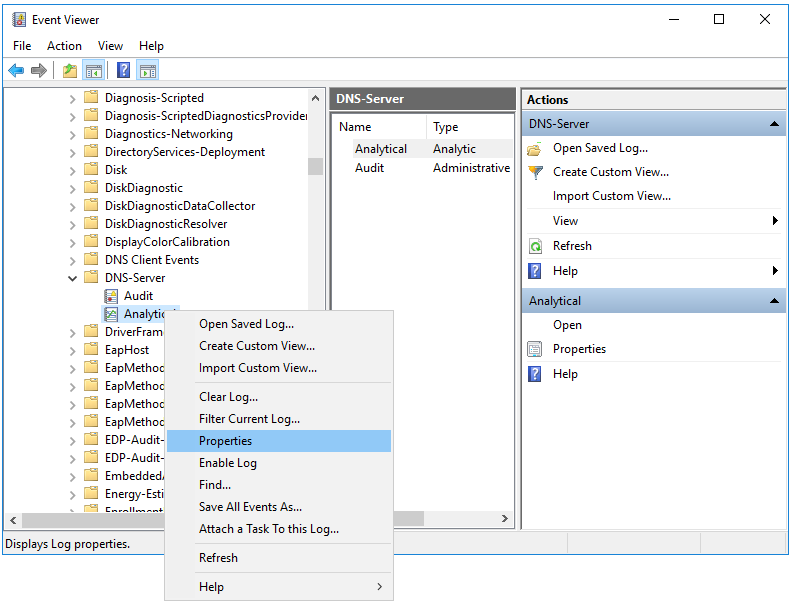
- Откройте контекстное меню аналитического журнала Analytical и выберите пункт Свойства.
- В открывшемся окне убедитесь, что в поле Макс. размер журнала (КБ) указано значение
1048576.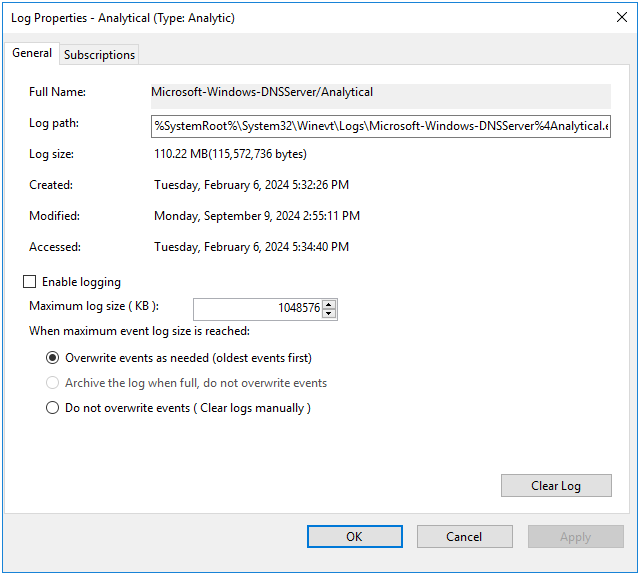
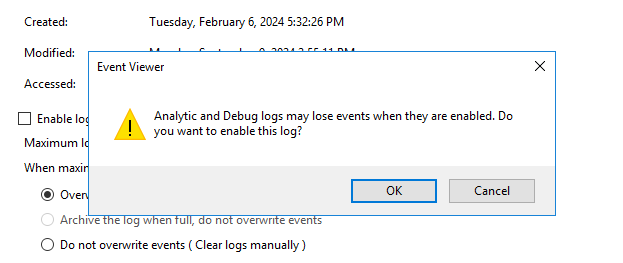
- Установите флажок Включить ведение журнала и в открывшемся окне подтверждения нажмите на кнопку ОК.
Параметры аналитического журнала должны быть настроены следующим образом:
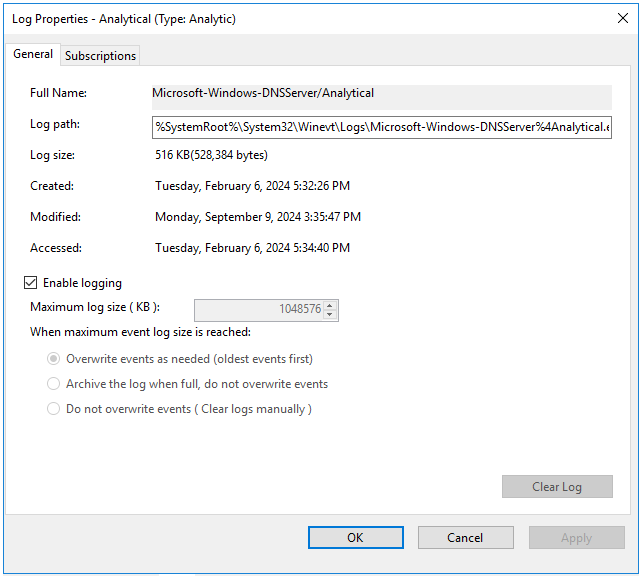
- Нажмите на кнопку Применить, после чего нажмите на кнопку ОК.
Отобразится окно с ошибкой.
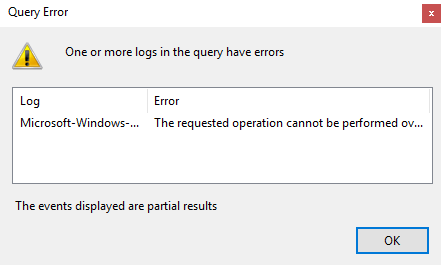
При включенной ротации аналитического журнала события не отображаются. Для просмотра событий в панели Действия нажмите на кнопку Остановить журнал.
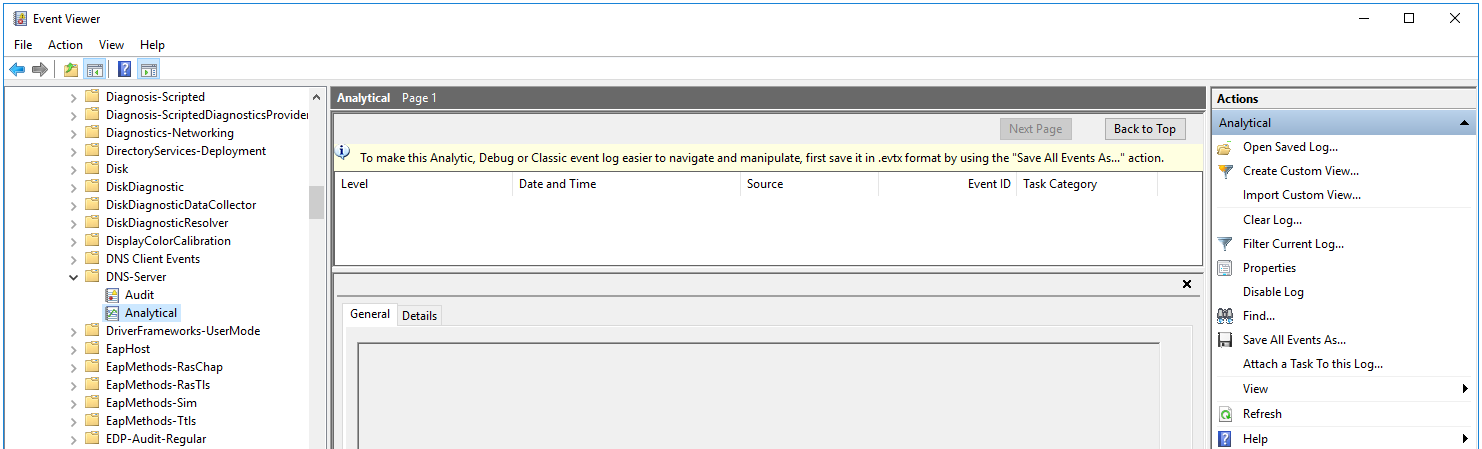
- Откройте контекстное меню аналитического журнала Analytical и выберите пункт Свойства.
- Запустите Управление компьютером (англ. Computer management) от имени администратора.
- В открывшемся окне перейдите в директорию Служебные программы → Производительность → Сеансы отслеживания событий запуска.
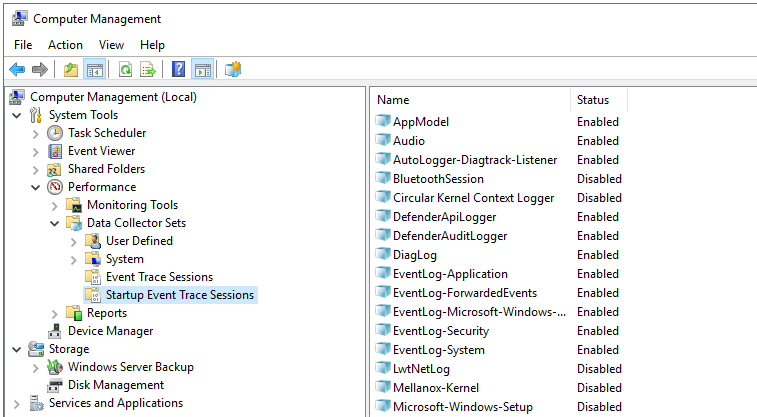
- Создайте поставщика:
- Откройте контекстное меню директории Сеансы отслеживания событий запуска и выберите пункт Создать → Группа сборщиков данных.
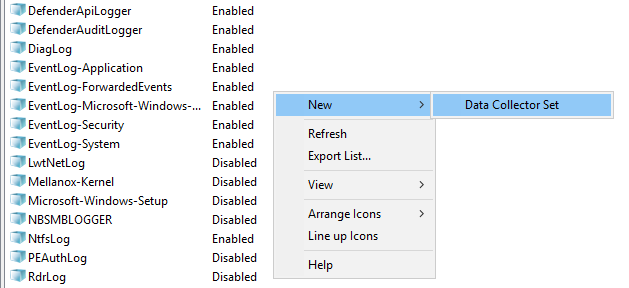
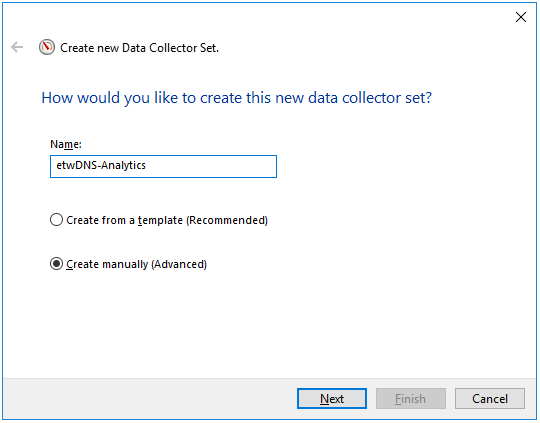
- В открывшемся окне введите имя поставщика и нажмите на кнопку Далее.
- Нажмите на кнопку Добавить... и в открывшемся окне выберите поставщика Microsoft-Windows-DNSServer.
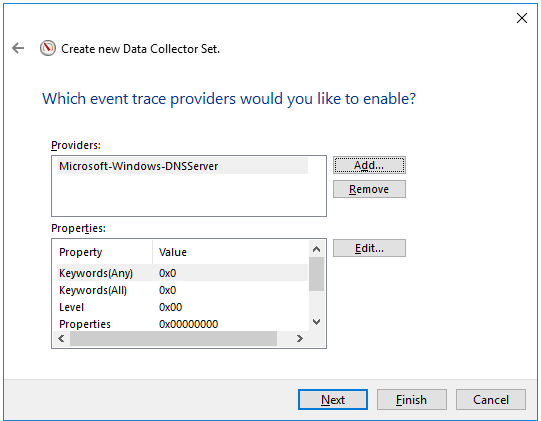
Агент KUMA с коннектором ETW работает только с System.Provider.Guid: {EB79061A-A566-4698-9119-3ED2807060E7} - Microsoft-Windows-DNSServer.
- Дважды нажмите на кнопку Далее, после чего нажмите на кнопку Готово.
- Откройте контекстное меню директории Сеансы отслеживания событий запуска и выберите пункт Создать → Группа сборщиков данных.
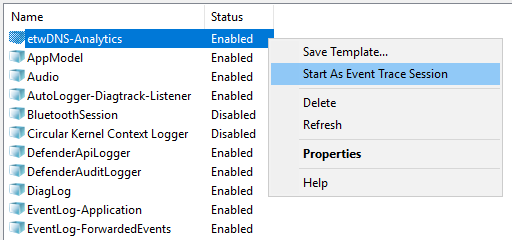
- Откройте контекстное меню созданного поставщика и выберите пункт Запустить как сеанс отслеживания событий.
- Перейдите в директорию Сеансы отслеживания событий.
Отобразятся сеансы отслеживания событий.
- Откройте контекстное меню созданного сеанса отслеживания событий и выберите пункт Свойства.
- В открывшемся окне выберите вкладку Сеансы отслеживания и в раскрывающемся списке Режим потока выберите Режим реального времени.
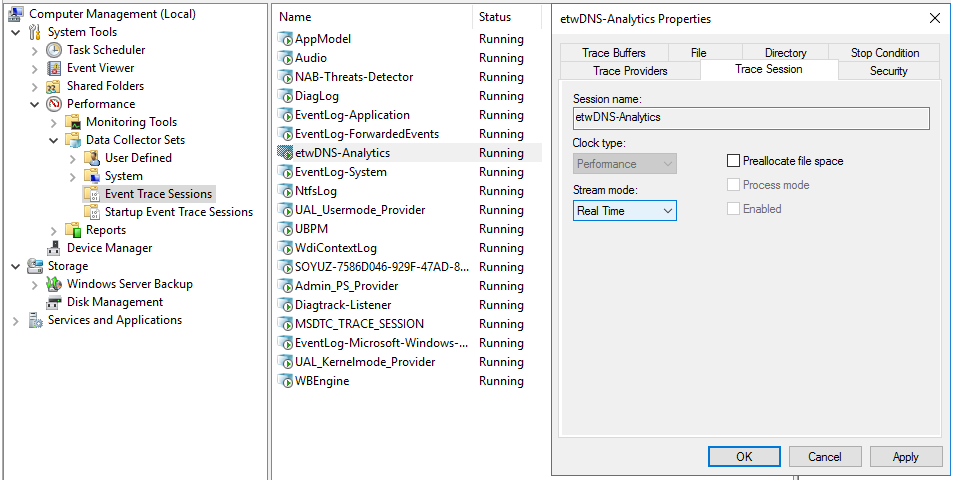
- Нажмите на кнопку Применить, после чего нажмите на кнопку ОК.
Настройка получения событий DNS-сервера с помощью коннектора ETW будет завершена.
Вам помогла эта статья?
Что нам нужно улучшить?
Спасибо за ваш отзыв, вы помогаете нам становиться лучше!
Спасибо за ваш отзыв, вы помогаете нам становиться лучше!
