Начало работы с API в Kaspersky Anti Targeted Attack Platform
Показать приложения и версии, к которым применима статья
- Kaspersky Anti Targeted Attack Platform 8.0;
- Kaspersky Anti Targeted Attack Platform 7.1;
- Kaspersky Anti Targeted Attack Platform 7.0.
Kaspersky Anti Targeted Attack Platform (далее KATA) предоставляет интерфейс API. С его помощью внешние системы могут получать и обрабатывать данные телеметрии, отправлять объекты на проверку и выполнять действия по реагированию на обнаруженные угрозы.
В этой статье мы расскажем, как интегрировать внешнюю систему с KATA и начать использовать возможности API.
Какие возможности предоставляет API
Интеграция по API доступна как для сторонних систем хранения телеметрии, например Splunk, LogRhythm, так и для пользовательских скриптов и приложений.
После настройки интеграции по API вы сможете:
- получать и обрабатывать события телеметрии от устройств с компонентом Endpoint Agent с помощью Events API;
- отправлять объекты на проверку в KATA, выявлять угрозы и запрашивать результаты проверки с помощью Scanner API;
- получать данные об алертах с помощью Detects API;
- реагировать на обнаружения и угрозы с помощью Response API.
Обмен данными происходит в формате JSON, что позволяет передавать сложные структуры данных, например объекты и массивы.
Для защиты взаимодействия используется TLS-соединение с проверкой подлинности клиентских сертификатов. Доступ к API предоставляется только после авторизации внешней системы администратором KATA.
API подходит как для решений с одним сервером Central Node, так и для работы в распределенном режиме.
Как подключить внешнюю систему к KATA
Перед использованием интерфейса API нужно настроить защищенное соединение и зарегистрировать внешнюю систему на сервере KATA.
Шаг 1. Сгенерируйте уникальный идентификатор внешней системы (UUID)
У каждой внешней системы должен быть уникальный идентификатор (UUID). KATA использует его для распознания источника запросов и их обработки.
UUID можно сгенерировать с помощью утилиты uuidgen в UNIX-подобных системах или команды New-Guid в Windows PowerShell. Вы также можете использовать другие инструменты, такие как утилита NanoID или онлайн-сервисы для генерации UUID.
Команда для генерации идентификатора UUID с помощью утилиты uuidgen в консоли Linux:
Команда для генерации идентификатора UUID в командной строке Windows PowerShell:
Пример сгенерированного UUID:
Полученный идентификатор будет использоваться для регистрации внешней системы в KATA и дальнейших запросов по API.
Шаг 2. Сгенерируйте сертификат и ключ внешней системы
Для обеспечения безопасности и подтверждения подлинности соединения сгенерируйте:
- сертификат сервера внешней системы (файл в формате
.pem); - соответствующий сертификату закрытый ключ (файл в формате
.key).
Для генерации сертификата и ключа можно воспользоваться библиотекой OpenSSL.
Как сгенерировать сертификат и ключ с помощью OpenSSL в ОС Linux
Шаг 3. Отправьте запрос на подключение
Для регистрации внешней системы отправьте запрос на подключение в KATA. Это можно сделать с помощью любого инструмента для работы с API, например cURL, Postman или Python.
Пример запроса с использованием cURL:
В этой команде:
<путь к сертификату>— путь к файлу сертификата.pem;<путь к ключу>— путь к файлу закрытого ключа.key;<URL-адрес Central Node>— URL-адрес сервера с компонентом Central Node;<порт>— по умолчанию 443;<UUID внешней системы>— уникальный идентификатор (UUID) внешней системы, сгенерированный на шаге 1.
Пример запроса:
Шаг 4. Подтвердите подключение
Для завершения регистрации внешней системы подтвердите запрос в веб-интерфейсе KATA:
- Войдите в систему KATA под учетной записью администратора.
- Выберите Внешние системы в панели управления и нажмите Принять напротив нужного запроса на подключение.
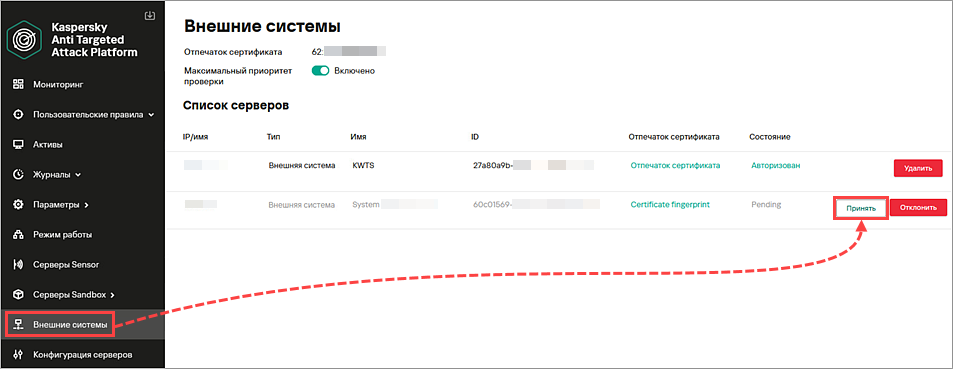
- Нажмите Да в окне подтверждения.
В разделе Внешние системы также можно:
- отклонять запросы с помощью кнопки Отклонить;
- удалять ранее подключенные внешние системы с помощью кнопки Удалить;
- просматривать список зарегистрированных внешних систем и их UUID (столбец ID).
Что делать, если возникли сложности с подключением
Если при выполнении запросов возникает ошибка авторизации:
- Удалите запись внешней системы из раздела Внешние системы веб-интерфейса KATA.
- Сгенерируйте новый идентификатор в формате UUID для внешней системы и отправьте повторный запрос на ее подключение к KATA.
- Подтвердите запрос в веб-интерфейсе KATA.
- Используйте новый UUID для отправки запросов.
