Как проверить все категории приложений в Kaspersky Security Center Windows и исправить возможные ошибки в них
Показать приложения и версии, к которым применима статья
- Kaspersky Security Center 15 Windows (все версии);
- Kaspersky Security Center 14 Windows (все версии).
Если при работе с категориями приложений в Kaspersky Security Center (далее KSC) Windows возникает ошибка «Категория не задана», а общее количество категорий слишком велико для проверки вручную, вы можете воспользоваться скриптом по инструкции ниже. Такой скрипт автоматически определит и исправит проблемные категории приложений.
Принцип работы скрипта
- Скрипт подключается к Серверу администрирования, получает список пользовательских категорий и сохраняет их в JSON-файлы.
- Скрипт проверяет каждый JSON-файл утилитой
fix_fc_category.exeиз архива. - Утилита удаляет из категории проблемные условия, если они есть.
- Скрипт сохраняет внесенные исправления в категории приложений на Сервере администрирования.
Скрипт поддерживает следующие способы передачи пароля учетной записи KSC:
- через аргумент
-password; - интерактивно при запуске скрипта;
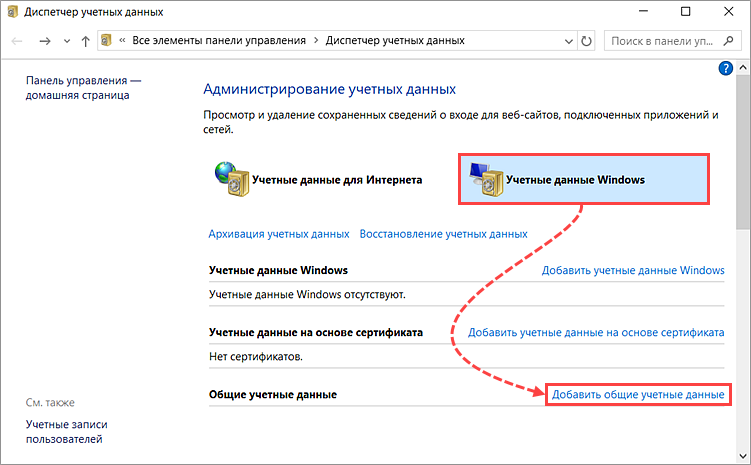
- через Диспетчер учетных данных Windows.
Как использовать скрипт
- Используйте отдельную сервисную учетную запись KSC.
- Назначьте роль Администратор Сервера администрирования для сервисной учетной записи.
- Отключите двухфакторную аутентификацию для сервисной учетной записи.
Чтобы выполнить проверку и исправление категорий приложений:
- Установите Python версии 3.12 или выше.
- Установите библиотеку
keyring. - Установите пакет KlAkOAPI.
- Скачайте и распакуйте архив custom_script_check_and_fix_categories.zip в директорию установки Python.
- Скопируйте файл сертификата
klserver.cerс Сервера администрирования в директорию установки Python.
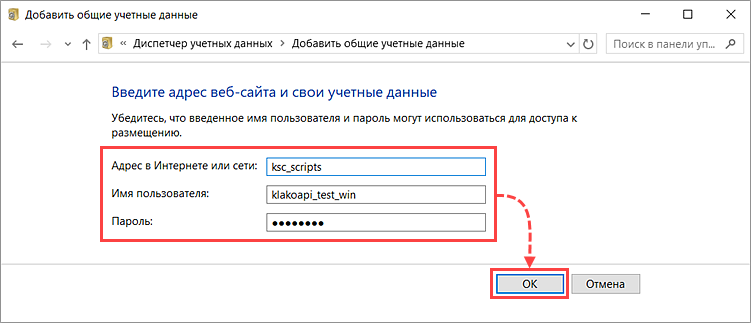
Файл расположен по пути%ProgramData%\KasperskyLab\adminkit\1093\cert\klserver.cer. - Настройте передачу пароля через Диспетчер учетных данных Windows, если будете использовать этот способ вместо указания пароля в аргументе
-passwordили ввода пароля вручную. - Отредактируйте файл
fix_fc_categories.cmd.
Список доступных аргументов:-server— адрес Cервера администрирования.
Значение аргумента должно совпадать со значением Subject Alternative Name в выводе команды, выполненной на Сервере администрирования:certutil -dump %ProgramData%\KasperskyLab\adminkit\1093\cert\klserver.cer-app_name— значение поля Адрес в Интернете или сети в Диспетчере учетных данных Windows, если он используется для передачи пароля.-user— имя пользователя.-ksc_user— указывается, если для входа в KSC используется учетная запись внутреннего пользователя.-password— пароль пользователя.Мы не рекомендуем хранить пароль в файле.-cert— путь к сертификату Сервера KSC.-source_dir— каталог для сохранения исходных JSON-файлов.-out_dir— каталог для сохранения исправленных JSON-файлов.-cp— кодовая страница.
По умолчанию используется кодовая страница1252. Если в именах категорий используется кириллица, укажите-cp 1251.-d— указывается для расширенного вывода информации в файл с логами скрипта.
fix_fc_categories.cmdс использованием учетной записи внутреннего пользователя KSC:chcp 1251Пример
python fix_fc_categories.py -server "https://ksc.server.local:13299" -user "klakoapi_test" -ksc_user -cert "klserver.cer" -d -cp 1251
pausefix_fc_categories.cmdс использованием доменной учетной записи:chcp 1251Пример
python fix_fc_categories.py -server "https://ksc.server.local:13299" -user "user@domain.local" -cert "klserver.cer" -d -cp 1251
pausefix_fc_categories.cmdс использованием передачи пароля через Диспетчер учетных данных Windows:chcp 1251
python fix_fc_categories.py -server "https://ksc.server.local:13299" -app_name "ksc_scripts" -user "klakoapi_test_win" -cert "klserver.cer" -d -cp 1251
pause - Сохраните изменения в файле
fix_fc_categories.cmd. - Перейдите в директорию, в которой установлен Python и распакован архив со скриптом, в проводнике Windows.
- Нажмите правой кнопкой мыши на файл
fix_fc_categories.cmdи выберите Запуск от имени администратора. - Введите пароль для учетной записи KSC, если не указывали его в качестве значения аргумента
-passwordили не передавали через Диспетчер учетных данных Windows.
Что делать, если возникли трудности
Логи работы скрипта можно посмотреть в файле fix_fc_categories.log.
Если у вас возникли проблемы при работе скрипта и разобраться самостоятельно не получилось, создайте запрос в техническую поддержку «Лаборатории Касперского» через Kaspersky CompanyAccount.
К запросу приложите архив с файлами:
fix_fc_categories.cmd;fix_fc_categories.py;fix_fc_categories.log.
Перед отправкой файлов в техническую поддержку вы можете удалить из них чувствительные данные, например пароль.
