Что делать, если Kaspersky Security Center Web Console не работает или не удается подключиться к серверу
Показать приложения и версии, для которых применима статья
- Kaspersky Security Center 15 Windows (все версии).
 Рекомендации могут быть применимы к версиям, снятым с поддержки:
- Kaspersky Security Center 14.2 (версия 14.2.0.26967);
- Kaspersky Security Center 14 (версия 14.0.0.10902).
Проблема
Kaspersky Security Center Web Console (далее KSC Web Console) не работает или не удается подключиться к Серверу администрирования Kaspersky Security Center (далее KSC).
Решение
Если при подключении возникает ошибка:
- «Сервер администрирования использует недоверенный сертификат. Перенастройте приложение, указав действительный сертификат, или обратитесь к Главному администратору» — переходите к шагу 4 инструкции ниже.
- «Не удалось выполнить аутентификацию. Имя пользователя или пароль неверны» — переходите к шагу 7 инструкции ниже.
- «Сервер администрирования использует недоверенный самоподписанный сертификат. Пожалуйста, измените конфигурацию программы, указав действующий сертификат для Сервера администрирования» или KSC Web Console не загружается — переходите к шагу 8 инструкции ниже.
- «Соединение отклонено. Доступ запрещен» — внесите IP-адрес устройства, на котором установлена KSC Web Console, в список разрешенных адресов для подключения к Серверу администрирования.
В остальных случаях последовательно выполняйте шаги инструкции ниже.
Шаг 1. Проверьте аппаратные и программные требования KSC Web Console
Проверьте аппаратные и программные требования:
Шаг 2. Проверьте порты KSC и KSC Web Console
- Проверьте, что открыты все необходимые порты, используемые Kaspersky Security Center и KSC Web Console.
- Проверьте, что для входящих подключений в KSC Web Console используется порт 8080. Чтобы изменить порт входящих подключений, удалите KSC Web Console и установите заново по инструкции.
- Удостоверьтесь, что порт 8080 не используется другими веб-сервисами (например, KSC WebServer). Вы можете проверить текущий статус портов по инструкции.
Шаг 3. Проверьте версии KSC и KSC Web Console
Убедитесь, что версия KSC Web Console не ниже или совпадает с версией Сервера администрирования KSC:
- Откройте Панель управления → Программы → Программы и компоненты или нажмите
 + R на клавиатуре и введите appwiz.cpl.
 - Найдите в списке Сервер администрирования KSC и KSC Web Console и проверьте значения в столбце Версия.
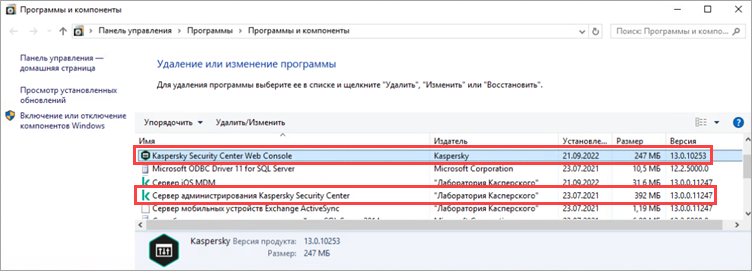
- Если установленная версия KSC Web Console ниже версии Сервера администрирования KSC, обновите консоль по инструкции.
Если проблема сохраняется, выполните следующий шаг.
Шаг 4. Перевыпустите сертификат KSC Web Console
Сервер администрирования автоматически не обновляет сертификат KSC Web Console. Процедуру перевыпуска сертификата KSC Web Console необходимо повторять вручную.
Для перевыпуска сертификата KSC Web Console:
- Откройте Панель управления → Программы → Программы и компоненты или нажмите + R на клавиатуре и введите appwiz.cpl.
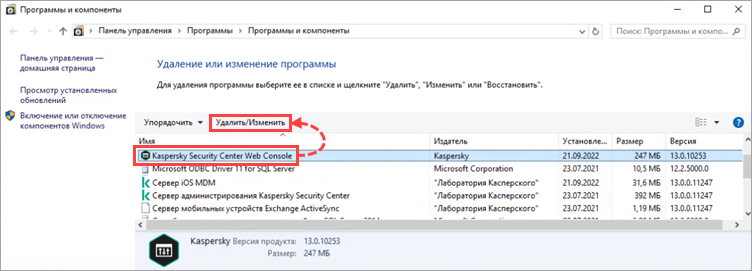
- Найдите в списке KSC Web Console и нажмите Удалить/Изменить.
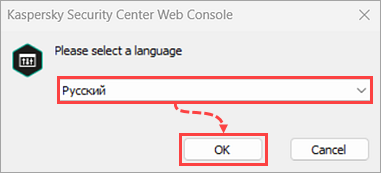
- Выберите язык и нажмите Далее.
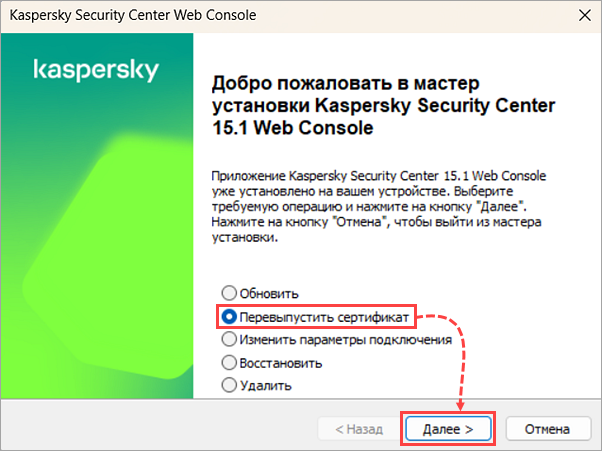
- Выберите Перевыпустить сертификат и нажмите Далее.
- Дождитесь завершения процесса перевыпуска сертификата и нажмите Готово.
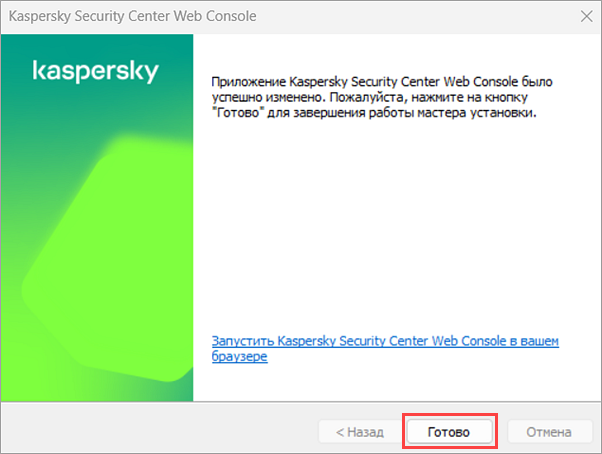
Если после перевыпуска сертификата KSC Web Console ошибки сохраняются, мы рекомендуем переустановить Web Console по инструкции из шага 6.
Шаг 5. Выполните восстановление KSC Web Console
- Откройте Панель управления → Программы → Программы и компоненты или нажмите + R на клавиатуре и введите appwiz.cpl.
- Найдите в списке KSC Web Console и нажмите Удалить/Изменить.
- Выберите Восстановить в мастере установки KSC Web Console и нажмите Далее.
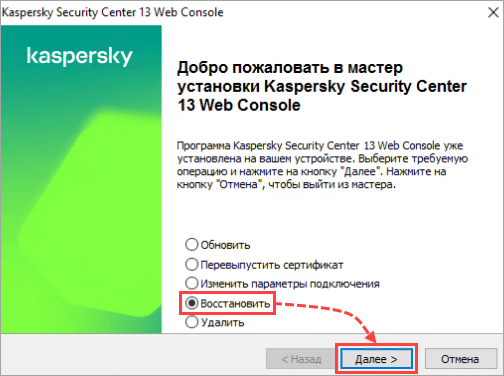
- Нажмите Исправить в следующем окне мастера установки.
- Дождитесь окончания процесса восстановления KSC Web Console и нажмите Готово.
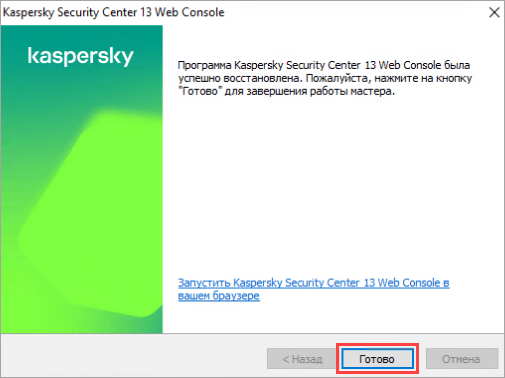
- Перевыпустите или замените сертификат KSC Web Console.
Если проблема сохраняется, выполните следующий шаг.
Шаг 6. Переустановите KSC Web Console
- Откройте Панель управления → Программы → Программы и компоненты или нажмите + R на клавиатуре и введите appwiz.cpl.
- Найдите в списке KSC Web Console и нажмите Удалить/Изменить.
- Выберите Удалить в мастере установки KSC Web Console и нажмите Далее.
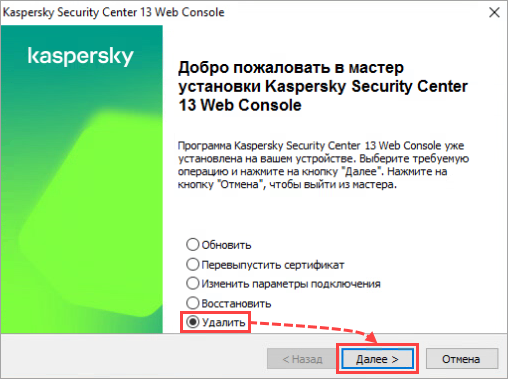
- Нажмите Удалить в следующем окне мастера установки.
- Дождитесь завершения удаления и нажмите Готово.
- Установите KSC Web Console по инструкции.
Шаг 7. Исправьте ошибки аутентификации
Если ошибка «Не удалось выполнить аутентификацию. Имя пользователя или пароль неверны» возникла после обновления KSC Web Console до версии 15.1, перевыпустите общий резервный сертификат Сервера администрирования по инструкции и дождитесь даты его применения, затем укажите новый сертификат Сервера администрирования в KSC Web Console. Проблема в этом случае связана с усилением требований к криптозащите сертификата в новой версии приложения.
Если ошибка «Не удалось выполнить аутентификацию. Имя пользователя или пароль неверны» не связана с обновлением KSC Web Console до версии 15.1 или возникают другие ошибки аутентификации, убедитесь, что:
- учетная запись не заблокирована, не требует смены пароля, ее срок действия не истек;
- доверительные отношения между устройством с установленной KSC Web Console и доменом не нарушены.
Шаг 8. Укажите новый сертификат Сервера администрирования
После ежегодного продления сертификата Сервера администрирования или замены сертификата на пользовательский необходимо вручную указать новый сертификат в KSC Web Console. Предупреждение о необходимости замены сертификата вы увидите в интерфейсе Консоли администрирования.
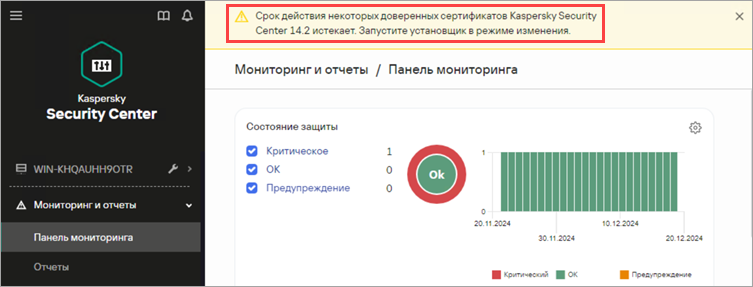
Если сертификат не будет заменен вовремя, при подключении KSC Web Console к серверу возникнет ошибка «Сервер администрирования использует недоверенный самоподписанный сертификат».
Чтобы указать новый сертификат:
- Откройте Панель управления → Программы → Программы и компоненты или нажмите + R на клавиатуре и введите appwiz.cpl.
- Найдите в списке KSC Web Console и нажмите Удалить/Изменить.
- Выберите Изменить параметры подключения и нажмите Далее.
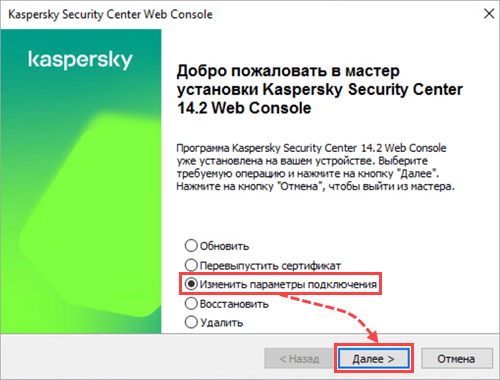
- Если KSC Web Console установлена на Сервере администрирования, на всех следующих шагах мастера установки нажмите Далее, а затем перейдите к пункту 6 этой инструкции.
Если KSC Web Console установлена на отдельном устройстве администратора, нажмите Далее → Далее → Далее и перейдите к следующему пункту инструкции. - Нажмите Изменить в окне Доверенные Серверы администрирования и укажите файл нового сертификата Сервера администрирования.
Путь к файлу с сертификатом: C:\ProgramData\KasperskyLab\adminkit\1093\cert\klserver.cer
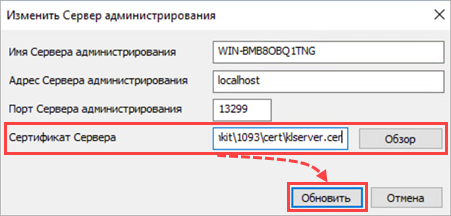
- Нажмите Обновить → Далее → Далее.
- Нажмите Изменить → Готово.
Что делать, если решение не помогло
Если проблема сохраняется:
- Соберите отчет утилиты GetSystemInfo с установленной опцией Include Windows event logs.
- Создайте запрос в техническую поддержку «Лаборатории Касперского» через Kaspersky CompanyAccount и приложите архив с отчетом GSI.
