Ошибка «Не удалось подключиться к Серверу администрирования» в Kaspersky Security Center
Показать приложения и версии, для которых применима статья
- Kaspersky Security Center 15.1 Update 2 (версия 15.1.0.22239);
- Kaspersky Security Center 15.1 (версия 15.1.0.20748).
 Рекомендации могут быть применимы к версиям, снятым с поддержки:
- Kaspersky Security Center 14.2 (версия 14.2.0.26967);
- Kaspersky Security Center 14 (версия 14.0.0.10902).
Проблема
При подключении к Kaspersky Security Center (далее KSC) через Консоль администрирования (MMC-консоль) может возникнуть ошибка «Не удалось подключиться к Серверу администрирования по причине: "Не удалось установить соединение с удаленным устройством (местонахождение: '<адрес:порт>'): отказ в соединении"».
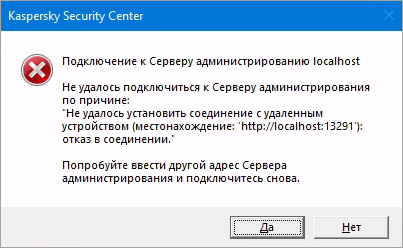
При подключении через Web Console после ввода имени пользователя и пароля может возникнуть ошибка «Время ожидания ответа на запрос истекло. Не удалось подключиться к Серверу администрирования».
Решение
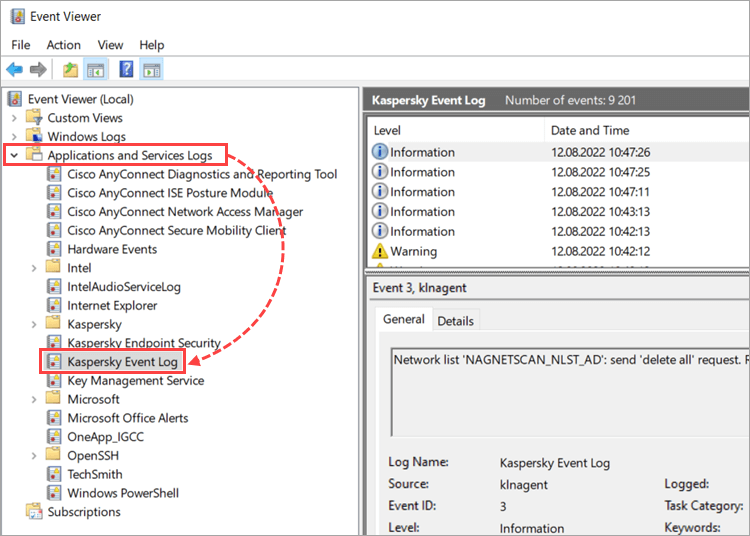
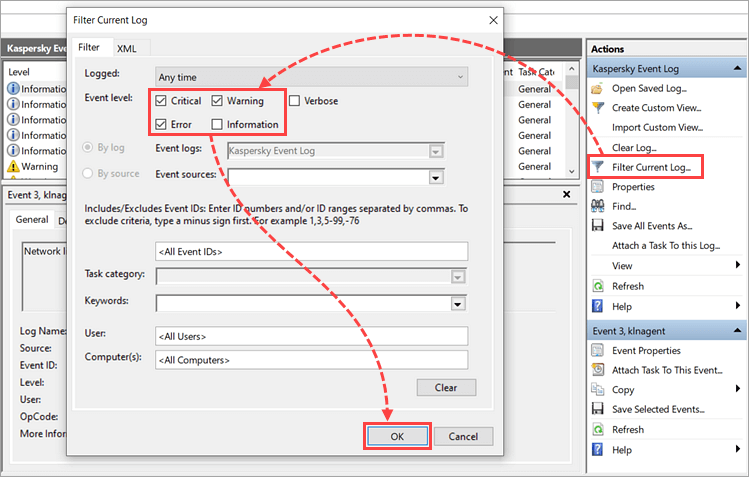
- Откройте журнал Kaspersky Event Log и отфильтруйте критические события, предупреждения и ошибки по инструкции.
- Обратите внимание на последние события и посмотрите на указанные в них причины проблемы. Воспользуйтесь решениями из таблицы ниже.
Если актуальные события заданных уровней важности отсутствуют, проверьте учетную запись Сервера администрирования по инструкции.
| Ошибка | Описание проблемы и решение |
|---|---|
| Служба "kladminserver" остановлена из-за ошибки. #1193 Учетная запись службы Сервера администрирования была изменена вручную. Вместо ручной модификации учетной записи службы Сервера администрирования воспользуйтесь утилитой klsrvswch. | Сообщение указывает на неправильное изменение служебной учетной записи KSC. Измените учетную запись службы Сервера администрирования на правильную по инструкции. |
|
Сообщения указывают на сбои на стороне KSC или СУБД:
После диагностики и устранения возможных причин проблемы:
|
|
Microsoft SQL Server редакции Express предназначен для небольших баз данных размером до 10 ГБ. База данных (KAV.mdf), которую использует Kaspersky Security Center, превышает лимит в 10 ГБ. Перейдите на одну из коммерческих редакций Microsoft SQL Server по инструкции.
Если перейти на коммерческую редакцию нет возможности, соберите диагностическую информацию и создайте запрос в техническую поддержку «Лаборатории Касперского» по инструкции. После получения ответа от технической поддержки выполните Шаг 2 и последующие шаги из инструкции. |
| Database error occurred: #1950 (-2147467259) Generic db error: " 'Login timeout expired{HYT00};' LastStatement='ADODB.Connection'''. | Выполните диагностику сетевой доступности между KSC и СУБД. Убедитесь, что сервер СУБД работает штатно, аппаратные или программные проблемы отсутствуют: компоненты (жесткие диски, оперативная память и другие) работают исправно, нет критических сбоев (BSOD) в работе ОС. |
|
Проверьте, что установлено последнее доступное накопительное обновление для используемой СУБД: например, для SQL Server 2019 или SQL Server 2022. |
| No connection to the database server. Please configure connection.(Cannot connect the DB server: 18 '[DBNETLIB][ConnectionOpen (SECDoClientHandshake()).]SSL Security error.{08001};' LastStatement='ADODB.Connection') | Выполните шаг 6 «Дополнительная настройка для использования TLS-протокола 1.2» из инструкции. |
|
|
| Серверу администрирования не удалось выполнить операцию из-за высокой нагрузки на Сервер. Subsystem:'KLTP', ID: '[TP_THREAD_LIMIT]', subID: 'ERROR in ThreadsPool. Max number of threads was exceeded'. | Устраните проблему по инструкции. |
| The database answers too slow. |
Аппаратные характеристики сервера СУБД не соответствуют текущей нагрузке или настройкам Сервера администрирования:
|
|
|
Как открыть Kaspersky Event Log и отфильтровать события
- Запустите Управление компьютером на проблемном устройстве.
- Перейдите в Просмотр событий → Журналы приложений и служб → Kaspersky Event Log.
- Нажмите Фильтр текущего журнала, установите флажки Критическое, Предупреждение и Ошибка и нажмите ОК.
Как проверить учетную запись Сервера администрирования
Если актуальные события заданных уровней важности отсутствуют в журнале Kaspersky Event Log и служба Сервера администрирования в состоянии Остановлена, запустите службу вручную:
- Откройте оснастку Управление компьютером → Службы и приложения → Службы.
- Найдите службу Сервер администрирования Kaspersky Security Center (kladminserver) и нажмите Запустить службу.
Если служба не запустилась и появилась «Ошибка 1069: Служба не запущена из-за ошибки входа в систему»:
- Проверьте учетную запись для входа в систему, от которой работает служба Сервера администрирования:
- учетная запись существует, активна и не заблокирована из-за превышения количества попыток входа под неверным паролем;
- срок действия учетной записи и ее пароля не истек;
- назначены права на вход в качестве службы в политиках безопасности (secpol.msc) ОС сервера KSC.
- Измените учетную запись или обновите пароль для службы Сервера администрирования с помощью утилиты klsrvswch.
- Заново запустите службу Сервера администрирования после устранения проблем и проверьте работу Сервера администрирования.
Если служба не запустилась и появилась «Ошибка 1053: Служба не ответила на запрос своевременно», следуйте инструкции для события «System error 0x3FA» из таблицы выше.
Что делать, если решение не помогло
Используйте решения из статьи для дополнительной диагностики и выявления причин возникновения ошибок.
Если проблема сохраняется, соберите диагностическую информацию и создайте запрос в техническую поддержку «Лаборатории Касперского» через Kaspersky CompanyAccount. Дополнительно приложите к запросу актуальный файл ERRORLOG журнала ошибок Microsoft SQL Server. Вы можете найти файл на устройстве сервера СУБД в папке %ProgramFiles%\Microsoft SQL Server\MSSQL.<Номер_версии>.<Название_экземпляра>\MSSQL\LOG\
