Шаг 7. Запуск и завершение развертывания образа виртуальной машины
Шаг 7. Запуск и завершение развертывания образа виртуальной машины
13 апреля 2023
ID 83804
Чтобы запустить развертывание образа виртуальной машины и убедиться, что развертывание завершилось правильно, выполните следующие действия:
- Проверьте правильность параметров виртуальной машины, настроенных на предыдущих шагах (см. рис. ниже).
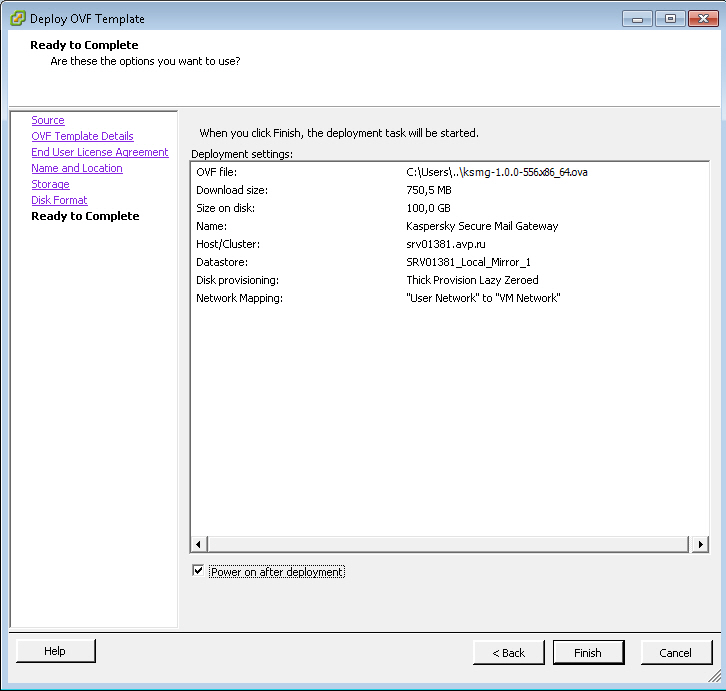
Просмотр параметров развертывания
- Установите флажок Power on after deployment, если вы хотите, чтобы виртуальная машина автоматически запустилась после развертывания.
- Если все параметры установлены правильно, нажмите на кнопку Finish.
Запустится развертывание образа виртуальной машины (см. рис. ниже).
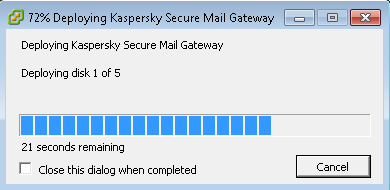
Ход развертывания виртуальной машины
- Установите флажок Close this dialog when completed, если вы хотите, чтобы окно индикации хода развертывания образа виртуальной машины автоматически закрылось после завершения развертывания.
- После завершения развертывания (см. рис. ниже) нажмите на кнопку Close.
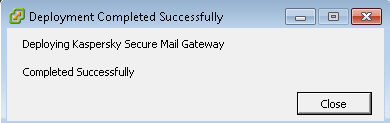
Завершение развертывания виртуальной машины
После развертывания образа виртуальной машины перейдите к первоначальной настройке виртуальной машины.
Вам помогла эта статья?
Что нам нужно улучшить?
Спасибо за ваш отзыв, вы помогаете нам становиться лучше!
Спасибо за ваш отзыв, вы помогаете нам становиться лучше!
