Не удается подключиться к серверу Kaspersky Secure Mail Gateway по протоколу SSH
Статья обновлена: 03 июля 2026
ID: 15904
Показать приложения и версии, для которых применима статья
- Kaspersky Secure Mail Gateway 3.1 (версия 3.1.0.9599);
- Kaspersky Secure Mail Gateway 3.0 (версия 3.0.0.9059);
- Kaspersky Secure Mail Gateway 2.1.1 (версия 2.1.1.8310);
- Kaspersky Secure Mail Gateway 2.1 (версия 2.1.0.7854).
 Рекомендации могут быть применимы к версиям, снятым с поддержки:
- Kaspersky Secure Mail Gateway 2.0 (версия 2.0.0.6478).
Мы рекомендуем использовать только поддерживаемые версии, чтобы сохранить максимум защиты и получить доступ к новым функциям и улучшениям.
Проблема
Вы можете столкнуться с проблемой неудачного подключении к серверу Kaspersky Secure Mail Gateway по протоколу SSH с помощью добавленного ключа.
Причины
- Ключ лицензии создан некорректно.
- Ключ лицензии был изменен, а потом добавлен в Kaspersky Secure Mail Gateway.
- Вы используете неправильный логин.
Решение
- Скачайте SSH-клиент PuTTy на устройство.
- Откройте файл puttygen.exe.
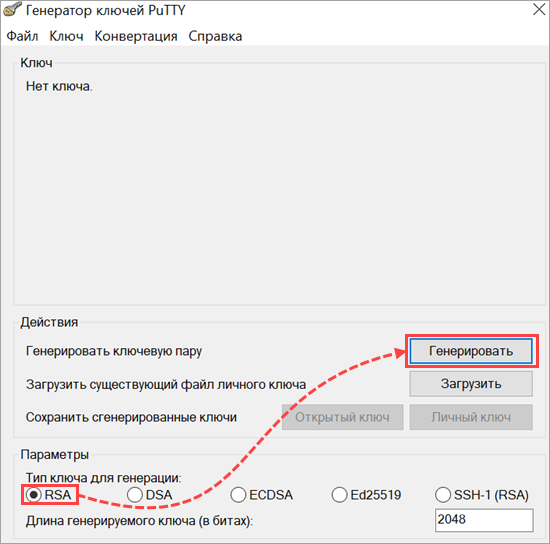
- Выберите в блоке Параметры тип ключа RSA и нажмите Генерировать.
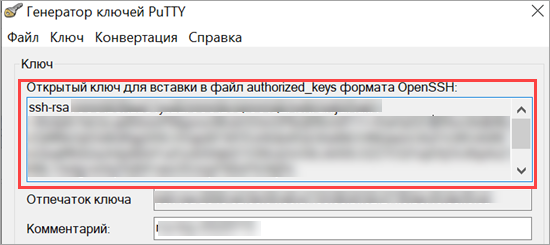
- Скопируйте полученный ключ.
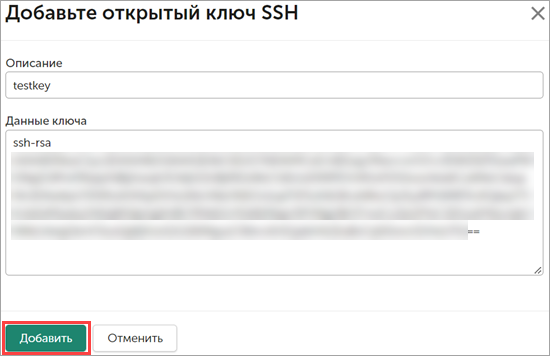
- Перейдите в Kaspersky Secure Mail Gateway и добавьте ключ, предварительно удалив часть rsa‑key‑<дата генерации> по инструкции.
- Нажмите Добавить.
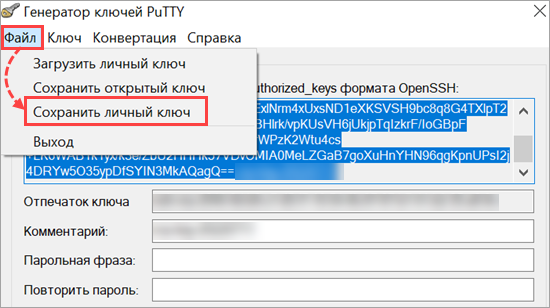
- В окне генератора ключей PuTTy перейдите на вкладку Файл и в выпадающем меню выберите Сохранить личный ключ.
- Откройте файл putty.exe из папки SSH-клиента PuTTY.
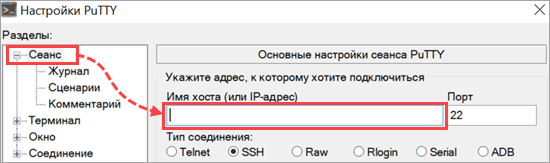
- Перейдите в раздел Сеанс и укажите адрес подключения в поле Имя хоста (или IP-адрес).
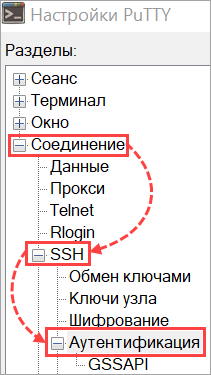
- Перейдите в раздел Соединение и в блоке SSH выберите Аутентификация.
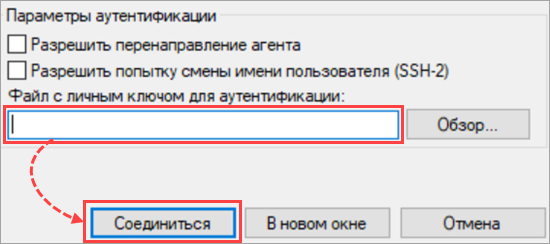
- В поле Файл с личным ключом для аутентификации загрузите файл с личным ключом и нажмите Соединиться.
- Введите в открывшемся окне логин root.
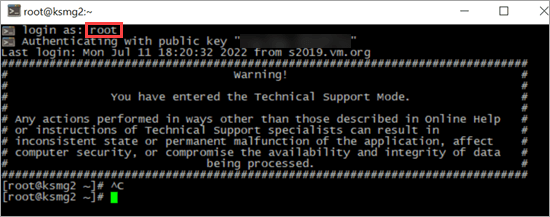
Вы будете авторизованы в системе без указания пароля и получите доступ к файлам на сервере.
Что делать, если решение не помогло
Если проблема сохраняется, соберите диагностическую информацию и создайте запрос в техническую поддержку «Лаборатории Касперского» через Kaspersky CompanyAccount.
