Как включить кодек H.264 в Windows Server 2016
Статья обновлена: 13 мая 2025
ID: 16084
Показать приложения и версии, для которых применима статья
- Kaspersky Thin Client 2.3;
- Kaspersky Thin Client 2.0.
Статья не применима для Kaspersky Thin Client 2.0.1.
Проблема
При подключении к Windows Server 2016 через Kaspersky Thin Client во время просмотра видео могут возникать сильные задержки изображения и неровность в воспроизведении аудио-дорожки.
Причина
Проблема возникает из-за того, что в Windows Server 2016 по умолчанию отсутствует поддержка кодека H.264 для кодирования RDP-сессии.
Решение
Включите поддержку кодека через изменение групповой политики Windows Server 2016. Для этого:
- Нажмите
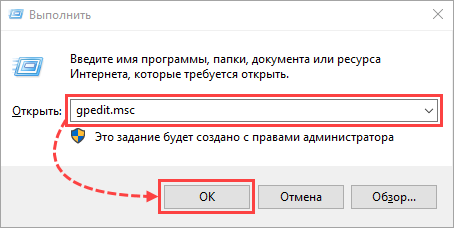
 +R, чтобы открыть окно Выполнить.
 - Введите gpedit.msc и нажмите OK, чтобы запустить Редактор локальной групповой политики.
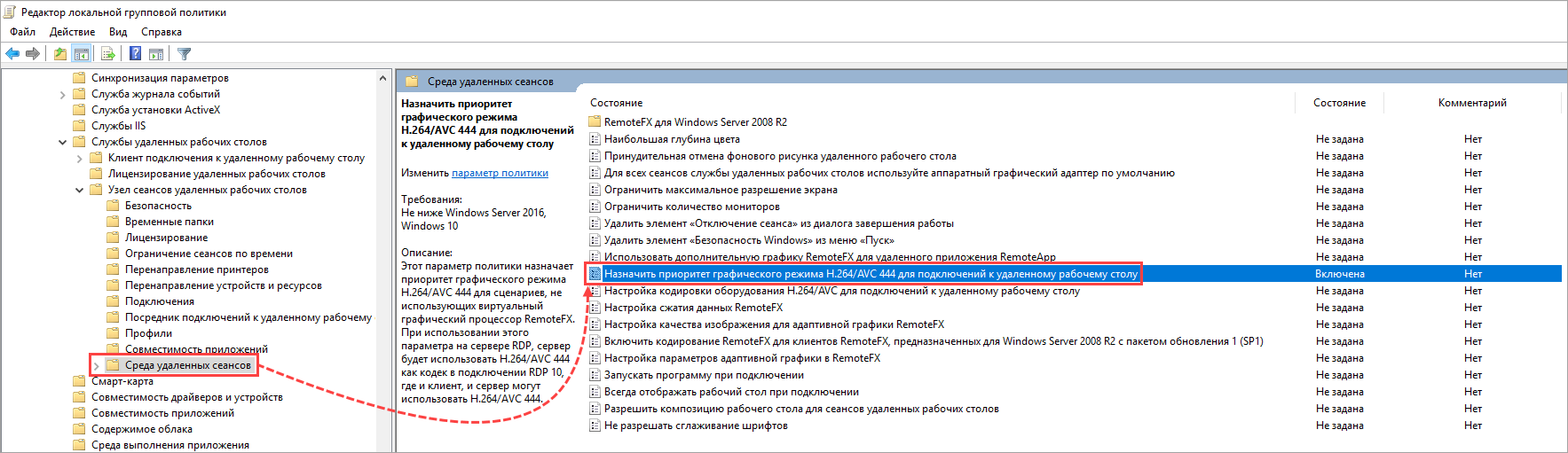
- Перейдите в раздел Конфигурация компьютера → Административные шаблоны → Компоненты Windows.
- Далее перейдите в раздел Службы удаленных рабочих столов → Узел сеансов удаленных рабочих столов.
- Выберите раздел Среда удаленных сеансов и откройте параметр Назначить приоритет графического режима H.264/AVC 444 для подключений к удаленному рабочему столу.
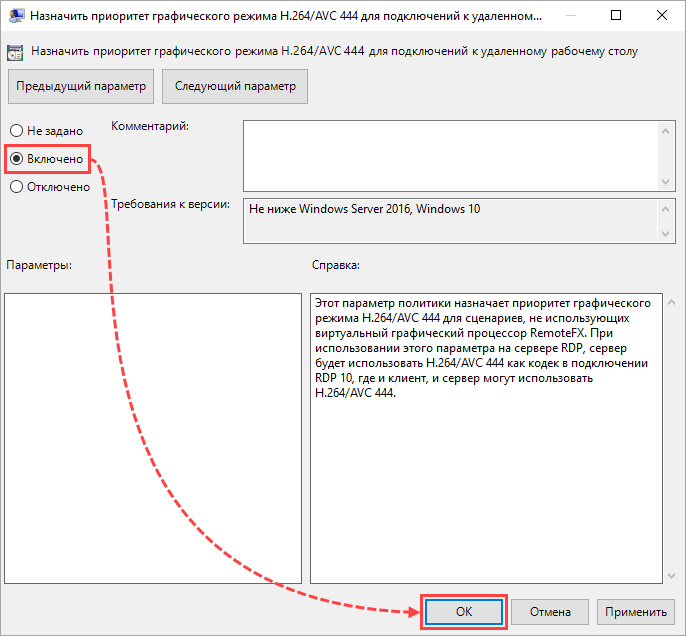
- Выберите Включено и нажмите OK.
- Нажмите +R, чтобы снова открыть окно Выполнить.
- Введите cmd и нажмите OK, чтобы запустить Командную строку.
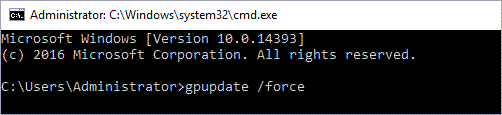
- Выполните команду:
gpupdate /force