Как настроить Secure Boot для Kaspersky Thin Client
Статья обновлена: 21 августа 2025
ID: 16203
Статья применима к Kaspersky Thin Client 2.3.
Kaspersky Thin Client версии 2.3 и выше поддерживает безопасную загрузку (Secure Boot) на платформах TONK TN1200, Centerm F620 и Dell Wyse 3040.
Для настройки вам понадобится пустой флеш-накопитель и файлы ключей, которые вы можете запросить в технической поддержке «Лаборатории Касперского».
Как подготовить флеш-накопитель для настройки Secure Boot
- Отформатируйте флеш-накопитель в файловую систему FAT32.
- Перенесите на него файлы ключей UEFI_PK2025.auth, UEFI_KEK2025.auth и UEFI_ISK2025.auth.
Как настроить Secure Boot на платформах TONK TN1200 и Centerm F620
Kaspersky Thin Client должен быть установлен на тонкий клиент до включения Secure Boot.
- Подключите флеш-накопитель с файлами ключей к тонкому клиенту и перезапустите его.
- Нажмите F12 на клавиатуре во время загрузки тонкого клиента.
- Дождитесь появления меню с выбором загрузочных дисков и выберите Enter Setup.
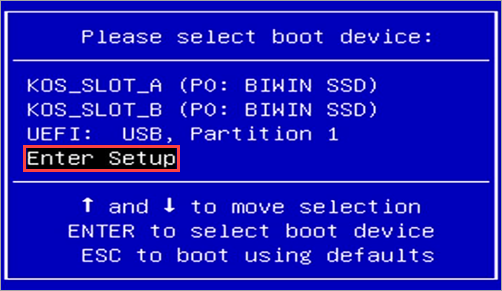
- Перейдите в раздел Security → Secure Boot.
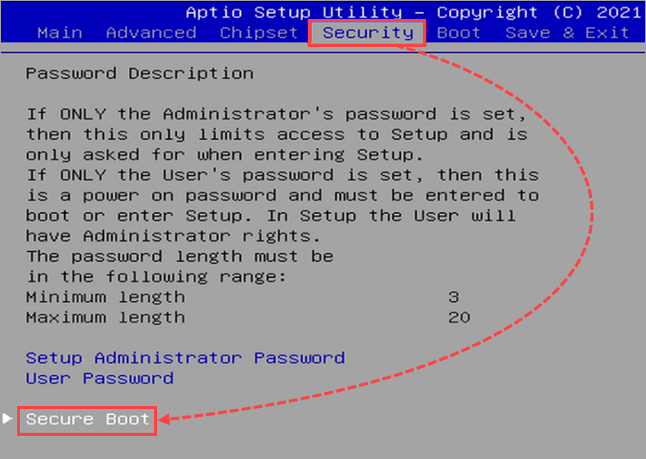
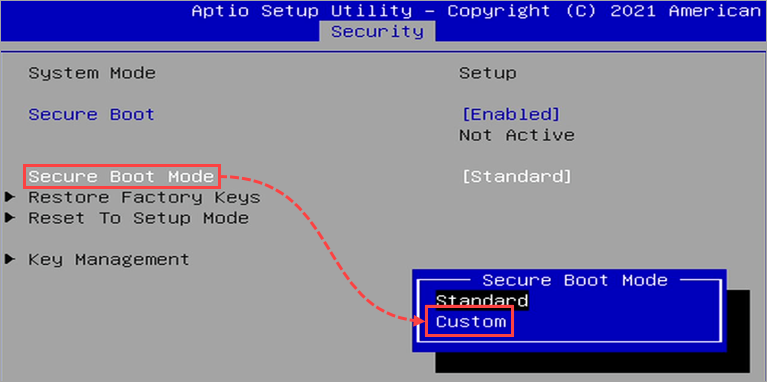
- Измените значение параметра Secure Boot Mode на Custom.
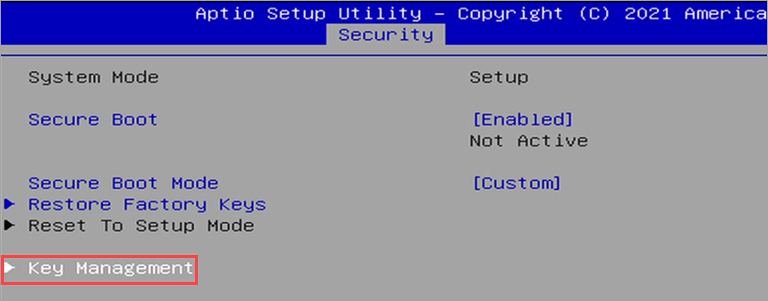
- Раскройте блок параметров Key Management.
- Установите файл ключа UEFI_PK2025.auth:
- Выберите переменную Platform Key(PK) и нажмите Update.
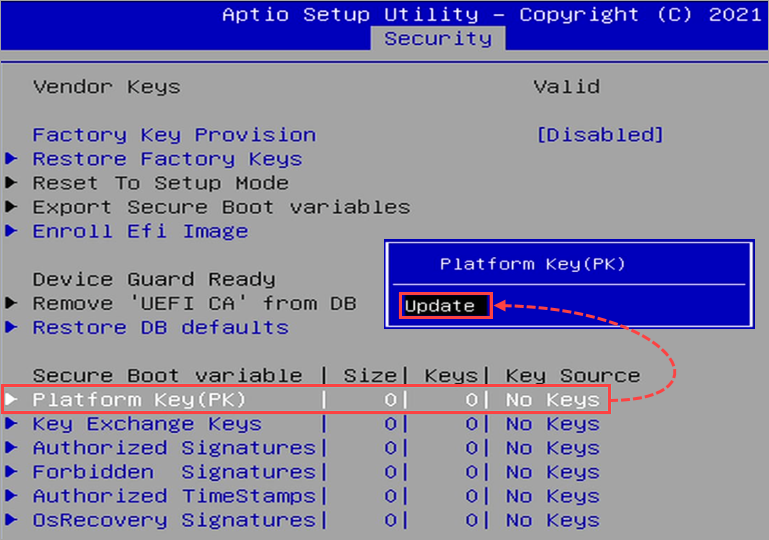
- Нажмите No.
- Выберите в списке подключенный флеш-накопитель с файлами ключей.

- Выберите UEFI_PK2025.auth → Authenticated Variable → Yes → OK.
- Повторите действия для файла ключа UEFI_KEK2025.auth:
- Выберите переменную Key Exchange Keys и нажмите Update.
- Нажмите No и выберите в списке подключенный флеш-накопитель с файлами ключей.
- Выберите UEFI_KEK2025.auth → Authenticated Variable → Yes → OK.
- Повторите действия для файла ключа UEFI_ISK2025.auth:
- Выберите переменную Authorized Signatures и нажмите Update.
- Нажмите No и выберите в списке подключенный флеш-накопитель с файлами ключей.
- Выберите UEFI_ISK2025.auth → Authenticated Variable → Yes → OK.
- Убедитесь, что переменным Forbidden Signatures, Authorized TimeStamps и OsRecovery Signatures не назначены ключи.
Если ключи назначены, удалите их.
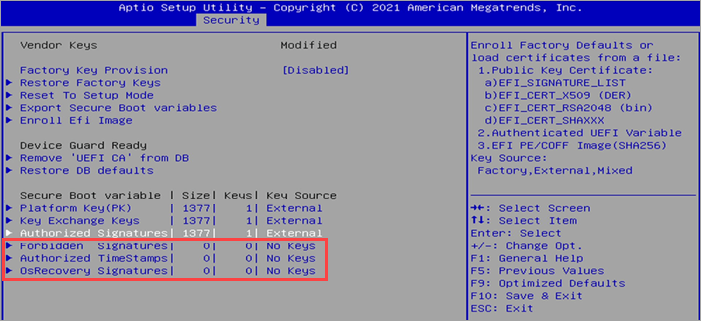
- Нажмите Esc на клавиатуре, чтобы вернуться в раздел Secure Boot.
- Измените значение параметра Secure Boot на Enabled.
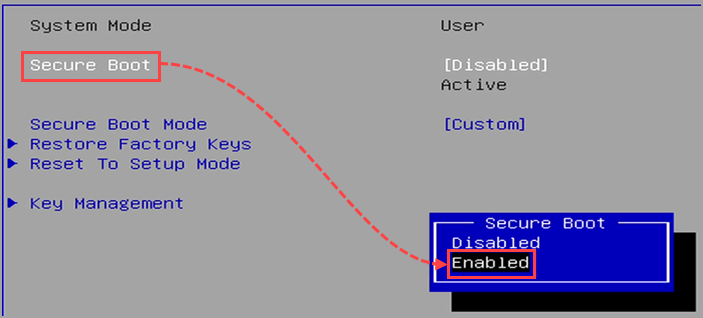
- Нажмите F10 на клавиатуре, чтобы сохранить настройки, и выберите Yes, чтобы подтвердить изменения.
После перезапуска тонкий клиент начнет использовать Secure Boot при загрузке.
Как настроить Secure Boot на платформе Dell Wyse 3040
Kaspersky Thin Client должен быть установлен на тонкий клиент до включения Secure Boot.
- Подключите флеш-накопитель с файлами ключей к тонкому клиенту и перезапустите его.
- Нажмите F12 на клавиатуре во время загрузки тонкого клиента.
- Дождитесь появления меню с выбором загрузочных дисков и выберите BIOS Setup.
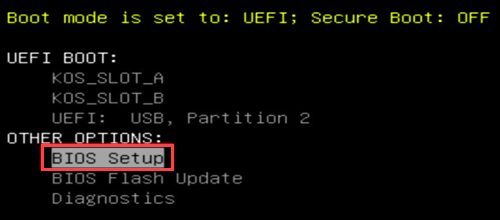
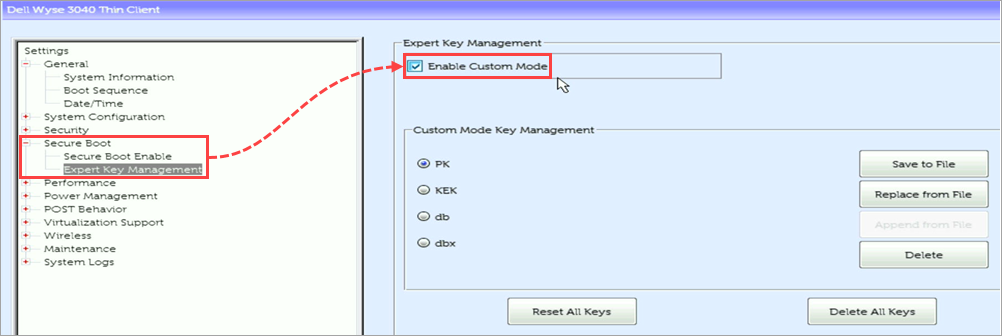
- Перейдите в раздел Secure Boot → Expert Key Management и установите флажок Enable Custom Mode.
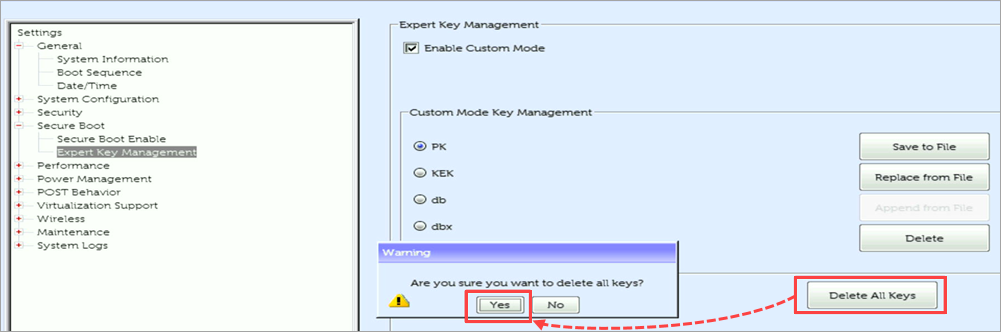
- Нажмите Delete All Keys → Yes.
- Установите файл ключа UEFI_PK2025.auth:
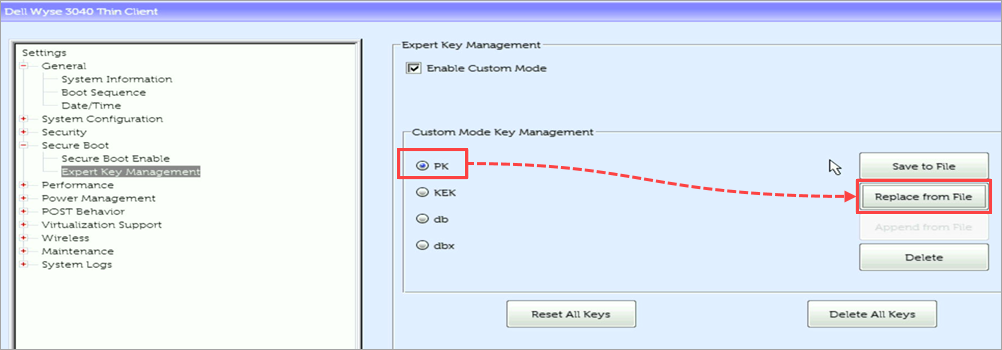
- Выберите PK в блоке Custom Mode Key Management и нажмите Replace from File.
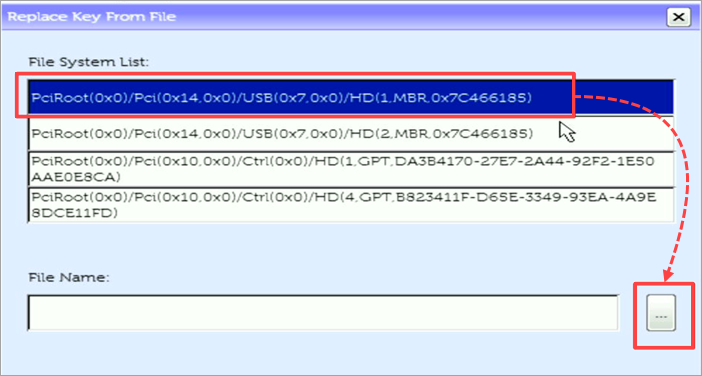
- Выберите подключенный флеш-накопитель с файлами ключей в списке File System List и нажмите
 .
. 
- Выберите UEFI_PK2025.auth в списке Files и нажмите OK → OK.
- Повторите действия для файла ключа UEFI_KEK2025.auth:
- Выберите KEK в блоке Custom Mode Key Management и нажмите Replace from File.
- Выберите подключенный флеш-накопитель с файлами ключей в списке File System List и нажмите .
- Выберите UEFI_KEK2025.auth в списке Files и нажмите OK → OK.
- Повторите действия для файла ключа UEFI_ISK2025.auth:
- Выберите db в блоке Custom Mode Key Management и нажмите Replace from File.
- Выберите подключенный флеш-накопитель с файлами ключей в списке File System List и нажмите .
- Выберите UEFI_ISK2025.auth в списке Files и нажмите OK → OK.
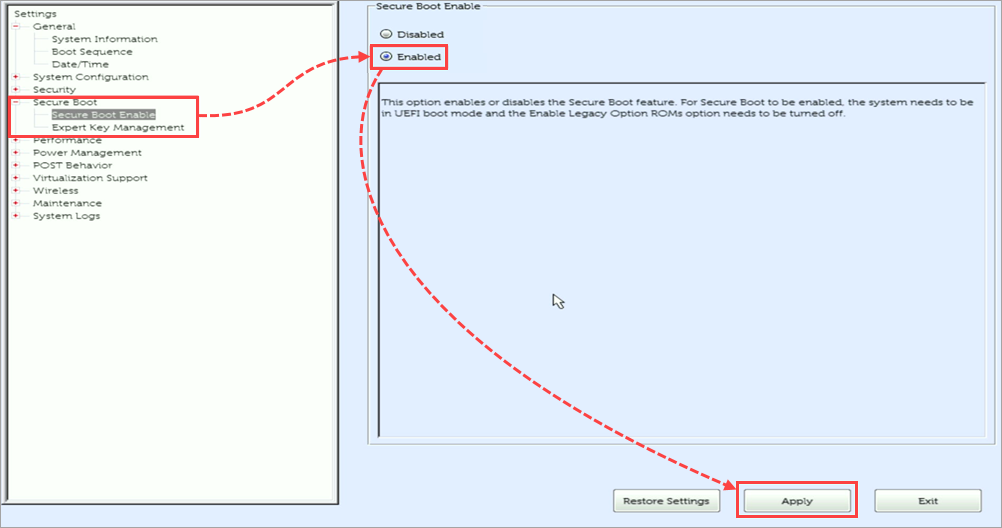
- Перейдите в раздел Secure Boot → Secure Boot Enable.
- Выберите Enabled и нажмите Apply, чтобы сохранить настройки.
- Нажмите OK, чтобы подтвердить изменения.
- Нажмите Exit.
После перезапуска тонкий клиент начнет использовать Secure Boot при загрузке.
