Парсинг и преобразование формата даты и времени в Kaspersky Unified Monitoring and Analysis Platform
Статья обновлена: 03 сентября 2026
ID: 16311
Показать приложения и версии, для которых применима статья
- Kaspersky Unified Monitoring and Analysis Platform 4.6;
- Kaspersky Unified Monitoring and Analysis Platform 4.2;
- Kaspersky Unified Monitoring and Analysis Platform 4.0;
Некоторые события, поступающие в Kaspersky Unified Monitoring and Analysis Platform (далее KUMA), могут иметь нестандартный формат времени — YYMMDD;HHMMSS (пример: 260715;083021).

Для удобства анализа событий мы рекомендуем преобразовать нестандартный формат времени в один из форматов, поддерживаемый KUMA. В статье мы приводим рекомендацию как преобразовать время событий в формат по шаблону YYYY-MM-DDThh:mm:ssZ (пример: 2026-07-15T08:30:21.000Z).
Как создать нормализатор для парсинга даты и времени в KUMA
- Откройте веб-интерфейс KUMA.
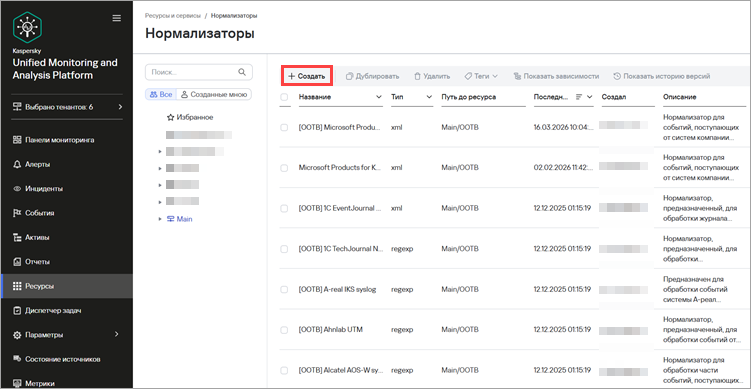
- Перейдите в Ресурсы → Нормализаторы и нажмите Создать.
-
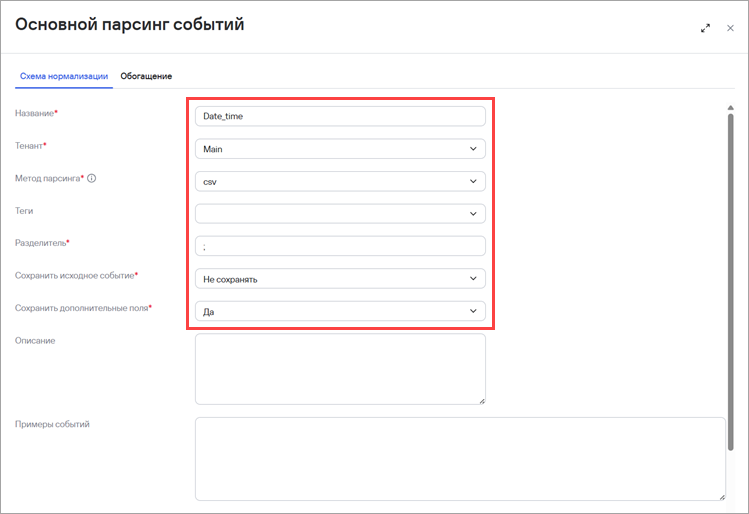
- Укажите параметры нормализатора во вкладке Схема нормализации:
- Название — задайте произвольное название для нового парсера, например Date_time.
- Тенант — выберите тенант, к которому хотите привязать нормализатор.
- Метод парсинга — выберите csv.
- Разделитель — укажите
;. - Сохранить дополнительные поля — выберите Да.
-
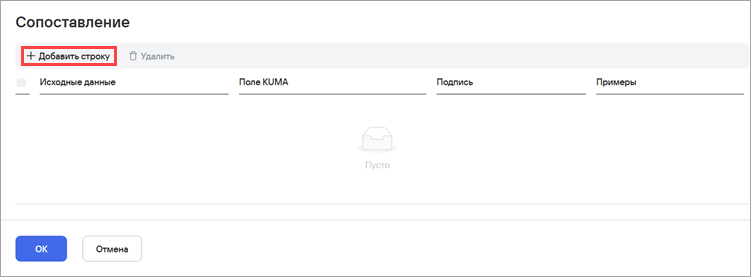
- Нажмите Добавить строку в разделе Сопоставление внизу страницы.
-
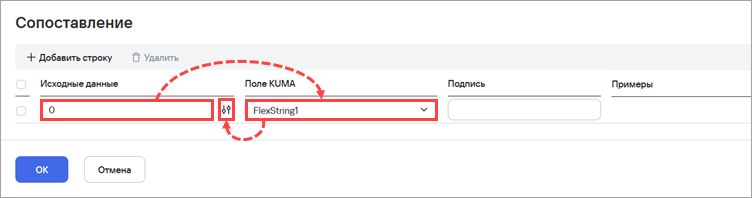
- Заполните поля:
- Исходные данные — укажите 0.
- Поле KUMA — выберите любое свободное поле, например FlexString1.
- Нажмите
 для перехода к параметрам преобразования данных.
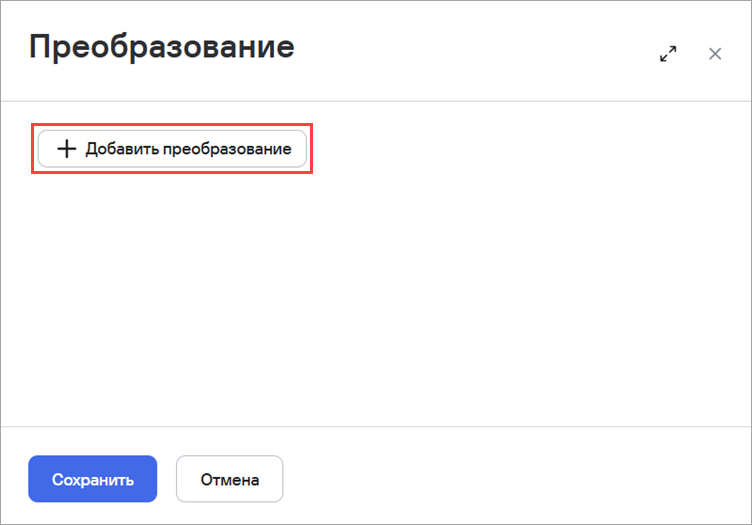
- Нажмите Добавить преобразование.
-
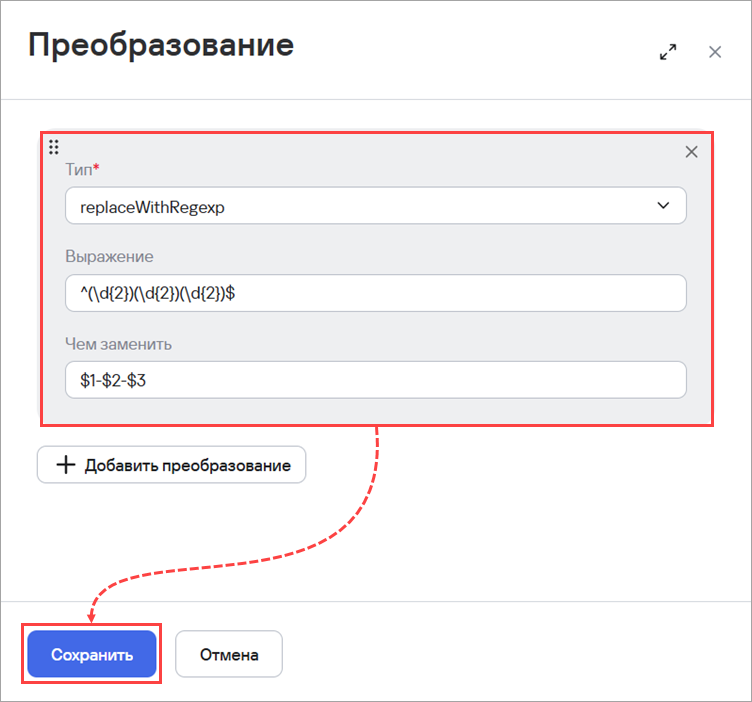
- Задайте условия преобразования данных:
- Тип — выберите replaceWithRegexp.
- Выражение — укажите регулярное выражение для захвата даты из исходного формата —
260715:
^(\d{2})(\d{2})(\d{2})$ - Чем заменить — укажите выражение для преобразования обработанных значений в формат
26-07-15:
$1-$2-$3
-
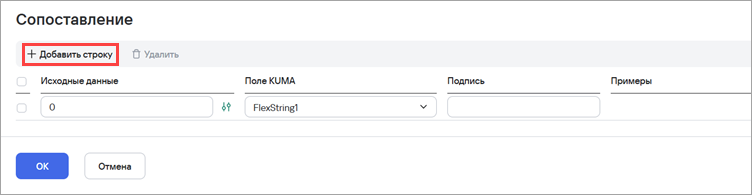
- Нажмите Добавить строку.
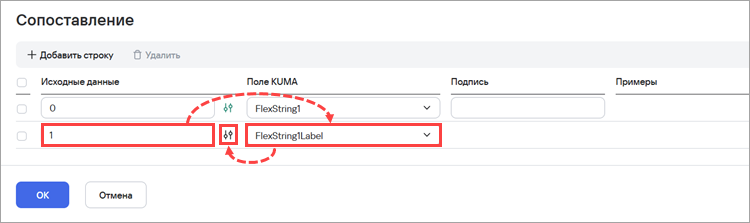
-
- Заполните поля:
- Исходные данные — укажите 1.
- Поле KUMA — выберите любое свободное поле, например FlexString1Label.
- Нажмите для перехода к параметрам преобразования данных.
- Нажмите Добавить преобразование.
-
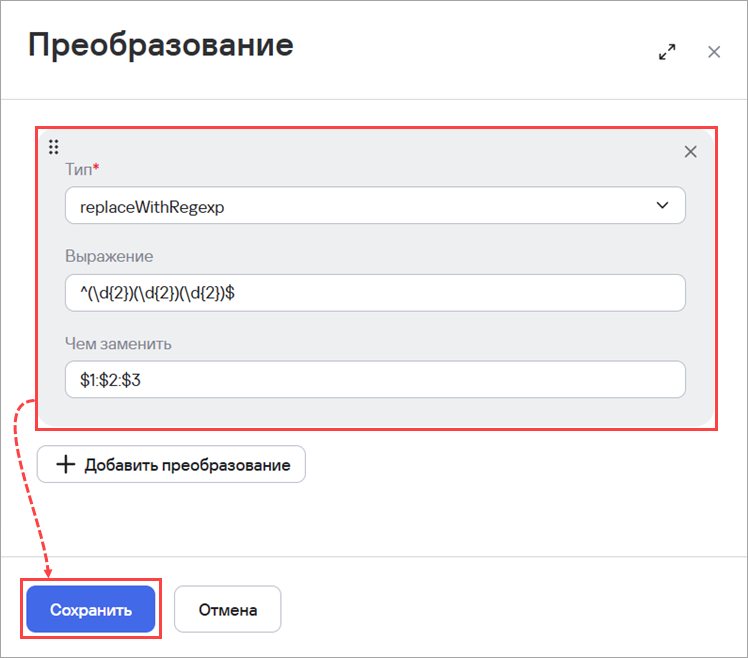
- Задайте условия преобразования данных:
- Тип — выберите replaceWithRegexp.
- Выражение — укажите регулярное выражение для захвата времени из исходного формата —
083021:
^(\d{2})(\d{2})(\d{2})$ - Чем заменить — укажите выражение для преобразования обработанных значений в формат
08:30:21):
$1:$2:$3
-
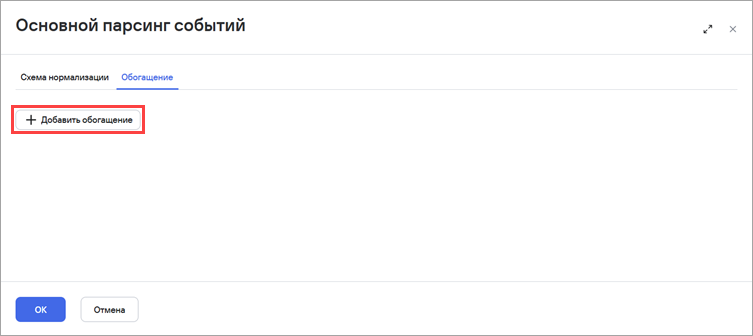
- Выберите вкладку Обогащение и нажмите Добавить обогащение.
-
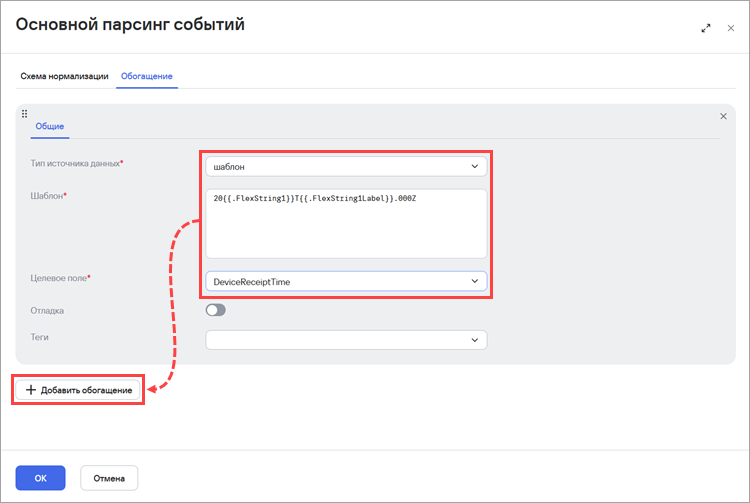
- Задайте условия обогащения, чтобы соединить обработанные ранее данные в новый формат времени по шаблону
2026-07-15T08:30:21.000Z:- Тип источника данных — выберите шаблон.
- Шаблон — укажите значение:
20{{.FlexString1}}T{{.FlexString1Label}}.000Z - Целевое поле — выберите DeviceReceiptTime.
-
- Задайте первый источник данных для преобразования:
- Тип источника данных — выберите константа.
- Целевое поле — выберите FlexString1.
- Константа — оставьте пустым.
-
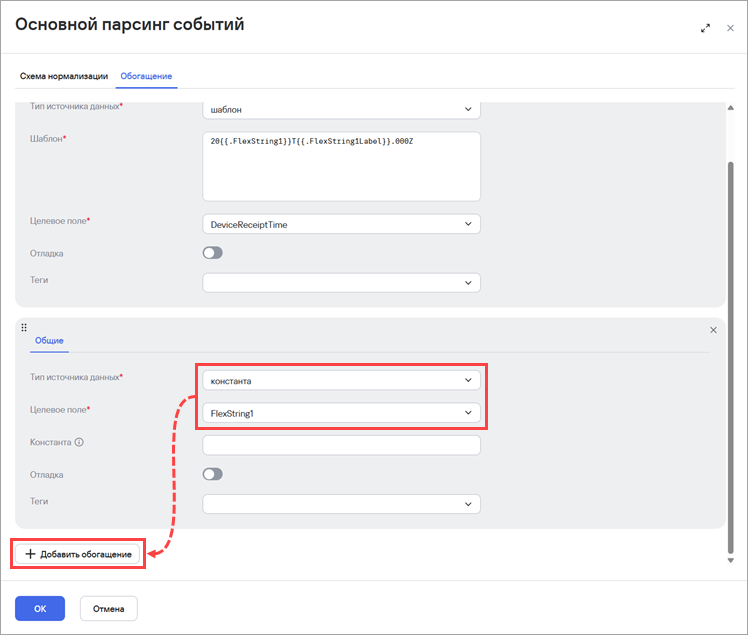
- Задайте второй источник данных для преобразования:
- Тип источника данных — выберите константа.
- Целевое поле — выберите FlexString1Label.
- Константа — оставьте пустым.
-
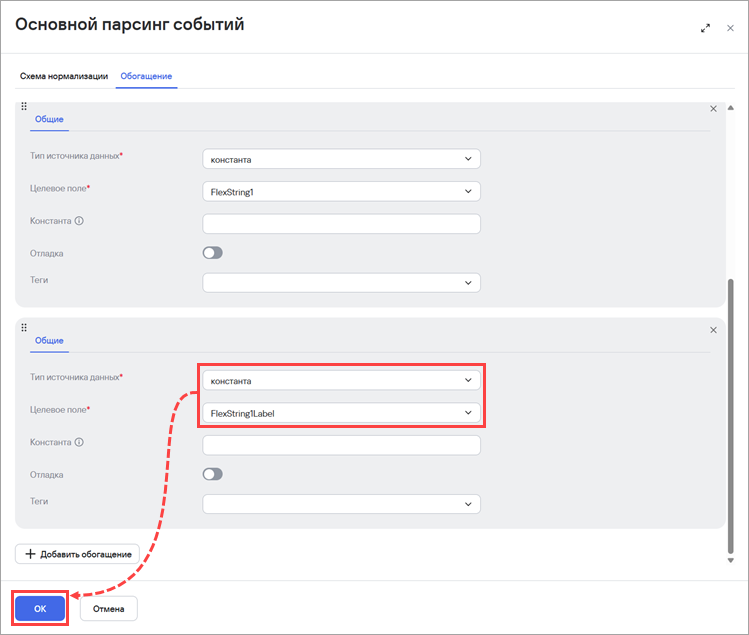
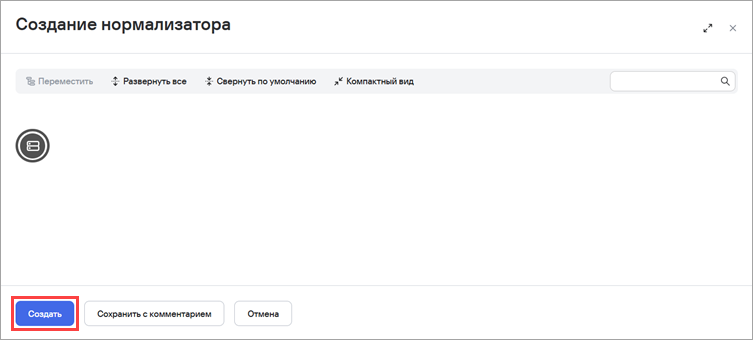
- Нажмите Создать.
-
Как использовать нормализатор в качестве парсера в другом нормализаторе в KUMA
- Откройте веб-интерфейс KUMA.
- Перейдите в Ресурсы → Нормализаторы и откройте нормализатор, в который хотите добавить ранее созданный парсер.
- Нажмите
 , чтобы добавить дополнительный парсер событий.
 -
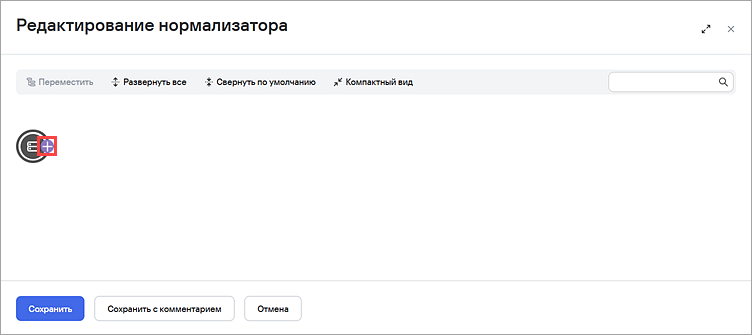
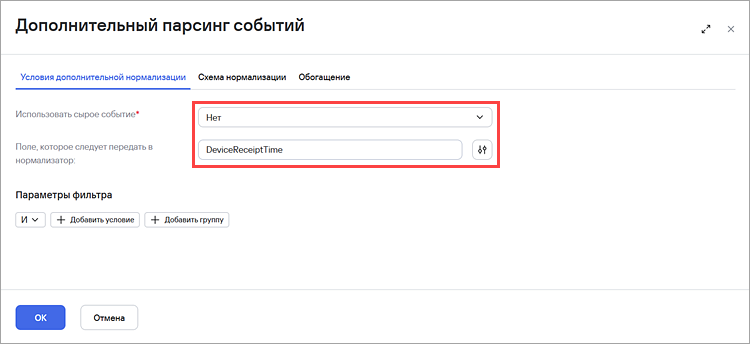
- Задайте условия дополнительной нормализации:
- Использовать сырое событие — выберите Нет.
- Поле, которое следует передать в нормализатор — укажите DeviceReceiptTime.
-
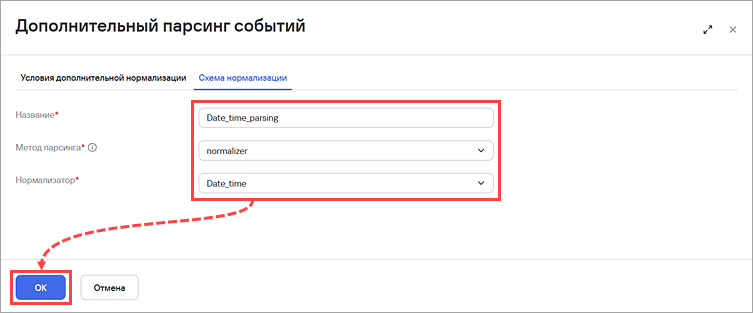
- Выберите вкладку Схема нормализации и укажите параметры:
- Название — задайте произвольное название для нового парсера, например Date_time_parsing.
- Метод парсинга — выберите normalizer.
- Нормализатор — укажите ранее созданный нормализатор Date_time.
-
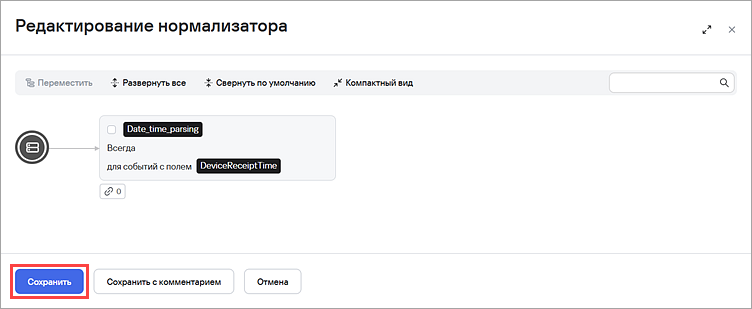
- Нажмите Сохранить.
-