Как выполнить первичную диагностику в Kaspersky Unified Monitoring and Analysis Platform
Показать приложения и версии, к которым применима статья
- Kaspersky Unified Monitoring and Analysis Platform 4.6;
- Kaspersky Unified Monitoring and Analysis Platform 4.2;
- Kaspersky Unified Monitoring and Analysis Platform 4.0;
- Kaspersky Unified Monitoring and Analysis Platform 3.4;
- Kaspersky Unified Monitoring and Analysis Platform 3.2.
 Рекомендации могут быть применимы к версиям, снятым с поддержки:
- Kaspersky Unified Monitoring and Analysis Platform 3.0.3;
- Kaspersky Unified Monitoring and Analysis Platform 3.0.2;
- Kaspersky Unified Monitoring and Analysis Platform 2.1;
- Kaspersky Unified Monitoring and Analysis Platform 2.0.
В этой статье вы найдете рекомендации по выполнению первичной диагностики в Kaspersky Unified Monitoring and Analysis Platform (далее KUMA).
Основные сервисы KUMA
- Коллектор (
collector); - Коррелятор (
correlator); - Агент (
agent); - Хранилище (
storage); - Ядро (
core); - Метрики (
metrics); - Маршрутизатор событий (
eventRouter).
Как скопировать идентификатор сервиса
В веб-интерфейсе KUMA:
- Перейдите в раздел Ресурсы → Активные сервисы.
- Поставьте флажок напротив нужного сервиса.
- Нажмите Копировать идентификатор.
Как проверить статус сервиса
Выполните команду:
В этой команде:
<сервис>— тип сервиса KUMA, статус которого нужно проверить;<идентификатор сервиса>— идентификатор, который можно скопировать в веб-интерфейсе KUMA.
Пример команды для проверки статуса коллектора:
Как посмотреть журнал ошибок сервиса
Если в журнале нет информации, выведите ошибки сервиса в консоль по инструкции.
Как посмотреть журнал ошибок в директории сервиса
Перейдите по следующему пути:
В этом пути:
<сервис>— тип сервиса KUMA, ошибки которого нужно посмотреть в журнале;<идентификатор сервиса>— идентификатор, который можно скопировать в веб-интерфейсе KUMA.
Пример пути для просмотра журнала ошибок хранилища:
Как скачать журнал ошибок в веб-интерфейсе KUMA
- Перейдите в раздел Ресурсы → Активные сервисы.
- Поставьте флажок напротив нужного сервиса.
- Нажмите Скачать → Скачать журнал.
Как вывести ошибки сервиса в консоль
- Выполните проверку статуса сервиса.
- Скопируйте параметры запуска сервиса.

- Остановите сервис:
systemctl stop kuma-<сервис>-<идентификатор сервиса>.service
- Перейдите в директорию:
cd /opt/kaspersky/kuma/
- Запустите сервис с помощью команды:
Пример команды для коллектора:sudo -u kuma /opt/kaspersky/kuma/kuma <сервис> --id <идентификатор сервиса> --core https://<FQDN сервера ядра>:<порт, используемый для связи с ядром> --api.port <свободный порт>sudo -u kuma /opt/kaspersky/kuma/kuma collector --id <идентификатор нужного коллектора> --core https://example-kuma:7210 --api.port 7276
Если ошибки есть, они будут явно выведены в консоль после запуска сервиса.
Как выявить нехватку выделенных ресурсов с помощью метрик
Определить, что выделенных ресурсов не хватает, можно с помощью метрик KUMA. Они расположены в разделе Метрики главного окна KUMA.
Проблема производительности системы и высокое значение показателя Load

Проблема производительности диска на хранилище

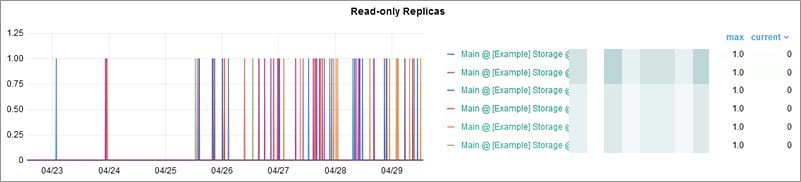
Проблема с сетью и высокое значение показателя Output Latency

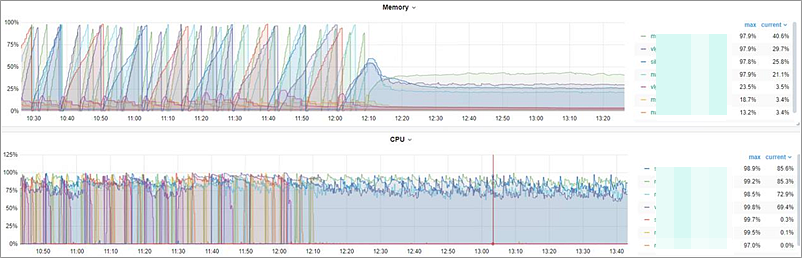
Проблема производительности коррелятора при перегрузке CPU и Memory
Как отслеживать работу ядра в кластере Kubernetes
Для мониторинга работы ядра в кластере Kubernetes используйте следующие команды:
- Посмотреть логи сервисов KUMA:
k0s kubectl logs -f -l app=core --all-containers -n kuma
- Посмотреть, какие сервисы запущены:
k0s kubectl get pods --all-namespaces
Чтобы получить имя нужного пода в выводе команды, который представляет собой список всех подов, в столбце
NAMESPACEнайдите строкиkuma. Возьмите значение из столбцаNAMEдля нужного пода. - Посмотреть конфигурации пода:
Пример команды:k0s kubectl get pod <имя пода> -n kuma -o yaml | lessk0s kubectl get pod core-deployment-123ab44bc-5dcj5 -n kuma -o yaml | less
- Получить список рабочих узлов:
k0s kubectl get nodes
- Получить детальную информацию по рабочему узлу, в том числе по потреблению ресурсов:
k0s kubectl describe nodes kuma-4.local
- Перейти в командную строку пода core-*:
k0s kubectl exec --stdin --tty <полное имя пода core-*> -n kuma -- /bin/sh
- Посмотреть потребление ресурсов контейнеров внутри пода core-*:
k0s kubectl top pod <полное имя пода core-*> -n kuma --containers
