Как настроить правила реагирования для Kaspersky Web Traffic Security 6.0 в Kaspersky Unified Monitoring and Analysis Platform
Статья обновлена: 29 сентября 2026
ID: 16329
Показать приложения и версии, к которым применима статья
- Kaspersky Unified Monitoring and Analysis Platform 4.6;
- Kaspersky Unified Monitoring and Analysis Platform 4.2;
- Kaspersky Unified Monitoring and Analysis Platform 4.0;
- Kaspersky Unified Monitoring and Analysis Platform 3.4;
- Kaspersky Unified Monitoring and Analysis Platform 3.2;
 Рекомендации могут быть применимы к версиям, снятым с поддержки:
- Kaspersky Unified Monitoring and Analysis Platform 3.0.3;
- Kaspersky Unified Monitoring and Analysis Platform 3.0.2;
- Kaspersky Web Traffic Security 6.0 (версия 6.0.0.1545).
Мы рекомендуем использовать только поддерживаемые версии, чтобы сохранить максимум защиты и получить доступ к новым функциям и улучшениям.
Чтобы создавать правила реагирования для задач Kaspersky Web Traffic Security (далее KWTS) в интерфейсе Kaspersky Unified Monitoring and Analysis Platform (далее KUMA), настройте интеграцию между KWTS и KUMA.
Как настроить интеграцию KUMA и KWTS
- Скачайте и распакуйте архив с файлами скрипта и библиотек.
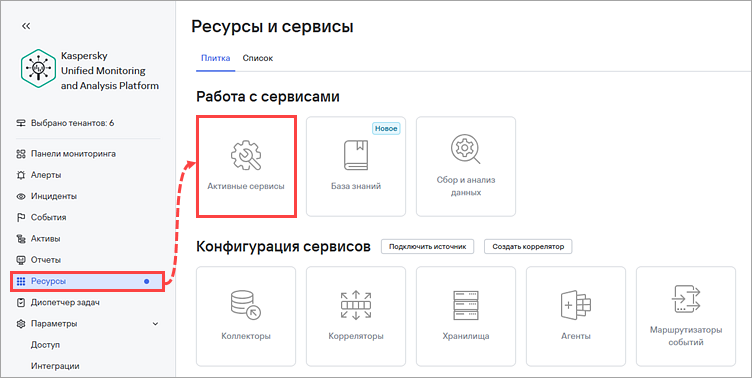
- Откройте веб-интерфейс KUMA и перейдите в раздел Ресурсы → Активные сервисы.
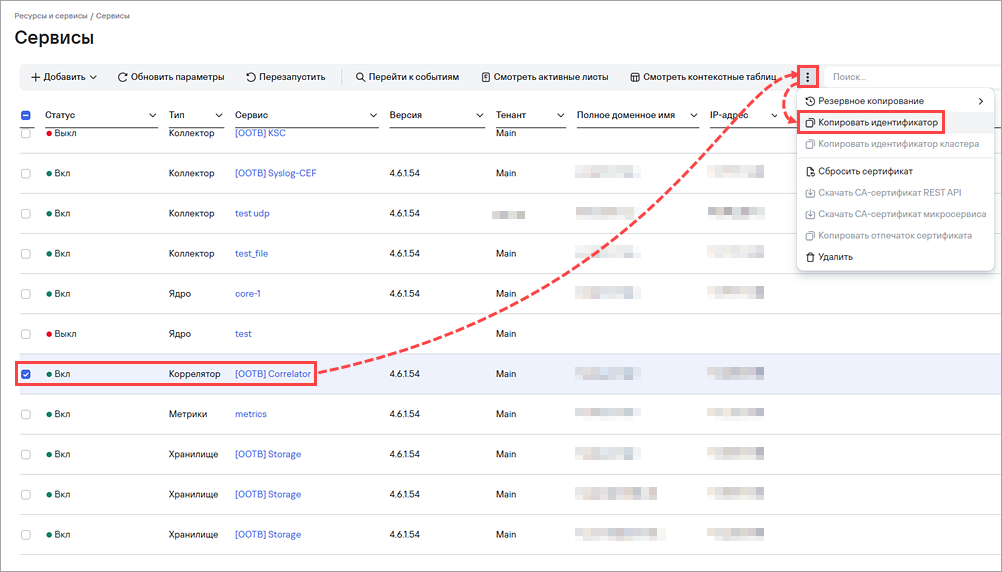
- Установите флажок напротив сервиса с типом Коррелятор и нажмите
 → Копировать идентификатор.
- Разместите файлы скрипта и библиотек на сервере коррелятора KUMA в директорию:
/opt/kaspersky/kuma/correlator/<идентификатор коррелятора>/scripts/
- Подключитесь с помощью SSH к серверу коррелятора KUMA, на котором вы разместили файлы скрипта и библиотеки, и перейдите в директорию:
cd /opt/kaspersky/kuma/correlator/<идентификатор коррелятора>/scripts/
- Выполните команду:
chmod +x kwts.py kwtsWebApiV6.py && chown kuma:kuma kwts.py kwtsWebApiV6.py
- Откройте веб-интерфейс KWTS и авторизуйтесь с учетной записью администратора.
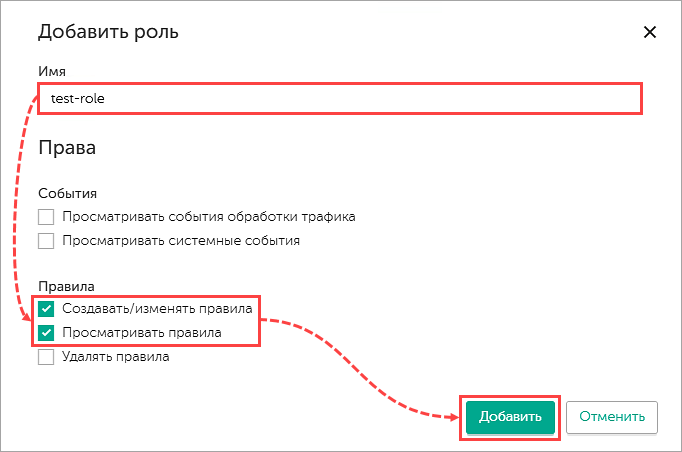
- Выберите вкладку Учетные записи и роли и нажмите Создать.
- Укажите название роли и установите флажки Создавать/изменять правила и Просматривать правила.
- Нажмите Добавить.
- Добавьте учетную запись пользователя с NTLM-аутентификацией в созданную роль.
Также вы можете использовать учетную запись локального администратора.
- Перейдите в раздел Правила и нажмите Добавить правило.
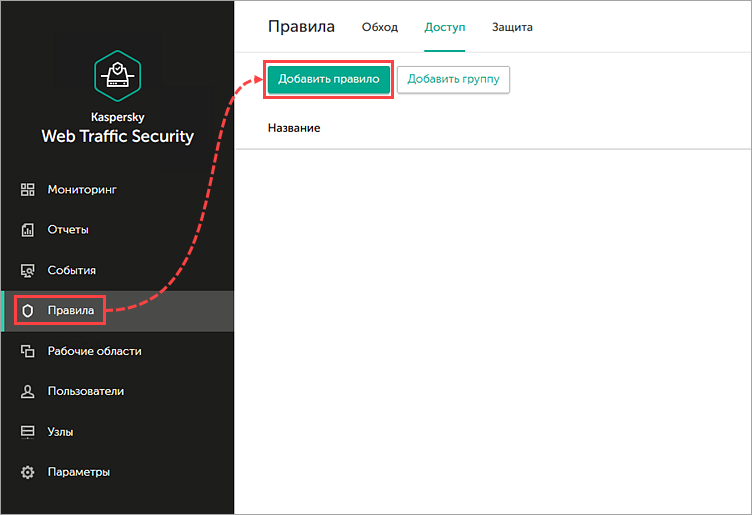
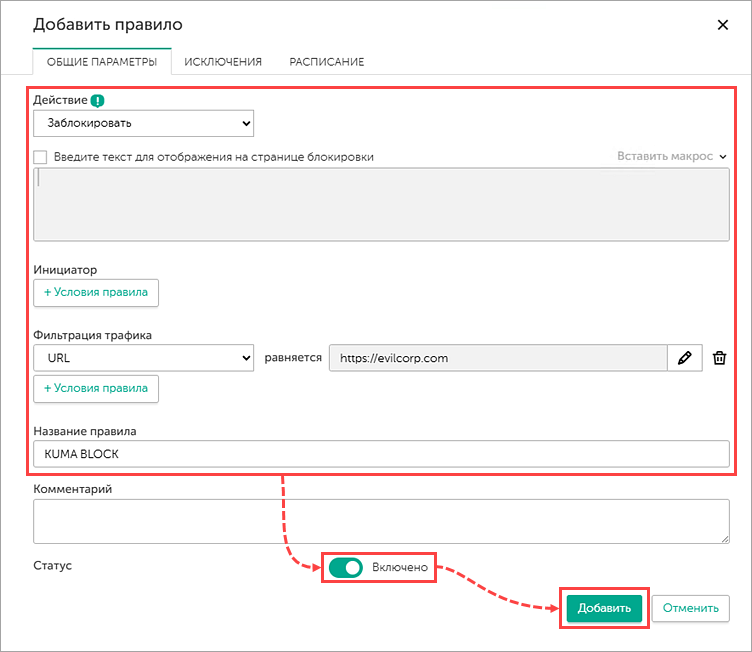
- Настройте новое правило:
- Выберите и укажите параметры:
- В поле Действие выберите Заблокировать.
- В поле Фильтрация трафика выберите URL.
- В поле Равняется укажите заведомо вредоносный или несуществующий URL.
- Введите уникальное название для правила.
- Включите правило.
- Нажмите Добавить.
- Выберите и укажите параметры:
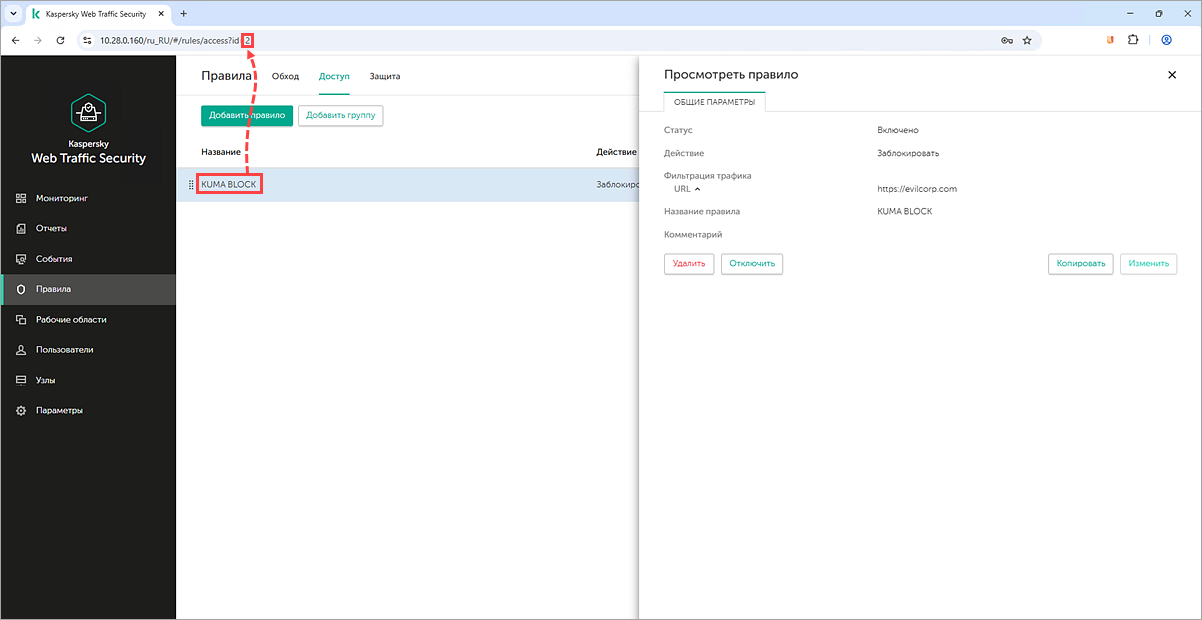
- Нажмите на название созданного правила и скопируйте ID правила из адресной строки.
Как настроить правила реагирования
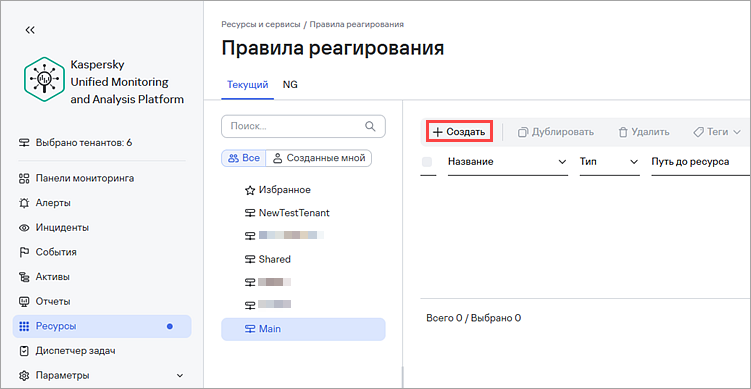
- Откройте веб-интерфейс KUMA и перейдите в раздел Ресурсы → Правила реагирования.
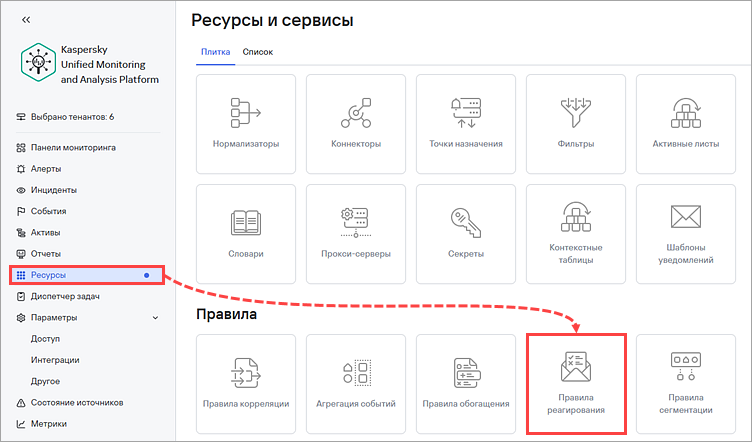
- Нажмите Создать.
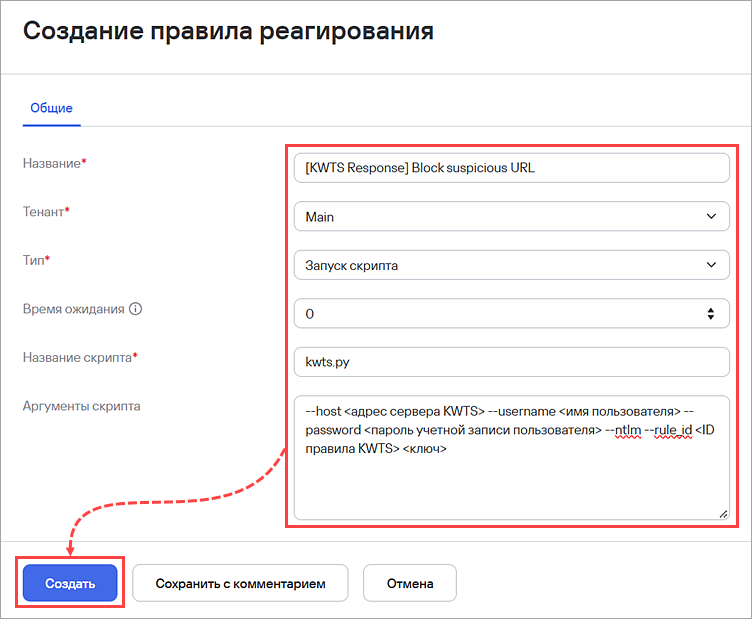
- Настройте новое правило реагирования:
- Укажите название правила.
- Выберите тенант.
- Выберите тип Запуск скрипта.
- Укажите название скрипта —
kwts.py. - Укажите аргументы скрипта:
где:--host <адрес сервера KWTS> --username <имя пользователя> --password <пароль учетной записи пользователя> --ntlm --rule_id <ID правила KWTS> <ключ>
<имя пользователя>— имя учетной записи из шага 11 предыдущего раздела.--ntlm— укажите данный флаг, если используете учетную запись с NTLM-аутентификацией.<ID правила KWTS>— идентификатор правила KWTS из шага 14 предыдущего раздела.<ключ>— укажите один из трех ключей в соответствии с типом блокируемого объекта:- --url {{.RequestUrl}};
- --ip {{.DestinationAddress}};
- --domain {{.DestinationHostName}}.
- В блоке Параметры фильтра укажите условия срабатывания правил корреляции. При их выполнении KUMA заблокирует URL, IP-адрес или домен в KWTS.
- Нажмите Создать.
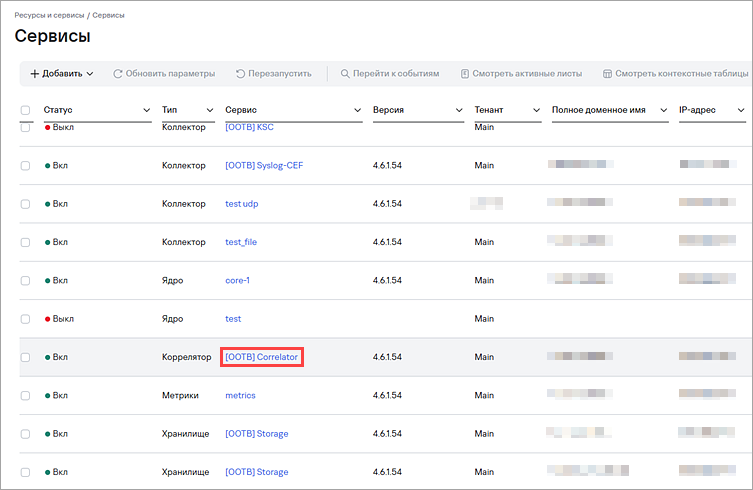
- Перейдите в раздел Ресурсы → Активные сервисы.
- Нажмите на название сервиса коррелятора для перехода в режим редактирования.
- Откройте вкладку Реагирование и нажмите Добавить правило реагирования.
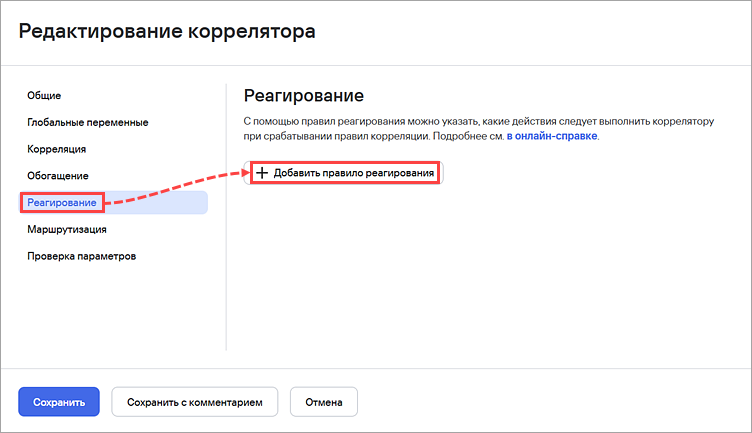
- Выберите в раскрывающемся списке созданное правило реагирования и нажмите Сохранить.
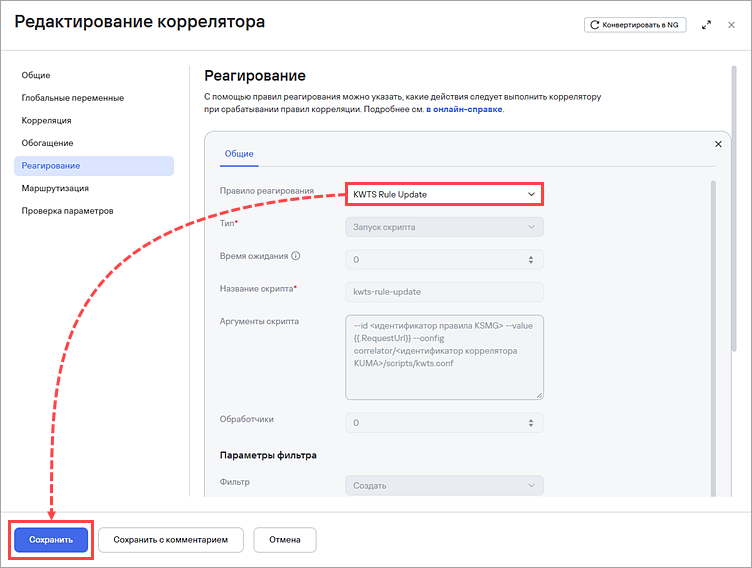
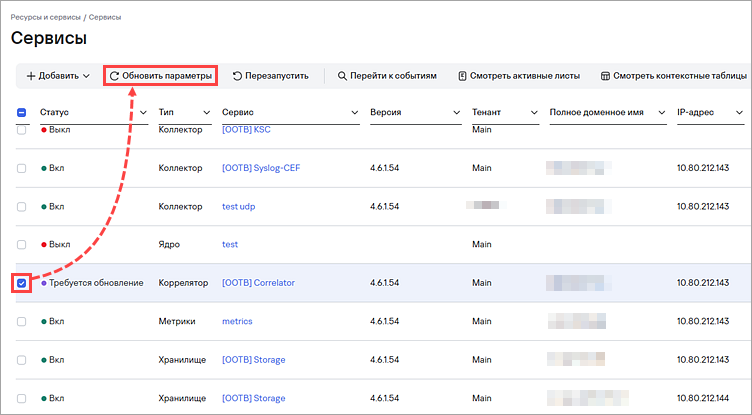
- Установите флажок напротив сервиса коррелятора и нажмите Обновить параметры.