Шаг 5. Получение свойств пользовательского события
29 июня 2026
ID 167603
В этом разделе описывается порядок настройки извлечения из исходящих событий Kaspersky CyberTrace пользовательских свойств событий в дополнение к стандартным полям. В результате настройки выполняется извлечение хешей MD5, SHA1 и SHA256, а правило извлечения «Source IP» переопределяется.
Чтобы настроить получение пользовательских свойств события, выполните следующие действия:
- Выберите вкладку Log Activity и нажмите на кнопку Add Filter.
Откроется форма Add Filter.
- Заполните эту форму:
- В раскрывающемся списке Parameter выберите
Log Source [Indexed]. - В раскрывающемся списке Operator выберите
Equals. - В списке Log Source выберите
KL_Threat_Feed_Service_v2.Выбираемое значение
KL_Threat_Feed_Service_v2– это имя источника журнала, заданное в элементахOutputSettings > EventFormatиOutputSettings > AlertFormatконфигурационного файла Kaspersky CyberTrace Service (их также можно настроить в веб-интерфейсе Kaspersky CyberTrace).
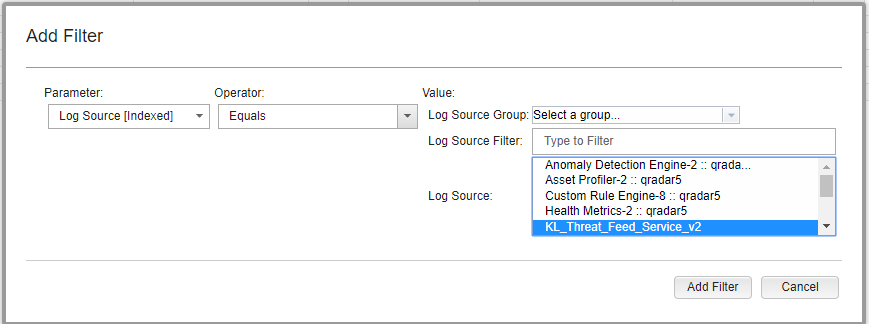
Добавление фильтра
- В раскрывающемся списке Parameter выберите
- Нажмите на кнопку Add Filter.
- Запустите проверку работоспособности, затем остановите поток событий, нажав кнопку Pause (
 ) в правом верхнем углу окна.
 - Выберите несколько записей, удерживая клавишу Ctrl (или Shift), затем выберите Actions → DSM editor.
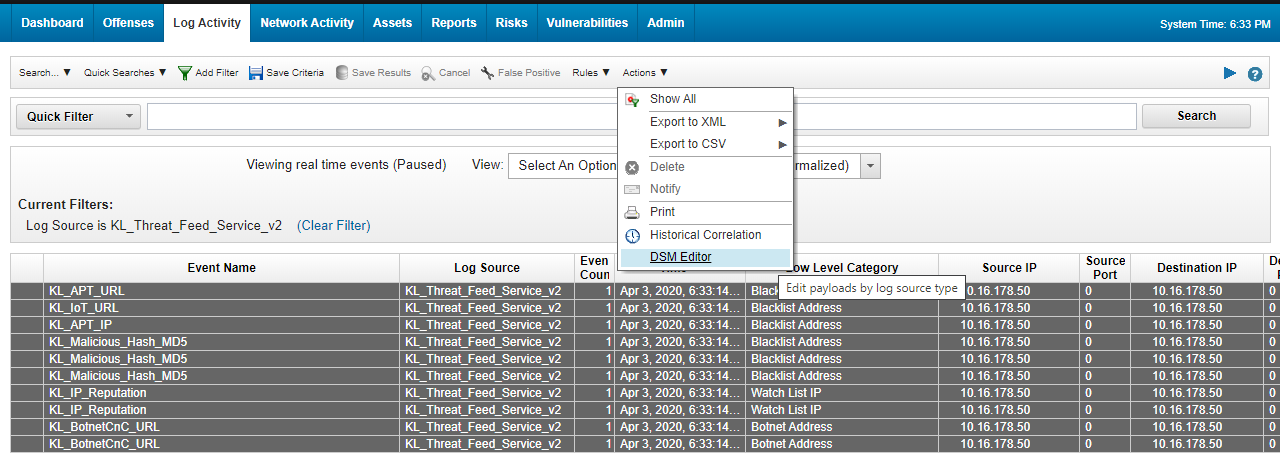
Окно Log Activity
Откроется окно DSM Editor.
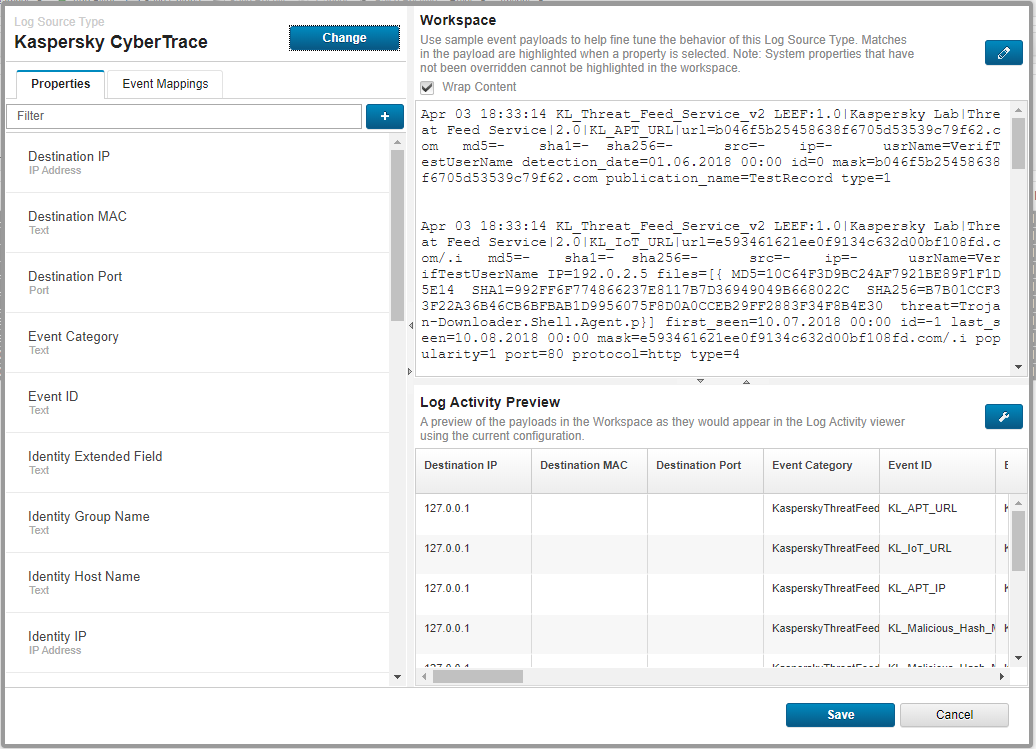
Окно DSM Editor
- В окне DSM Editor нажмите кнопку + рядом с полем ввода Filters.
Откроется форма Choose a Custom Property Definition to Express.
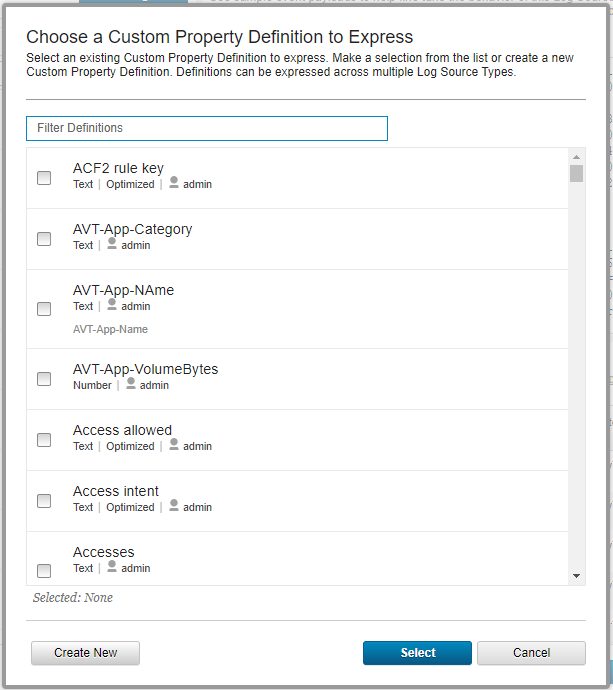
Выбор пользовательского свойства
- Нажмите на кнопку Create new.
Откроется форма Create a new Custom Property Definition.
- Заполните эту форму:
- В поле Name укажите
MD5. - В раскрывающемся списке Field Type выберите
Text. - В поле Description введите описание свойства.
- Установите флажок Enable this Property for Use in Rules and Search Indexing.
- Нажмите на кнопку Save.
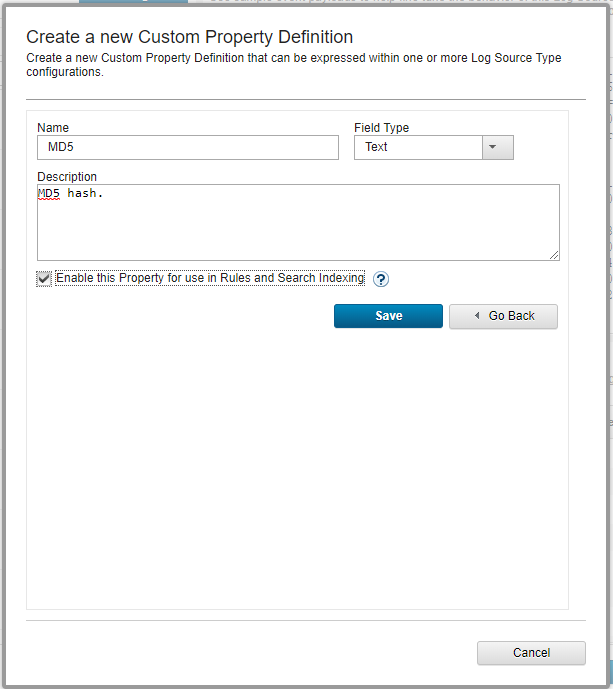
Создание нового определения пользовательского свойства
- В поле Name укажите
- Аналогичным образом добавьте свойства
SHA1иSHA256. - В окне Choose a Custom Property Definition to Express выберите созданные свойства, добавьте «URL» и «Source IP», затем нажмите кнопку Select.
- В разделе Log Activity Preview нажмите Configure и выберите следующие свойства:
Event NameIP (custom)MD5 (custom)SHA1 (custom)SHA256 (custom)Source IPURL (custom)Username
Нажмите на кнопку Update.
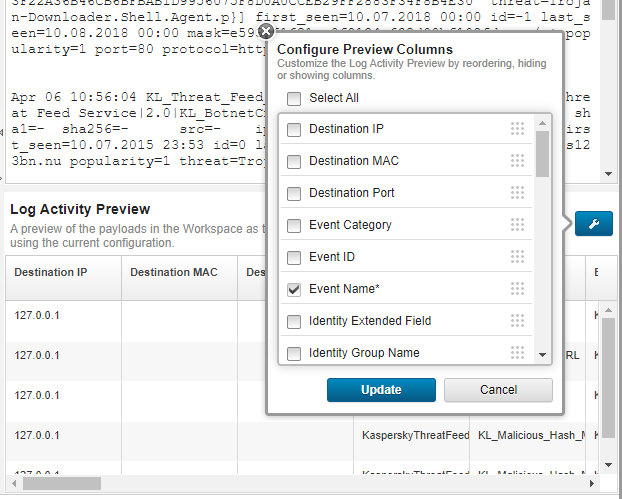
Настройка столбцов предварительного просмотра
- На вкладке Properties настройте регулярные выражения, как описано в таблице ниже:
Пользовательское свойство
Регулярное выражение
MD5
md5=([\da-fA-F]{32})SHA1
sha1=([\da-fA-F]{40})SHA256
sha256=([\da-fA-F]{64})URL
url=([-a-zA-Z0-9()@:%_\+.~#?&\/\/=]{2,})Source IP
src=(\d{1,3}\.\d{1,3}\.\d{1,3}\.\d{1,3})Если необходимо, введите
1в поле Capture Group. - Для свойства Source IP установите флажок Override system behavior.
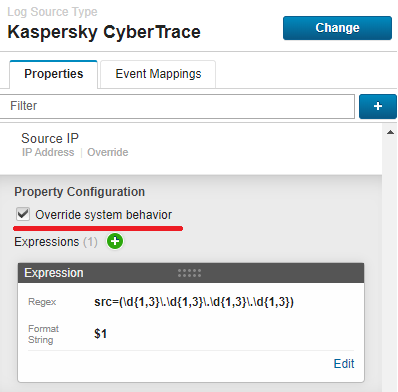
Настройка «Source IP»
При изменении формата исходящих событий обнаруженных киберугроз в Kaspersky CyberTrace указанные выше регулярные выражения могут потребовать соответствующих изменений.
Если все вышеперечисленные настройки заданы правильно, настроенные пользовательские свойства отображаются в разделе Log Activity Preview.
- Нажмите на кнопку Save и закройте окно.
- На вкладке Log Activity выполните новую проверку работоспособности.
После этого при открытии события, полученного от
KL_Threat_Feed_Service_v2, будут отображаться настроенные пользовательские свойства.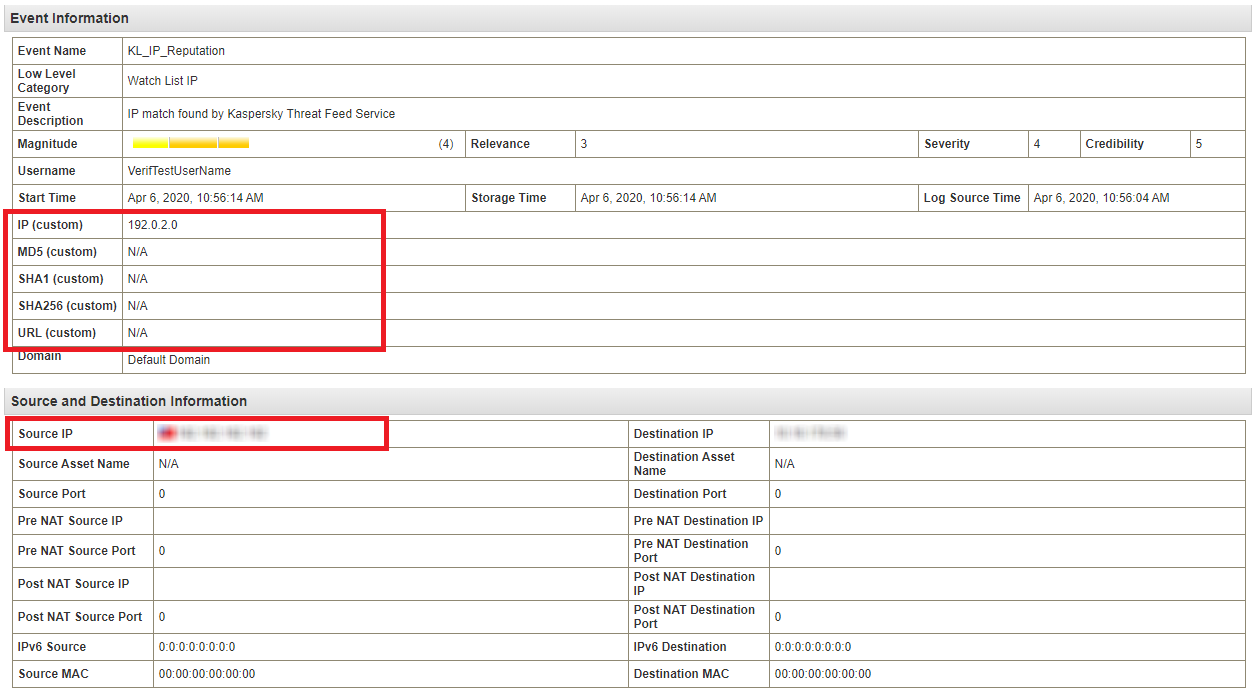
Информация о событии
