Добавление самоподписанного сертификата в браузер как доверенного
29 июня 2026
ID 174127
В этом разделе описывается порядок добавления самоподписанных сертификатов, созданных при установке Kaspersky CyberTrace, в доверенное хранилище. Таким образом устраняются предупреждения о безопасности, выдаваемые браузерами.
Информация в этом разделе применима к ситуации, когда пользователь работает с веб-интерфейсом Kaspersky CyberTrace с того же сервера, на котором запущен веб-интерфейс Kaspersky CyberTrace. Если элемент ServiceSettings → HTTPServer → ConnectionString в конфигурационном файле Kaspersky CyberTrace Service ссылается на внешний интерфейс, веб-интерфейс Kaspersky CyberTrace не будет считаться доверенным, поскольку самоподписанный сертификат может использоваться только с адресами https://127.0.0.1 и https://localhost.
Чтобы избежать потенциальных угроз безопасности, рекомендуется использовать доверенный сертификат, подписанный центром сертификации (ЦС).
Придание самоподписанному сертификату доверенного статуса в браузере (веб-интерфейс Kaspersky CyberTrace открывается в Internet Explorer, установленном в системе Windows)
Придание сертификату доверенного статуса в браузере требует последовательного выполнения следующих трех процедуры:
Чтобы сохранить сертификат в локальный файл, выполните следующие действия:
- Откройте адрес
https://127.0.0.1илиhttps://localhostв Internet Explorer.Браузер сообщает о проблеме с сертификатом безопасности веб-сайта.
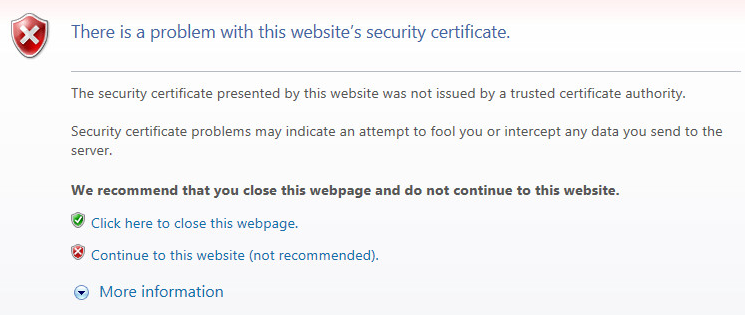
Сообщение об ошибке сертификата
- Выберите ссылку Continue to this website (not recommended).
В адресной строке появляется сообщение Ошибка сертификата.
- Нажмите на сообщение Certificate Error.
Откроется окно Untrusted Certificate.
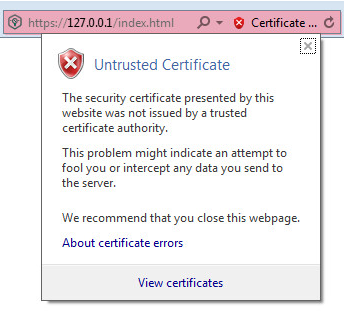
Окно Untrusted Certificate
- Выберите ссылку View certificates.
Откроется окно Certificate с информацией о сертификате Kaspersky CyberTrace.
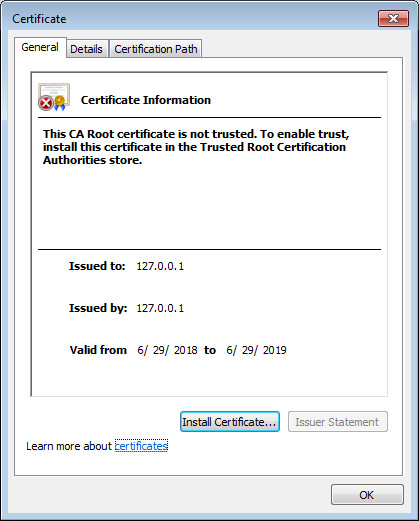
Окно Certificate
- Выберите вкладку Details и нажмите Copy to File, чтобы создать локальную копию сертификата.
Запустится мастер экспорта сертификата.
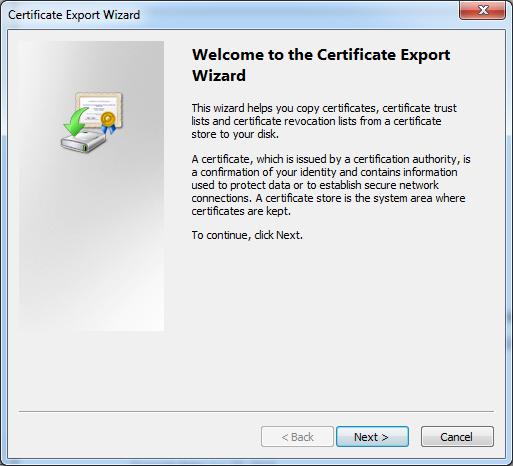
Мастер экспорта сертификатов
- Следуйте инструкциям мастера.
При экспорте сертификата используйте настройки мастера по умолчанию.
Чтобы запустить процесс импорта сертификата через Microsoft Management Console (MMC), выполните следующие действия:
- Из поля Search перейдите в поле Run и введите
mmc.Теперь можно запустить MMC от имени администратора.
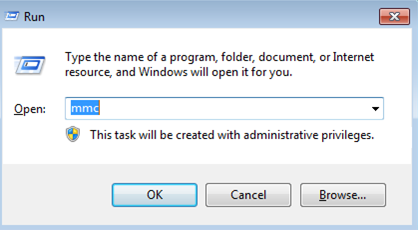
Запуск MMC
- В открывшейся консоли MMC выберите File → Add/Remove Snap-in.
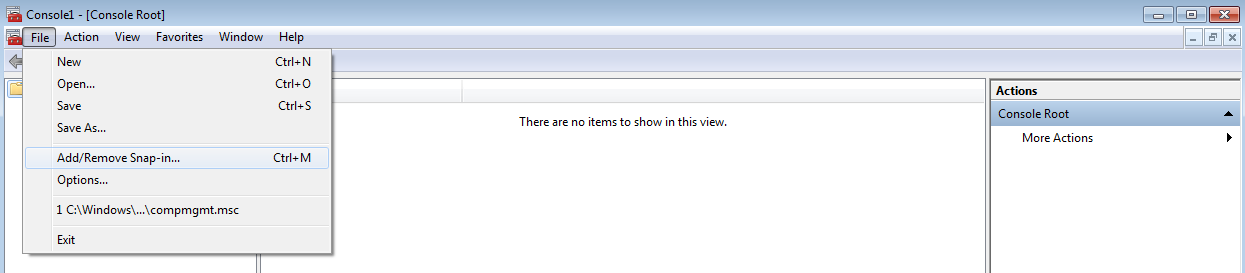
Выбор Add/Remove Snap-in
Откроется окно Add or Remove Snap-ins.
- В списке Available snap-ins выберите Certificates, затем нажмите на кнопку Add.
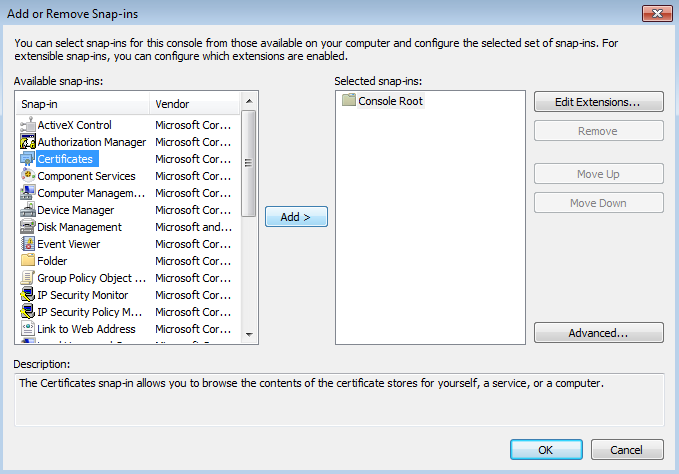
Добавление оснастки сертификатов
Откроется окно Certificates snap-in.
- Выберите Computer account и нажмите кнопку Next.
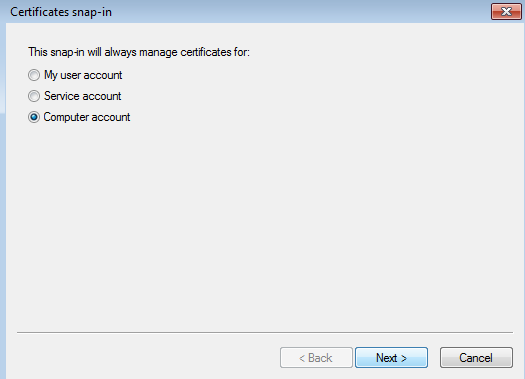
Выберите Computer account
В открывшемся окне Select Computer нажмите на кнопку Finish.
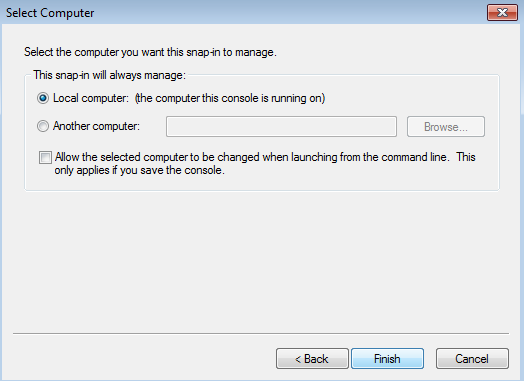
Выбор Local computer
- В дереве выберите Certificates (Local Computer) → Trusted Root Certification Authorities, нажмите правой кнопкой мыши на элемент Certificates, затем выберите пункт контекстного меню All Tasks → Import.
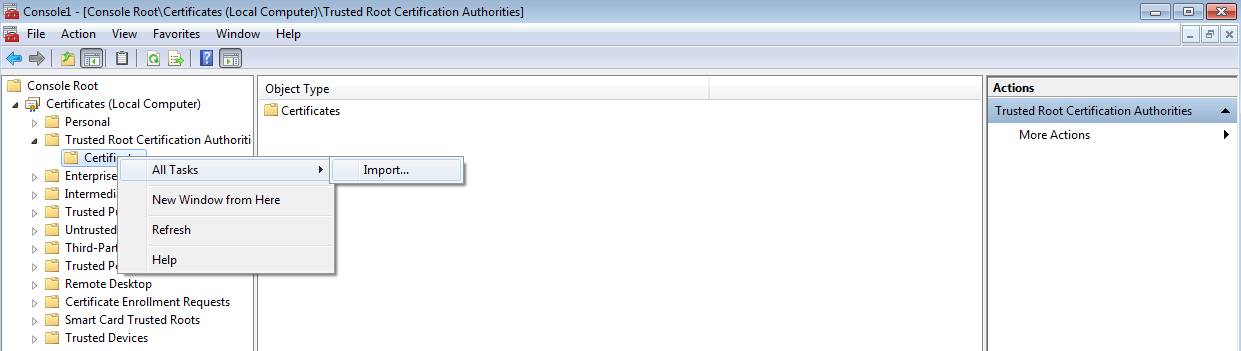
Выбор Import
Запустится мастер импорта сертификата.
Чтобы добавить сохраненный сертификат в хранилище доверенных корневых центров сертификации, выполните следующие действия:
- На странице приветствия мастера нажмите на кнопку Next.
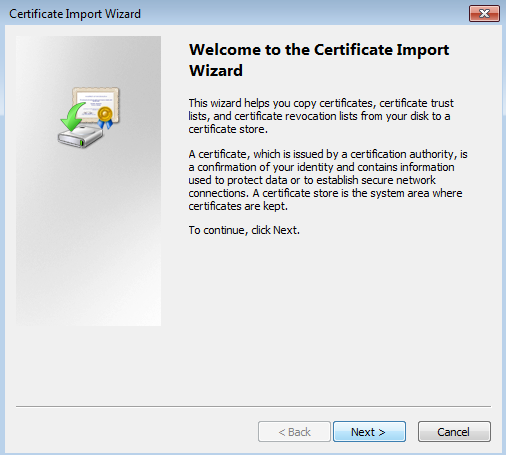
Мастер импорта сертификатов
- Нажмите кнопку Browse и выберите сертификат, который был сохранен в описанной выше процедуре «Чтобы сделать самоподписанный сертификат для веб-интерфейса Kaspersky CyberTrace доверенным при использовании Google Chrome».
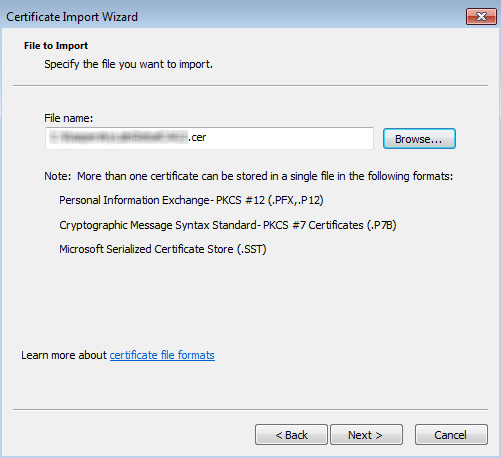
Импорт ранее сохраненного сертификата
- На следующей странице мастера «Certificate Import Wizard» нажмите на кнопку Next.
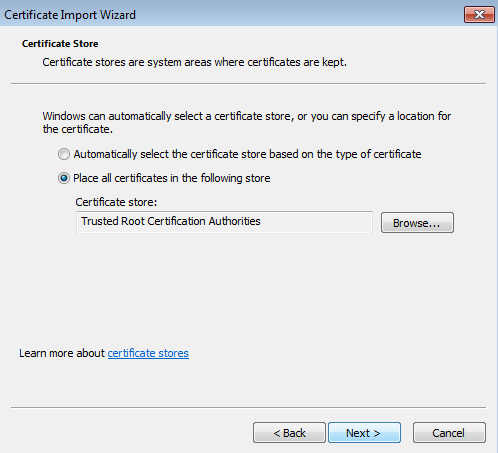
Выбор хранилища сертификатов
- На последней странице мастера импорта сертификатов нажмите на кнопку Finish.
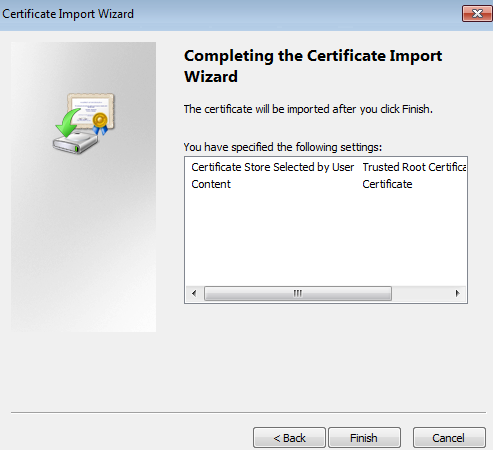
Завершение импорта сертификата
- Закройте консоль на основе MMC и перезапустите браузер.
Проблема безопасности (недоверенный сертификат) устранена, как показано на рисунке ниже.
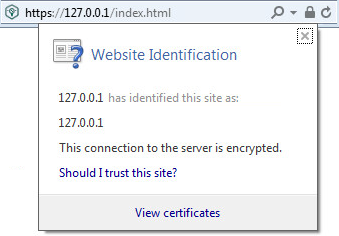
Website identification
Придание самоподписанному сертификату доверенного статуса в браузере (веб-интерфейс Kaspersky CyberTrace открывается в Google Chrome, установленном в системе Windows)
Чтобы сделать самоподписанный сертификат для веб-интерфейса Kaspersky CyberTrace доверенным при использовании Google Chrome:
- Откройте адрес
https://127.0.0.1илиhttps://localhostв Google Chrome.В адресной строке отображается предупреждение о том, что соединение с сайтом небезопасно.
- Нажмите на сообщение Not secure.
Откроется окно со сведениями о безопасности веб-сайта.
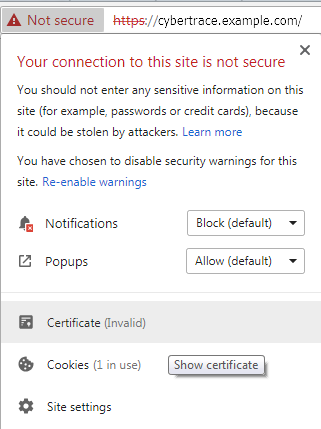
Сведения о безопасности
- Нажмите Certificate, чтобы просмотреть информацию о сертификате. (При наведении указателя мыши на Certificate отображается всплывающая подсказка Show certificate).
- В открывшемся окне Certificate выберите вкладку Details и нажмите Copy to File, чтобы создать локальную копию сертификата.
Запустится мастер экспорта сертификата.
Мастер экспорта сертификатов
- Следуйте инструкциям мастера.
При экспорте сертификата используйте настройки мастера по умолчанию.
- После сохранения сертификата на локальном диске откройте его и добавьте в хранилище доверенных корневых центров сертификации, как описано в процедуре для Internet Explorer.
- Перезагрузите браузер.
Придание самоподписанному сертификату доверенного статуса в браузере (веб-интерфейс Kaspersky CyberTrace открывается в Mozilla Firefox)
Добавление веб-интерфейса Kaspersky CyberTrace в список доверенных веб-адресов Mozilla Firefox выполняется, чтобы в браузере не отображались предупреждения о сертификате.
Придание самоподписанному сертификату доверенного статуса в браузере (веб-интерфейс Kaspersky CyberTrace открывается в браузере для Linux)
Процедуры импорта сертификата как доверенного с помощью браузера (в системах Linux) различаются в зависимости от используемого браузера и дистрибутива Linux. Однако в этих процедурах есть общие шаги: открытие формы настроек браузера и использование этой формы для импорта сертификата в хранилище.
Чтобы вручную придать самоподписанному сертификату статус доверенного для браузера в системе Linux, выполните следующие действия:
- Создайте каталог
/usr/local/share/ca-certificates/, если он не существует на сервере:mkdir /usr/local/share/ca-certificates/ - Скопируйте корневой сертификат (файл .crt) в созданный каталог:
cp <полный путь к сертификату> /usr/local/share/ca-certificates/ - Обновите сертификаты:
sudo update-ca-certificatesЕсли у пакет ca-certificates не установлен, установите его с помощью используемого в системе менеджера пакетов.
Удаление сертификата из списка доверенных
После перенастройки или удаления Kaspersky CyberTrace старые сертификаты больше не используются в Kaspersky CyberTrace. Их можно удалить из списка доверенных сертификатов.
Чтобы удалить сертификат из списка доверенных сертификатов (в Windows), выполните следующие действия:
- Откройте консоль управления сертификатами и выполните следующую команду:
certmgr.msc - В дереве выберите Trusted Root Certification Authorities → Certificates.
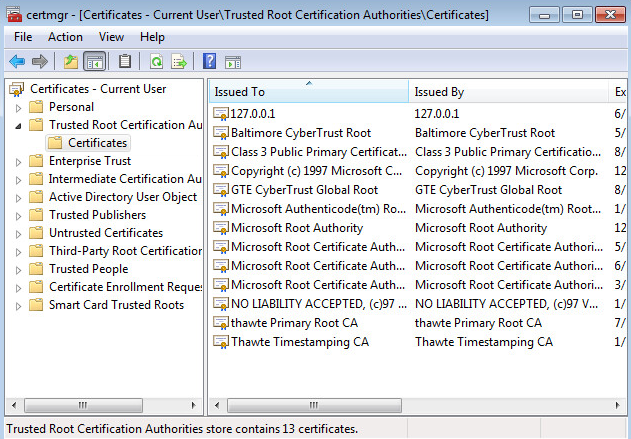
Консоль управления сертификатами
- В области результатов щелкните добавленный сертификат правой кнопкой мыши и выберите команду Delete.
В системе Linux процедура удаления выполняется аналогично добавлению сертификата: откройте список доверенных сертификатов и удалите ненужные.
