Добавление пользовательского или стороннего потока данных об угрозах типа «электронная почта»
29 июня 2026
ID 234013
В этом разделе описывается порядок добавления пользовательского или стороннего потока данных об угрозах типа «электронная почта» и изменение его параметров.
Из-за ограничений, налагаемых уровнем лицензирования, эта функция может быть отключена.
Чтобы добавить пользовательский поток данных, выполните следующие действия:
- На странице Параметры → Потоки данных нажмите Добавить пользовательский поток данных.
- Выберите тип потока данных Электронная почта.
Откроется окно для добавления пользовательского потока данных типа «электронная почта»:
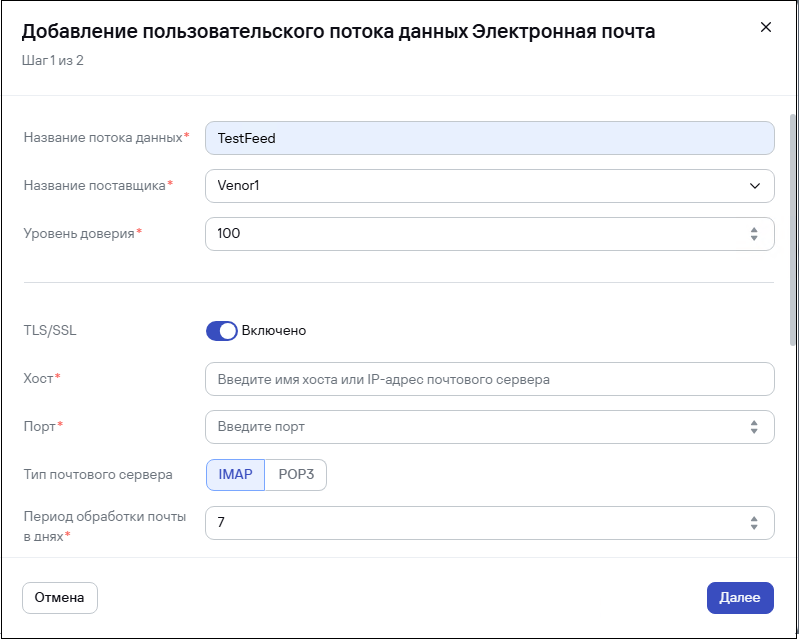
Добавление потока данных об угрозах типа «электронная почта»
- Для потока данных об угрозах типа «электронная почта» укажите следующую информацию:
- Название потока данных
В имени потока данных можно использовать латинские буквы, цифры, знаки подчеркивания и дефисы. Имя не должно совпадать с другими уже используемыми именами потоков данных об угрозах.
В качестве имени потока данных об угрозах не следует использовать «FalsePositive» или «InternalTI», поскольку эти имена зарезервированы для встроенных имен источников данных об угрозах Kaspersky CyberTrace.
В имени потока данных об угрозах не следует использовать символ «@», если используется базовая аутентификация, а имя пользователя или пароль содержат «@».
- Название поставщика
В раскрывающемся списке выберите или введите название поставщика потока данных.
- Уровень доверия
Уровень доверия к источнику данных об угрозах. Это поле не может быть пустым. Диапазон возможных значений — от 1 до 100.
По умолчанию заданы значения:
100для потоков данных об угрозах «Лаборатории Касперского»,50для потоков данных об угрозах OSINT и50для сторонних потоков данных об угрозах. Эти значения можно изменить. - TLS/SSL
Включение TLS/SSL позволяет использовать сертификаты TLS/SSL при взаимодействии с почтовым сервером.
По умолчанию TLS/SSL включен. Отключите переключатель, если почтовый сервер не использует TLS/SSL.
- Хост
Имя хоста или IP-адрес почтового сервера, к которому требуется подключаться. Это поле не может быть пустым.
- Порт
Порт почтового сервера, к которому требуется подключаться. Это поле не может быть пустым.
- Тип почтового сервера
Протокол взаимодействия с почтовым сервером. Выберите POP3 или IMAP. По умолчанию выбран протокол IMAP.
- Период обработки почты в днях
Количество дней, необходимое для обработки сообщений с почтового сервера.
Необходимо указать целое положительное число. Максимальное значение: 365. По умолчанию задано значение 7.
- Имя пользователя
Учетная запись пользователя для подключения к почтовому серверу. Это поле не может быть пустым.
- Пароль
Пароль учетной записи для подключения к почтовому серверу. Это поле не может быть пустым.
- Проверить соединение
Нажмите на кнопку Проверить соединение, чтобы подключиться к почтовому серверу. Результат отображается во всплывающем окне.
- Название потока данных
После заполнения вышеуказанных полей нажмите кнопку Далее, чтобы перейти к следующему окну настройки, затем укажите правила фильтрации для сообщений электронной почты и правила парсинга для тела и вложений сообщений.
После добавления потока данных об угрозах типа «электронная почта» обновите значение Retention period (по умолчанию 365 дней).
Настройка правил фильтрации и парсинга для потоков данных об угрозах типа «электронная почта»
В следующем окне собраны поля для настройки правил фильтрации и парсинга:
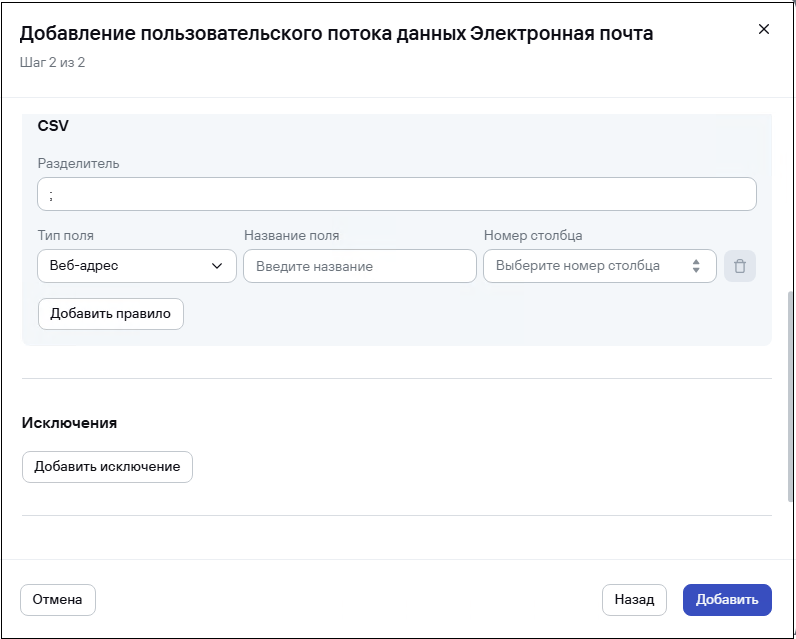
Правила фильтрации и парсинга
Добавление фильтров сообщений
Фильтры сообщений задают правила выбора сообщений электронной почты для парсинга. Сообщения электронной почты могут выбираться по теме и по отправителю. Во всех правилах используется оператор конъюнкции («AND»).
Чтобы добавить фильтры сообщений, выполните следующие действия:
- В разделе Правила фильтрации электронной почты нажмите на кнопку Добавить правило.
Можно добавить одно или несколько правил. Если не добавлено ни одно правило, парсингу подвергаются все сообщения электронной почты с сервера.
- Для каждого поля указывается следующая информация:
- Поле
Правила фильтрации можно применить к одному из следующих полей сообщения электронной почты:
- От
Отправитель сообщения электронной почты.
- Тема
Тема сообщения электронной почты.
- От
- Условие
Выберите одно из следующих значений:
- Содержит (по умолчанию)
Значение из сообщения электронной почты должно содержать значение из этого поля.
Это значение задано по умолчанию.
- Не содержит
Значение из сообщения электронной почты должно не содержать значения из этого поля.
- Совпадает с
Значение из сообщения электронной почты должно быть равно значению из этого поля.
- Не совпадает с
Значение из сообщения электронной почты должно быть не равно значению из этого поля.
- Содержит (по умолчанию)
- Значение
Критерий, используемый для фильтрации сообщений электронной почты с почтового сервера.
Это поле не может быть пустым.
- Поле
Почтовый сервер формирует поле От в двух вариантах: sender@mail.ru или sender<sender@mail.ru>.
Если в Поле выбрано От, а в Условие выбрано Совпадает с, значение Значение сравнивается со значением sender@mail.ru (если в поле От задано sender@mail.ru), либо сравнение выполняется со значением в круглых скобках (если в поле От задано sender<sender@mail.ru>).
Настройка правил парсинга вложения сообщения
Эти правила содержат настройки для типов вложений, а также регулярные выражения для парсинга индикаторов и контекста вложений.
Чтобы задать правила парсинга вложений сообщений, выполните следующие действия:
- Перейдите в раздел Сообщение, затем выберите Вложения.
Парсинг вложений сообщения активен по умолчанию. Можно применить один или несколько типов вложений. Вложение одного типа можно применить только один раз.
- Укажите поля, которые зависят от выбранного типа вложения.
- Формат вложения
Выберите тип вложения. В качестве типов вложения можно использовать одно или несколько из следующих значений:
- csv
Для вложений CSV необходимо указать символ-разделитель столбцов. Длина разделителя должна быть равна одному символу, исключениями являются
\nи\t. По умолчанию в качестве разделителя используется точка с запятой (;).Задаются следующие поля: Тип поля, Название поля, Номер столбца.
- json
Задаются следующие поля: Тип поля, Название поля, Корневой элемент.
- stix1
Если в настройках потока данных об угрозах типа «электронная почта» одновременно указаны правила парсинга для stix1 и xml, сначала выполняется парсинг файла stix1.
Если парсинг файла stix1 прошел без ошибок, дальнейшая обработка этого файла в качестве обычного файла XML не выполняется.
- stix2
Если в настройках потока данных об угрозах типа «электронная почта» одновременно указаны правила парсинга для stix2 и json, сначала выполняется парсинг файла stix2.
Если парсинг файла stix2 прошел без ошибок, дальнейшая обработка этого файла в качестве обычного файла JSON не выполняется.
- pdf
В разделе Вложения задаются следующие поля: Тип поля, Название поля, Регулярное выражение.
В поле Регулярное выражение можно выбрать предустановленные регулярные выражения или, при необходимости, скорректировать их.
Для индикаторов URL и IP заданное регулярное выражение настраивается для получения индикаторов, в значении которых есть точка, заключенная в квадратные скобки (например: badurl[.].com).
В Kaspersky CyberTrace, начиная с версии 4.2, регулярные выражения для хешей MD5, SHA1 и SHA256 способны извлекать фрагменты значений из более длинных индикаторов (например, более длинных хешей или URL-адресов, если они состоят из цифр и символов
a–f). Рекомендуется заменить предустановленные регулярные выражения для MD5, SHA1 и SHA256 более конкретными. Например, для MD5 можно использовать[^\da-fA-F]([\da-fA-F]{32})[^\da-fA-F]вместо([\da-fA-F]{32}). - xml
Для вложения XML необходимо указать корневой элемент. Это позволяет использовать имена элементов потока данных об угрозах относительно корневого элемента. Элемент, указываемый в качестве корневого, зависит от уровня вложенности в данном потоке данных об угрозах. Пример корневого элемента для потока данных об угрозах типа XML приведен в шаге 4 раздела Добавление пользовательского или стороннего потока данных об угрозах.
В разделе Вложения задаются следующие поля: Тип поля, Название поля, Элемент.
- csv
- Тип поля
Выберите тип индикатора.
Это поле недоступно для stix1 и stix2.
- Название поля
Это имя поля будет использоваться в процессе сопоставления.
В имени поля можно использовать латинские буквы, цифры, знаки подчеркивания и дефисы. Имя должно содержать хотя бы одну латинскую букву.
Это поле недоступно для stix1 и stix2.
- Корневой элемент
Укажите корневой элемент для типов вложения json и xml. Можно указать значение корневого элемента с любым уровнем вложенности. Пределы уровня вложенности задаются с помощью символа «
/».Параметр «Root element» может быть пустым. Если он не пустой, значение корневого элемента не должно содержать пустых уровней вложенности (подстрока «
//»), а также не должно начинаться или заканчиваться символом «/».В корневом элементе для потоков данных об угрозах JSON нельзя использовать подстановочные знаки.
- Формат вложения
- Если в разделе Исключения требуется применять правила исключения, следует использовать регулярные выражения.
- Нажмите Проверить парсинг, чтобы проверить настройки парсинга вложений.
Отобразятся первые 50 строк итогового потока данных об угрозах, в том числе индикаторы тела и вложений обработанных сообщений.
- Нажмите на кнопку Добавить.
Настройка правил парсинга тела сообщения
Эти правила содержат регулярные выражения для парсинга индикаторов и контекста тела сообщения.
Чтобы задать правила парсинга тела сообщений, выполните следующие действия:
- Перейдите в раздел Сообщение, затем перейдите на вкладку Тело.
- Задайте значения следующих полей:
- Тип поля
Выберите тип индикатора.
- Название поля
Это имя поля будет использоваться в процессе сопоставления.
В имени поля можно использовать латинские буквы, цифры, знаки подчеркивания и дефисы. Имя должно содержать хотя бы одну латинскую букву.
- Регулярное выражение
В поле Регулярное выражение можно выбрать предустановленные регулярные выражения или, при необходимости, скорректировать их.
Для индикаторов URL и IP заданное регулярное выражение настраивается для получения индикаторов, в значении которых есть точка, заключенная в квадратные скобки (например: badurl[.].com).
В Kaspersky CyberTrace, начиная с версии 4.2, регулярные выражения для хешей MD5, SHA1 и SHA256 способны извлекать фрагменты значений из более длинных индикаторов (например, более длинных хешей или URL-адресов, если они состоят из цифр и символов
a–f). Рекомендуется заменить предустановленные регулярные выражения для MD5, SHA1 и SHA256 более конкретными. Например, для MD5 можно использовать[^\da-fA-F]([\da-fA-F]{32})[^\da-fA-F]вместо([\da-fA-F]{32}).Нажмите Добавить правило, чтобы применить еще одно регулярное выражение.
- Исключения
Если требуется применять правила исключения, следует использовать регулярные выражения.
В разделе Исключения добавьте исключения нажатием на кнопку Добавить исключение.
- Тип поля
- Нажмите Проверить парсинг, чтобы проверить настройки парсинга тела сообщения.
Отобразятся первые 50 строк итогового потока данных об угрозах, в том числе индикаторы тела обрабатываемых сообщений и их вложений.
- Нажмите на кнопку Добавить.
