Решение проблем подключения Агента администрирования к Kaspersky Endpoint Security Cloud
Проблема
После установки Агента администрирования не удается подключиться к Kaspersky Endpoint Security Cloud (далее KES Cloud).
При проверке журналов соединения устройства с помощью утилиты klnagchk появляются ошибки:
- Attempting to connect to Administration Server... Transport level error has occurred while connecting to http://*.cloud.kaspersky.com/*:13000: SSL authentication failure, the certificate is invalid or outdated.
- Attempting to connect to Administration Server... Transport level error has occurred while connecting to http://*.cloud.kaspersky.com/*:13000: failed to resolve the address.
- Attempting to connect to Administration Server... Transport level error has occurred while connecting to http://*.cloud.kaspersky.com/*:13000: general error 0x4E7 (Error was occured in transport layer. Error code - '-4092'. Location - 'http://*.cloud.kaspersky.com:13000').
- Attempting to connect to Administration Server...Transport level error has occurred while connecting to http://*.cloud.kaspersky.com/*:13000: general error 0x502 (Error in socket operation. Operation timed out. Location - 'http://XXX.XXX.XXX.XXX:13000'.).
Причина
- SSL-сертификат Агента администрирования устарел.
- Используются неправильные настройки сетевого оборудования и средств экранирования сети или ОС проблемного устройства.
Решение
Принудительно обновите сертификат в дистрибутиве KES и выполните повторную установку:
- Удалите Агент администрирования с проблемного устройства.
- Создайте заново в KES Cloud инсталляционный пакет Kaspersky Endpoint Security с обновленным SSL-сертификатом по инструкции:
- Установите приложение с помощью созданного инсталляционного пакета.
- Убедитесь, что вы смогли подключиться к KES Cloud.
- Установите загруженный пакет на остальные устройства.
Если во время установки возникли проблемы с проверкой подключения к Серверу администрирования, следуйте инструкции.
Проводите синхронизацию с Сервером администрирования в составе KES Cloud каждые 90 дней или чаще. Без синхронизации устройства могут перестать подключаться к Серверу администрирования из-за ежегодной плановой замены сертификата Сервера.
Что делать, если решение не помогло
Найдите и устраните проблемы сетевой доступности по инструкции.
Если проблема сохраняется, соберите диагностическую информацию и создайте запрос в техническую поддержку «Лаборатории Касперского» через Kaspersky CompanyAccount.
Как проверить журналы с помощью утилиты klnagchk
Для проверки журналов соединения устройства с помощью утилиты klnagchk:
- Запустите командную строку с правами администратора по инструкции.
- Выполните команду:
"[путь к утилите]\klnagchk.exe" > [путь к папке]\klnagchk.txtНапример, для запуска утилиты в 64-разрядной Windows и сохранения отчета в корень диска C:\ выполните команду:"C:\Program Files (x86)\Kaspersky Lab\NetworkAgent\klnagchk.exe" > C:\klnagchk.txt
- Откройте отчет. В примере выше это файл C:\klnagchk.txt
Как создать инсталляционный пакет для Windows
- Выберите раздел Дистрибутивы в KES Cloud.

- Нажмите
 напротив нужного дистрибутива и повторно выберите язык пакета.
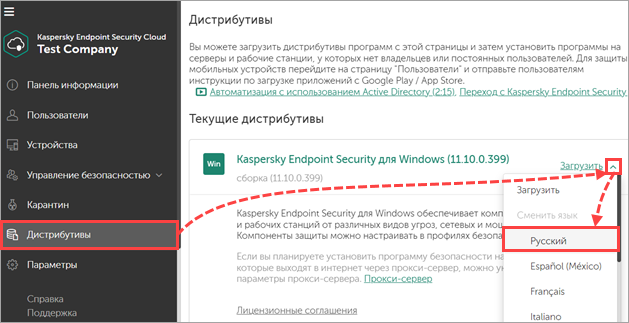
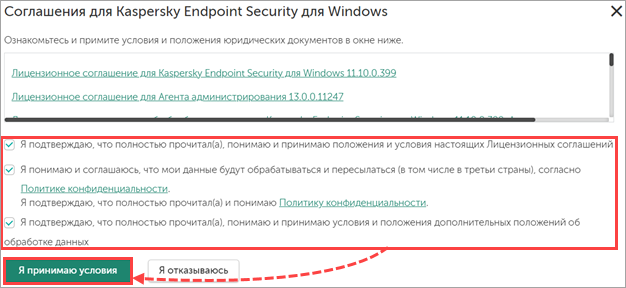
- Внимательно прочитайте Лицензионные соглашения, указанные в окне Соглашения для Kaspersky Endpoint Security для Windows. Если вы согласны со всеми пунктами, установите соответствующие флажки и нажмите Я принимаю условия.
- Если вы используете прокси-сервер, укажите параметры подключения к нему.
- Нажмите Далее.
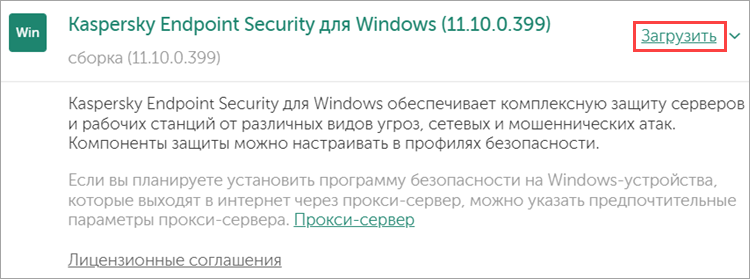
- Нажмите Загрузить.
Как создать инсталляционный пакет для Linux, Mac или Windows
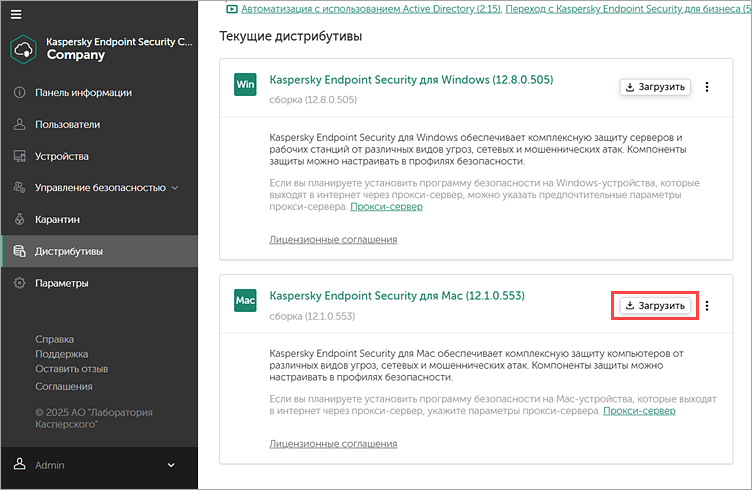
- Выберите раздел Дистрибутивы в KES Cloud.
- Нажмите Прокси-сервер в описании нужного дистрибутива.
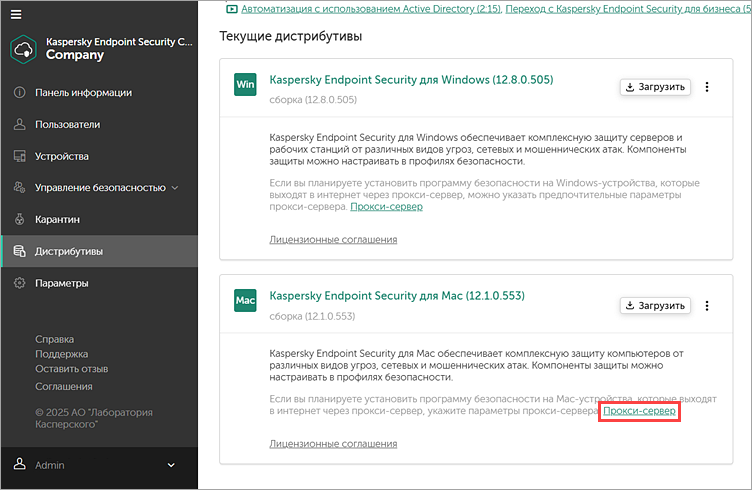
- Временно измените настройки на произвольные: установите флажок Указать прокси-сервер, если он не установлен, измените настройки и нажмите Далее.
- Дождитесь создания инсталляционного пакета.
- Снова нажмите Прокси-сервер, укажите правильные настройки и нажмите Далее.
- Дождитесь создания инсталляционного пакета.
- Нажмите Загрузить.
Как устранить проблемы сетевой доступности
- Установите на проблемном устройстве необходимые обновления Windows.
- Убедитесь, что вы используете правильные настройки сетевого оборудования и средств экранирования сети и ОС проблемного устройства.
- Если вы используете прокси-сервер для подключения к Серверу администрирования, убедитесь, что прокси-сервер включен и работает исправно.
- Проверьте доступность Сервера администрирования, если он находится в прямой сетевой видимости от клиентского устройства.
Если вы используете прокси-сервер для подключения устройств к Серверу администрирования в составе KES Cloud, вы можете указать в команде ниже адрес корпоративного прокси-сервера и проверить его доступность. Проверить доступность Сервера администрирования таким образом не получится.
- Посмотрите в отчете утилиты klnagchk адрес Сервера администрирования. Например, если указано https://server1.cloud.kaspersky.com/01234567-1234-5678-9012-123456789012:13000, адрес сервера — server1.cloud.kaspersky.com
- Выполните на проблемном устройстве команду:
powershell Test-NetConnection [адрес сервера] -port 13000
- В зависимости от вывода команды используйте рекомендации:
Вывод команды Значение и рекомендации TcpTestSucceeded: True Успешное подключение к порту. Возможно, в сети есть перехват и анализ сетевого трафика сторонними решениями безопасности методом подмены сертификатов или со стороны системы Deep Packet Inspection. Исключите проверку соединений между устройствами с KES и Сервером администрирования в составе KES Cloud. «WARNING: Name resolution of computer failed» и пустое значение строки RemoteAddress Проверьте по инструкции корректность преобразования DNS-сервером адреса Сервера администрирования в IP-адрес. TCP connect to ([адрес сервера]:[порт]) failed Не удалось подключиться к порту. Проверьте параметры фильтрации трафика на сетевом оборудовании, сетевом экране в составе операционной системы и защитных решений для конечных узлов. Убедитесь, что установлены разрешающие правила для установки соединения через порты, используемые в KES Cloud. Ping to [адрес сервера] failed with status: Timeout Протокол ICMP заблокирован на сетевом экране, проблемное устройство отключено от локальной сети, нарушена стабильность канала связи или маршрутизация сети.
