Основные шаги диагностики проблем с Kaspersky Endpoint Security для Mac
Статья обновлена: 02 апреля 2026
ID: 15888
Показать приложения и версии, для которых применима статья
- Kaspersky Endpoint Security 12 для Mac (все версии).
 Рекомендации могут быть применимы к версиям, снятым с поддержки:
- Kaspersky Endpoint Security 11.3 для Mac (версия 11.3.0.320);
- Kaspersky Endpoint Security 11.2.1 для Mac (версия 11.2.1.145);
- Kaspersky Endpoint Security 11.2 для Mac (версия 11.2.0.185).
Мы рекомендуем использовать только поддерживаемые версии, чтобы сохранить максимум защиты и получить доступ к новым функциям и улучшениям.
Для оперативного анализа вашего обращения в техническую поддержку «Лаборатории Касперского» мы рекомендуем самостоятельно выполнить диагностику проблем в работе с Kaspersky Endpoint Security для Mac. Следуйте рекомендациям на схеме или инструкциям ниже:
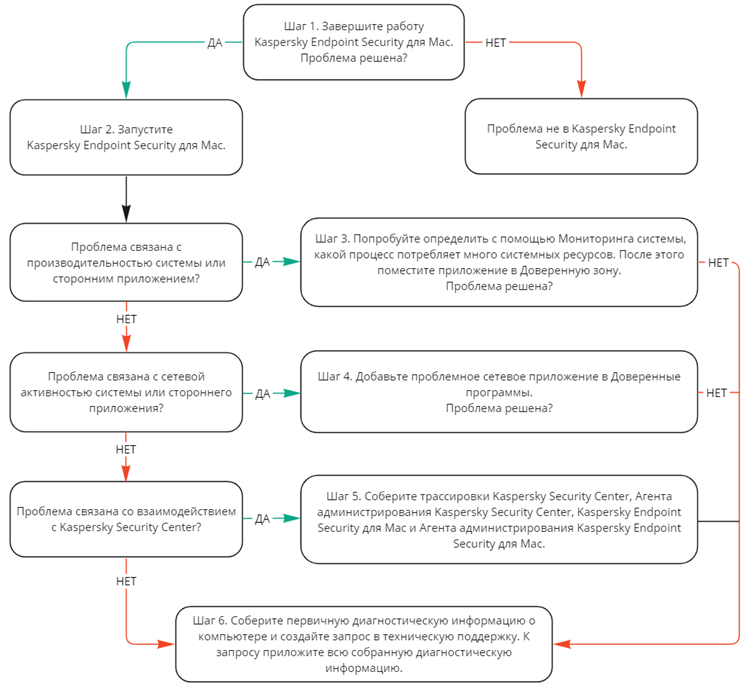
Шаг 1. Завершение работы Kaspersky Endpoint Security для Mac
- Завершите работу Kaspersky Endpoint Security для Mac.
- Воспроизведите проблему:
- Если проблема больше не возникает — перейдите к шагу 2.
- Если проблема сохраняется — причина не в работе Kaspersky Endpoint Security для Mac.
Шаг 2. Запуск Kaspersky Endpoint Security для Mac
- Запустите Kaspersky Endpoint Security для Mac.
- Если проблема связана:
Шаг 3. Диагностика проблем с производительностью
- Попробуйте определить с помощью приложения Мониторинг системы в macOS, какой процесс потребляет много системных ресурсов.
- Добавьте приложение в Доверенную зону, чтобы Kaspersky Endpoint Security для Mac не сканировал его активность.
Возможно понижение безопасности системы.
- Воспроизведите проблему. Если проблема сохраняется, перейдите к шагу 6.
Шаг 4. Диагностика проблем с сетевой активностью
- Добавьте приложение в Доверенные приложения, чтобы Kaspersky Endpoint Security для Mac перестал контролировать его сетевой трафик.
Возможно понижение безопасности системы.
- Воспроизведите проблему. Если проблема сохраняется, перейдите к шагу 6.
Шаг 5. Диагностика взаимодействия с Kaspersky Security Center
- Соберите:
- трассировки работы Kaspersky Security Center и Агента администрирования Kaspersky Security Center;
- трассировки работы Kaspersky Endpoint Security для Mac;
- трассировки работы Aгента администрирования Kaspersky Endpoint Security для Mac.
- Перейдите к шагу 6.
Шаг 6. Сбор информации и обращение в поддержку
- Соберите первичную диагностическую информацию о компьютере при помощи скрипта collect.sh.
- Создайте запрос в техническую поддержку «Лаборатории Касперского» через Kaspersky CompanyAccount. К запросу приложите всю собранную диагностическую информацию.
