Как освободить лицензию в Kaspersky Security Center
Показать приложения и версии, для которых применима статья
- Kaspersky Endpoint Security 14 для Windows (все версии);
- Kaspersky Endpoint Security 12 для Windows (все версии);
- Kaspersky Security Center 15.1 Update 2 (версия 15.1.0.22239);
- Kaspersky Security Center 15.1 (версия 15.1.0.20748).
 Рекомендации могут быть применимы к версиям, снятым с поддержки:
- Kaspersky Endpoint Security 11.11 для Windows (версия 11.11.0.452);
- Kaspersky Endpoint Security 11.10 для Windows (версия 11.10.0.399);
- Kaspersky Endpoint Security 11.9 для Windows (версия 11.9.0.351);
- Kaspersky Endpoint Security 11.8 для Windows (версия 11.8.0.384);
- Kaspersky Security Center 14.2 (версия 14.2.0.26967);
- Kaspersky Security Center 14 (версия 14.0.0.10902).
Проблема
Информация об использовании ключей и активационных кодов лицензий в Kaspersky Security Center может быть устаревшей, если недавно на управляемых устройствах администратор:
- удалил или заменил лицензию приложения для защиты конечных устройств;
- удалил само приложение;
- удалил объект устройства из Консоли администрирования;
- отключил соединение с Сервером администрирования;
- сменил Сервер администрирования.
Повторная инвентаризация лицензий Сервером администрирования происходит автоматически, но в некоторых случаях администратору может потребоваться вручную инициировать внеплановый принудительный запуск пересчета действующих лицензий на управляемых устройствах. Например, для оперативного перераспределения освобождающихся лицензий после удаления неактивных устройств.
Решение
Инициируйте принудительный пересчет лицензий Сервером администрирования:
- Подготовьте лицензии к принудительному пересчету:
- Проверьте актуальность установленных на устройствах лицензий и обновите их при необходимости.
- Выполните поиск и удаление объектов устройств, с которых вы хотите освободить лицензии.
- Откройте Консоль администрирования Kaspersky Security Center.
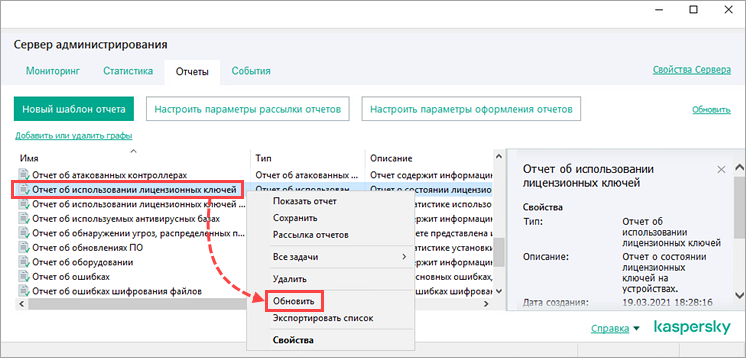
- Перейдите в узел Сервер администрирования и выберите вкладку Отчеты.
- Найдите Отчет об использовании лицензионных ключей, откройте его контекстное меню и нажмите Обновить.
Что делать, если решение не помогло
Если после пересчета лицензий счетчики продолжают показывать значения, которые не соответствуют вашим ожиданиям, проверьте распределение лицензий между устройствами через Отчет об использовании лицензионных ключей или просмотрите списки устройств в свойствах лицензий. При подсчете лицензий учитываются данные со всех Серверов администрирования в иерархии.
Если вы столкнулись с аномальным расходованием лицензий, воспользуйтесь инструкцией.
Если проблема сохраняется, соберите диагностическую информацию и создайте запрос в техническую поддержку «Лаборатории Касперского» через Kaspersky CompanyAccount. Дополнительно к запрашиваемым данным приложите отчеты об использовании лицензионных ключей с полным списком устройств по группам Управляемые устройства и Нераспределенные устройства со всех Серверов администрирования. В параметрах отчета снимите фильтры и уберите ограничение по количеству выводимых в отчете устройств.
