Решение проблем подключения Консоли администрирования к Серверу администрирования Kaspersky Security Center
Показать приложения и версии, к которым применима статья
- Kaspersky Security Center 15.1 Update 2 (версия 15.1.0.22239);
- Kaspersky Security Center 15.1 (версия 15.1.0.20748).
 Рекомендации могут быть применимы к версиям, снятым с поддержки:
- Kaspersky Security Center 14.2 (версия 14.2.0.26967);
- Kaspersky Security Center 14 (версия 14.0.0.10902).
Проблема
При подключении MMC-консоли к Серверу администрирования Kaspersky Security Center (далее KSC) может возникнуть проблема с соединением. Например:
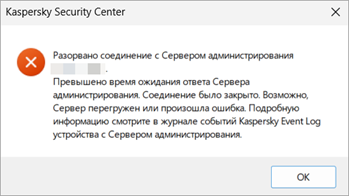
- «Разорвано соединение с сервером администрирования <...>. Превышено время ожидания ответа Сервера администрирования. Соединение было закрыто. Возможно, Сервер перегружен или произошла ошибка»;
- «Не удалось установить соединение с удаленным устройством (местонахождение: 'http://localhost:13291'): отказ в соединении»;
- «Произошла ошибка транспортного уровня при соединении с http://ksc.example.com:13291»;
- «Неверный файл сертификата Сервера администрирования»;
- «Ошибка 0x4F8: Connection has been broken or was closed by the program»;
- «Не удалось соединиться с Сервером администрирования: отсутствуют права доступа»;
- «Не удалось выполнить разрешения адреса»;
- «Ошибка SSL, использовался не SSL-порт»;
- «Отсутствуют права доступа»;
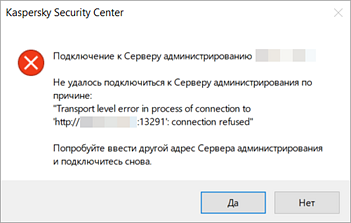
- «Не удалось подключиться к Серверу администрирования по причине: Transport level error in process of connection to 'http://ksc.example.com:13291': connection refused»;
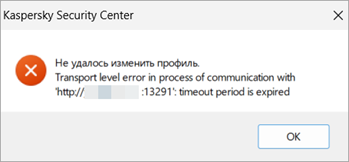
- «Не удалось изменить профиль. Transport level error in process of communication with <...>: timeout period is expired»;
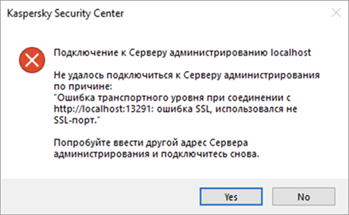
- «Ошибка транспортного уровня при соединении с http://localhost:13291: ошибка SSL, использовался не SSL-порт».
Решение
- Перезагрузите устройство Сервера администрирования и подождите 15 минут.
- Убедитесь, что соблюдены аппаратные и программные требования Сервера администрирования.
Обратите особое внимание на поддерживаемые СУБД. Если вы используете устаревшую версию Microsoft SQL Server, обновите СУБД по инструкции. Перед обновлением создайте резервную копию KSC по инструкции. - Если в вашей инфраструктуре используется система DPI (Deep Packet Inspection) или технологии расшифровки и анализа трафика (применение SSL-инспекции) в составе каких-либо сторонних решений безопасности, исключите проверку соединения между удаленной MMC-консолью на рабочем месте администратора и Сервером администрирования.
Если на устройстве с Консолью администрирования установлен Kaspersky Endpoint Security для Windows, восстановите параметры проверки защищенных соединений по инструкции. - Попробуйте выполнить подключение к Серверу администрирования KSC из локальной Консоли администрирования на устройстве Сервера администрирования KSC.
- Если локальная консоль успешно подключается, значит Сервер администрирования KSC работает.
Чтобы решить проблему, проведите диагностику сетевой доступности и следуйте рекомендациям для вашей ошибки. - Если локальная консоль не может установить соединение, следуйте инструкции по устранению неисправностей.
Если после этого проблема с подключением сохраняется, следуйте инструкции по диагностике портов и Сервера администрирования.
- Если локальная консоль успешно подключается, значит Сервер администрирования KSC работает.
- Повторно создайте узел Сервера администрирования по инструкции.
- Убедитесь, что:
- в MMC-консоли указаны правильные учетные данные для подключения;
- пользователь имеет право доступа к Серверу администрирования;
- IP-адрес устройства входит в список разрешенных адресов для подключения к Серверу администрирования.
- Проверьте актуальность даты и времени на Сервере администрирования и устройстве, с которого производится подключение к Консоли администрирования. Если на устройствах был скачок времени, следуйте инструкции. Если дата и время актуальные, выполните дополнительные действия:
- Выключите и заново включите синхронизацию времени на устройствах.
- Проверьте актуальность даты и времени в BIOS устройств.
- Убедитесь, что запущены службы Сервера администрирования (kladminserver), Агента администрирования (klnagent) и SQL Сервера.
- Перезапустите службу Сервера администрирования (kladminserver) и попробуйте повторно подключиться к нему через MMC-консоль.
Диагностика сетевой доступности
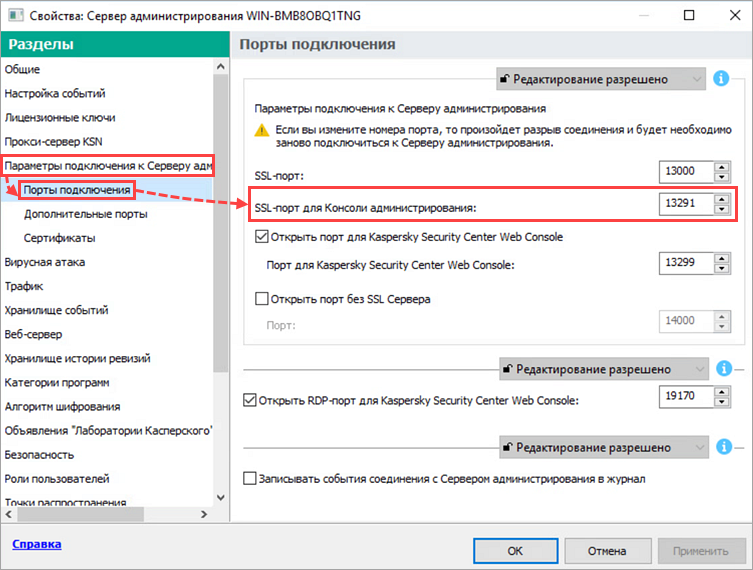
- Определите, какой порт используется для подключения:
- Откройте KSC.
- Перейдите к свойствам Сервера администрирования KSC.
- Перейдите в раздел Параметры подключения к Серверу администрирования → Порты подключения.
- Посмотрите, какой порт указан в поле SSL-порт для Консоли администрирования.
- Проверьте подключение на стандартный 13291 или пользовательский порт подключения Консоли администрирования из предыдущего шага с помощью команды:
Где ksc.example.com — FQDN-имя или IP-адрес Сервера администрирования KSC, а 13291 — порт подключения Консоли администрирования KSC.
- Проанализируйте результат выполнения команды и следуйте инструкциям в столбце Решение.
| Ошибка или результат | Причина | Решение |
|---|---|---|
|
«Name resolution of ˂ksc_name˃ failed» и в строке RemoteAddress нет значения |
FQDN-имя не удалось преобразовать в IP. | Выполните попытку подключения к Серверу администрирования KSC по IP-адресу.
Чтобы в будущем подключаться с помощью FQDN-имени, исправьте проблемы с разрешением имен в DNS. |
| «TCP connect to (˂ksc_ip˃ : ˂console_port˃) failed» | Проблема связана с сетевой доступностью. |
Проверьте параметры фильтрации трафика в сетевом оборудовании, Сетевом экране в составе операционной системы и защитных решений для конечных узлов. Убедитесь, что установлены разрешающие правила для установки соединения.
|
|
«Ping to ˂ksc_ip˃ failed with status: Timeout» |
Не удалось получить ответ на сетевой эхо-запрос со стороны Сервера администрирования. В определенных случаях такая ситуация является нормальной и не подтверждает отсутствие сетевой доступности до Сервера администрирования. В этом случае при выводе команды будет присутствовать строка PingSucceeded: True, подтверждающая наличие эхо-ответа. |
Если временно активировать работу протокола ICMP для диагностики через эхо-запросы невозможно:
|
| Есть строка TcpTestSucceeded: True | Порт MMC-консоли доступен с рабочего места администратора. | Повторно проверьте подключение через удаленную Консоль администрирования. |
Диагностика портов и Сервера администрирования
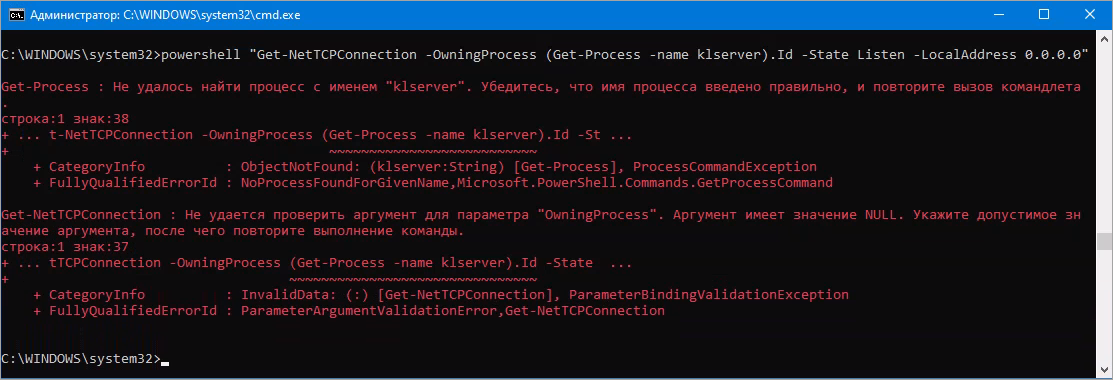
- Если ошибка подключения локальной консоли сохраняется, выполните команду вывода портов, прослушиваемых процессом Сервера администрирования KSC:
- Проанализируйте результат выполнения команды.
Результат 1. Команда завершилась ошибкой нахождения процесса klserver
Это означает, что служба Сервера администрирования остановлена, и, вероятно, есть проблемы в работе Сервера администрирования.
Для решения проблемы следуйте рекомендациям.
Результат 2. Команда выполнена успешно, но в столбце LocalPort нет значения 13291
Если в столбце LocalPort нет значения стандартного порта подключения MMC-консоли, значит он был изменен на пользовательский.

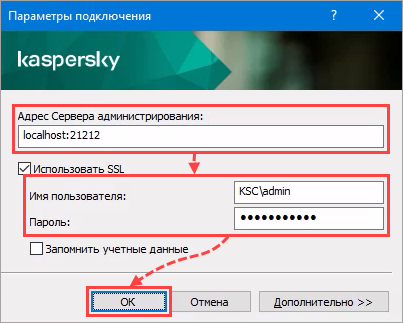
Для решения проблемы последовательно проверьте каждый доступный порт:
- Укажите нужный порт в параметрах подключения MMC-консоли, например localhost:21212.
- Введите имя пользователя, пароль и нажмите OK.
- Если пользовательский порт для подключения MMC-консоли будет обнаружен, используйте его для подключения с удаленной ММС-консолью с рабочего места администратора.
- Если обнаружить порт не удается:
- Исследуйте журнал событий операционной системы Kaspersky Event Log.
Изучите ветку Журналы приложений при помощи стандартных средств администрирования Microsoft Windows. - Отреагируйте на проблемные события.
- Попробуйте найти решение проблемы по тексту ошибки на сайте поддержки «Лаборатории Касперского».
Если устранить проблему не удалось, следуйте пунктам 2–4 рекомендаций.
- Исследуйте журнал событий операционной системы Kaspersky Event Log.
Результат 3. Команда выполнена успешно, в столбце LocalPort есть значение 13291
Если в списке вывода прослушиваемых локальных портов есть стандартный порт 13291 подключения MMC-консоли, следуйте инструкциям из пункта 4 для результата 2.
Что делать, если решение не помогло
Если проблема сохраняется, создайте запрос в техническую поддержку «Лаборатории Касперского» через Kaspersky CompanyAccount. В запросе:
- Опишите проблему: приложите скриншоты ошибки подключения ММС-консоли, укажите какие шаги самодиагностики пробовали выполнить и приведите консольный вывод диагностических команд из этой статьи.
- Выполните синхронную трассировку 4 уровня Сервера администрирования и Консоли администрирования.
- Приложите отчет утилиты GetSystemInfo с событиями операционной системы с Сервера администрирования и с рабочего места администратора, если используется удаленная Консоль администрирования.
Полезные ссылки:
Что делать, если Консоль администрирования или Сервер администрирования Kaspersky Security Center зависает или аварийно завершает работу
Значительный рост и переполнение базы данных Kaspersky Security Center
Ошибка «Не удалось подключиться к Серверу администрирования» в Kaspersky Security Center
