Ошибка «Не удалось подключиться к Серверу администрирования по указанному адресу. Неверный сертификат Сервера администрирования» в Kaspersky Security Center
Статья обновлена: 28 августа 2026
ID: 16316
Показать приложения и версии, для которых применима статья
- Kaspersky Security Center 15 Windows (все версии).
 Рекомендации могут быть применимы к версиям, снятым с поддержки:
- Kaspersky Security Center 14 Windows (все версии).
Мы рекомендуем использовать только поддерживаемые версии, чтобы сохранить максимум защиты и получить доступ к новым функциям и улучшениям.
Проблема
Не удается запустить MMC-консоль Kaspersky Security Center для Windows (далее — KSC) и соединиться с Сервером администрирования. При попытке подключения может возникнуть ошибка «Не удалось подключиться к Серверу администрирования по указанному адресу. Неверный сертификат Сервера администрирования».
Причина
Если устройство с MMC-консолью, на котором наблюдаются проблемы, и Сервер администрирования KSC находятся в разных подсетях и разделены межсетевыми экранами, то ошибка может быть вызвана наличием в сети стороннего ПО или сетевого оборудования. Такие средства могут проверять трафик и подменять либо повреждать сертификат Сервера администрирования.
Решение
- Проанализируйте сетевое оборудование и ПО на пути между устройством с MMC-консолью и Сервером администрирования KSC, чтобы выявить MITM-средства, подменяющие или повреждающие сертификат Сервера администрирования. При их обнаружении добавьте службы «Лаборатории Касперского» в исключения межсетевого экрана.
- Исключите из проверки порт TCP 13291, используемый для приема подключений от MMC-консоли к Серверу администрирования, а также другие порты, используемые KSC, в настройках сетевого оборудования или ПО, расположенного между MMC-консолью и Сервером администрирования.
Если вам не удалось выявить MITM-устройство или программу
- Проверьте, что проблема не возникает при локальном подключении к серверу KSC по localhost. В параметрах подключения MMC-консоли к Серверу администрирования укажите:
- localhost в поле Адрес Сервера администрирования.
- Имя учетной записи администратора KSC и пароль.
- Нажмите OK.
-
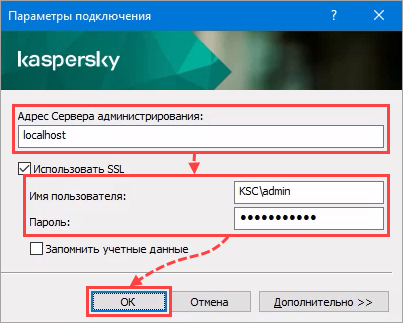
- Выполните команду на двух устройствах с помощью OpenSSL for Windows:
echo Q | openssl s_client -connect <IP-адрес KSC>:13291 -showcerts >certinfo.txt 2>&1
- На устройстве с MMC-консолью, на котором наблюдается проблема.
- На устройстве с MMC-консолью, на котором нет ошибки.
- Сохраните файлы
certinfo.txtс обоих устройств. Сравните их, чтобы проверить различия в используемых сертификатах.
- Соберите файлы трассировок с двух устройств: с устройства, на котором наблюдается проблема, и с устройства, на котором MMC-консоль запускается без ошибки подключения к Серверу администрирования:
- Сервера администрирования:
$klserver-1093.log. - Консоли администрирования (MMC):
klakcon.txt.
- Сервера администрирования:
- По возможности соберите логи сетевого трафика с двух устройств: с устройства, на котором наблюдается проблема, и с устройства, на котором MMC-консоль запускается без ошибки подключения к Серверу администрирования, и сохраните их.
- Создайте запрос в техническую поддержку «Лаборатории Касперского» через Kaspersky CompanyAccount и приложите к запросу архив, содержащий:
- Файлы
certinfo.txtс двух устройств. - Файлы трассировок
$klserver-1093.logиklakcon.txtс двух устройств. - Логи сетевого трафика с двух устройств при наличии.
- Файлы
