Основные шаги диагностики проблем с Kaspersky Endpoint Security для Linux
Если у вас возникла проблема при работе с Kaspersky Endpoint Security для Linux (далее KESL), перед обращением в техническую поддержку «Лаборатории Касперского» выполните диагностику и попробуйте решить проблему самостоятельно.
Основные шаги диагностики проблем с KESL представлены на схеме. Более подробное описание действий смотрите ниже.
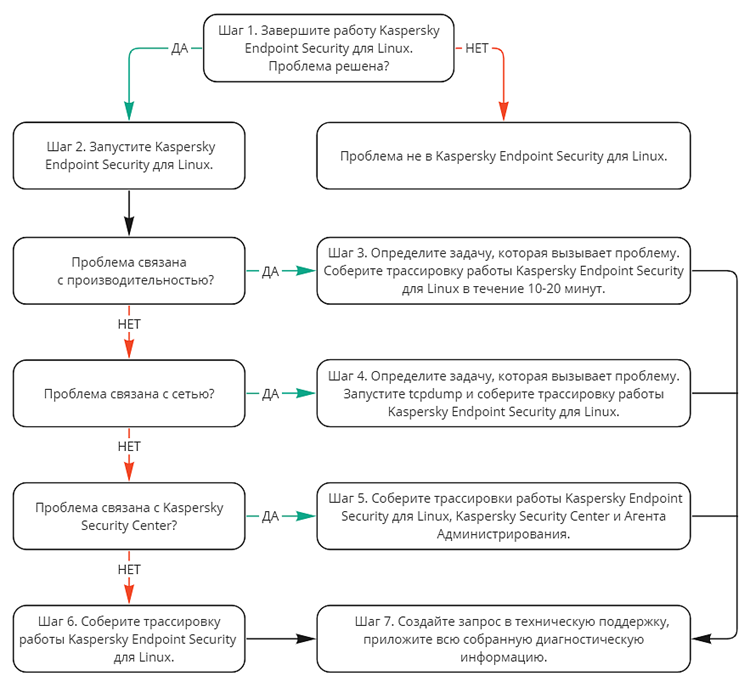
Шаг 1. Завершение работы KESL
- Завершите работу KESL:
sudo systemctl stop kesl
- Попробуйте воспроизвести проблему.
Если проблема больше не возникает, перейдите к шагу 2. Если проблема сохраняется, значит, она связана не с KESL.
Шаг 2. Запуск KESL
Шаг 3. Диагностика проблем с производительностью
- Определите задачу, которая вызывает проблему.
Для этого по очереди выключайте задачи Защита от файловых угроз (File_Threat_Protection) и Анализ поведения (Behavior_Detection) и проверяйте наличие проблемы:sudo kesl-control --stop <taskID>Где <taskID> — идентификатор задачи, который вы можете узнать с помощью команды:
sudo kesl-control --get-task-list - Чтобы собрать диагностическую информацию, запустите проблемную задачу заново:
sudo kesl-control --start <taskID>
- Собирайте файлы трассировки KESL во время воспроизведения проблемы в течение 10–20 минут.
- Соберите отчет скрипта collect.sh по инструкции.
- Сделайте скриншоты графиков или выводов консоли с временными метками, которые показывают точное использование ресурсов процессами KESL (например, из Zabbix или других систем мониторинга).
- Перейдите к шагу 9.
Шаг 4. Диагностика проблем с сетью
- Определите задачу, которая вызывает проблему.
Для этого по очереди выключайте задачи Управление сетевым экраном (Firewall_Management), Защита от шифрования (Anti_Cryptor), Защита от веб-угроз (Web_Threat_Protection) и Защита от сетевых угроз (Network_Threat_Protection) и проверяйте наличие проблемы:sudo kesl-control --stop <taskID>Где <taskID> — идентификатор задачи, который вы можете узнать при помощи команды:
sudo kesl-control --get-task-list - Чтобы собрать диагностическую информацию, запустите проблемную задачу заново:
sudo kesl-control --start <taskID>
- Запустите tcpdump:
sudo tcpdump tcp port 443 -i lo -i <сетевой интерфейс> -w /tmp/kesl.tcpdump
Где <сетевой интерфейс> — задействованный сетевой интерфейс, который вы можете узнать с помощью команды:
ifconfig - Соберите файлы трассировки KESL во время воспроизведения проблемы.
- Перейдите к шагу 9.
Шаг 5. Диагностика взаимодействия с Kaspersky Security Center
- Включите запись трассировки KESL.
- Включите запись трассировки Агента администрирования.
- Укажите уровень детализации 5.
Для этого вместо строки echo ‑n 4 > /etc/opt/kaspersky/klnagent/1103/1.0.0.0/Debug/TraceLevel внесите:echo -n 5 > /etc/opt/kaspersky/klnagent/1103/1.0.0.0/Debug/TraceLevel - Включите запись трассировки Kaspersky Security Center по инструкции для Windows и Linux.
- Воспроизведите проблему.
- Выключите запись трассировки.
- Экспортируйте политику, которая распространяется на проблемное устройство, по инструкции для Kaspersky Security Center Windows или Linux.
- Перейдите к шагу 9.
Шаг 6. Диагностика влияния на стороннее ПО
- Подробно опишите условия, при которых возникает проблема:
- Опишите симптомы проблемы и стороннее ПО: как оно обычно работает и как работает с KESL.
- Попробуйте определить, при работе какого компонента KESL возникает проблема.
- Опишите характер проблемы: проблема возникает сразу после включения компонента KESL и сохраняется до выключения или возникает не сразу и перезапуск KESL помогает на некоторое время устранить проблему.
- Оцените влияние KESL на стороннее ПО: работа ПО полностью заблокирована, или ПО работает, но с ошибками.
- Сделайте скриншоты с временными метками, показывающие проблему, и соберите другую информацию, важную для понимания.
- Соберите отчет скрипта collect.sh по инструкции.
- Перейдите к шагу 9.
Специалист технической поддержки изучит эту информацию и сообщит, какие данные нужно собрать для дальнейшей диагностики.
Шаг 7. Аварийное завершение работы KESL или ОС
Аварийное завершение работы KESL («падение»)
- Соберите дамп KESL:
- Включите запись дампов по инструкции.
- Соберите дамп с помощью команд:
sudo touch /var/opt/kaspersky/kesl/common/dumps/fakeDumpsudo ./collect.shsudo rm /var/opt/kaspersky/kesl/common/dumps/fakeDump
- Отключите запись дампов.
- Соберите отчет скрипта collect.sh по инструкции.
- Перейдите к шагу 9.
Аварийное завершение работы ОС
- Соберите дамп памяти ОС по инструкции:
- Соберите отчет скрипта collect.sh по инструкции.
- Перейдите к шагу 9.
Шаг 8. Диагностика других проблем
- Соберите файлы трассировки KESL во время воспроизведения проблемы.
- Соберите отчет скрипта collect.sh по инструкции.
- Перейдите к шагу 9.
Шаг 9. Обращение в техническую поддержку
Создайте запрос в техническую поддержку «Лаборатории Касперского» через Kaspersky CompanyAccount. В запросе подробно опишите проблему и приложите всю собранную диагностическую информацию.
