
16 октября 2026
ID 275495
Настройки производительности
Проверка компьютера с помощью приложения Kaspersky Endpoint Security может потребовать значительных системных ресурсов. Чтобы оптимизировать нагрузку на систему, вы можете:
- Откладывать или пропускать задачи по расписанию при работе от аккумулятора
- Ограничить использование ресурсов процессора для задач проверки
- Ограничить использование резидентной памяти приложением
- Исключить память некоторых процессов из проверки
Откладывать или пропускать задачи по расписанию при работе от аккумулятора
Если ваше устройство работает от аккумулятора и вы хотите снизить потребление ресурсов приложением Kaspersky Endpoint Security, вы можете отменить запуск запланированных задач:
- всех задач проверки (выборочная проверка, проверка контейнеров, выборочная проверка контейнеров, проверка важных областей, Поиск вредоносного ПО)
- Инвентаризация
- Обновление баз и модулей приложения
- Проверка целостности приложения
- Поиск IOC
Вы можете запускать нужные задачи вручную.
Как отменить запуск запланированных задач при работе от аккумулятора в Web Console
Как отменить запуск запланированных задач при работе от аккумулятора в командной строке
Ограничить использование ресурсов процессора для задач проверки
Вы можете ограничить использование памяти и ресурсов процессора для задач проверки Поиск вредоносного ПО, Проверка важных областей, Инвентаризация и Проверка контейнеров (типа ODS, ContainerScan и InventoryScan). По умолчанию установлено ограничение на использование памяти в 8192 МБ. Для ресурсов процессора ограничение не установлено.
Рекомендуется указывать ограничение на использование памяти для задач проверки ниже ограничения на использование резидентной памяти, чтобы задачи проверки не занимали всю доступную оперативную память и не вызывали перезапуск приложения.
Обратите внимание, что ресурс всех ядер процессора суммарно принимается за 100%.
Утилита top выводит загрузку процессора, считая, что ресурс одного ядра равен 100%. Таким образом, значение 400% для процессора при наличии 10 ядер (суммарно 1000% в измерении утилиты top) означает, что весь процессор (все ядра в сумме) используется на 40%. Для того, чтобы значение в выводе утилиты top не превышало 150% на тех же 10 ядрах, установите ограничение на использование ресурсов процессора 15%.
Ограничение на использование ресурсов процессора используется для задач Поиск вредоносного ПО, Проверка важных областей, Инвентаризация и Проверка контейнеров, поэтому загрузка процессора при ограничении может превышать желаемое значение.
Ограничение на использование ресурсов процессора не работает на устройствах с операционными системами CentOS 5.2 и 5.4.
Как ограничить использование памяти и ресурсов процессора в Web Console
 , сохраните внесенные изменения.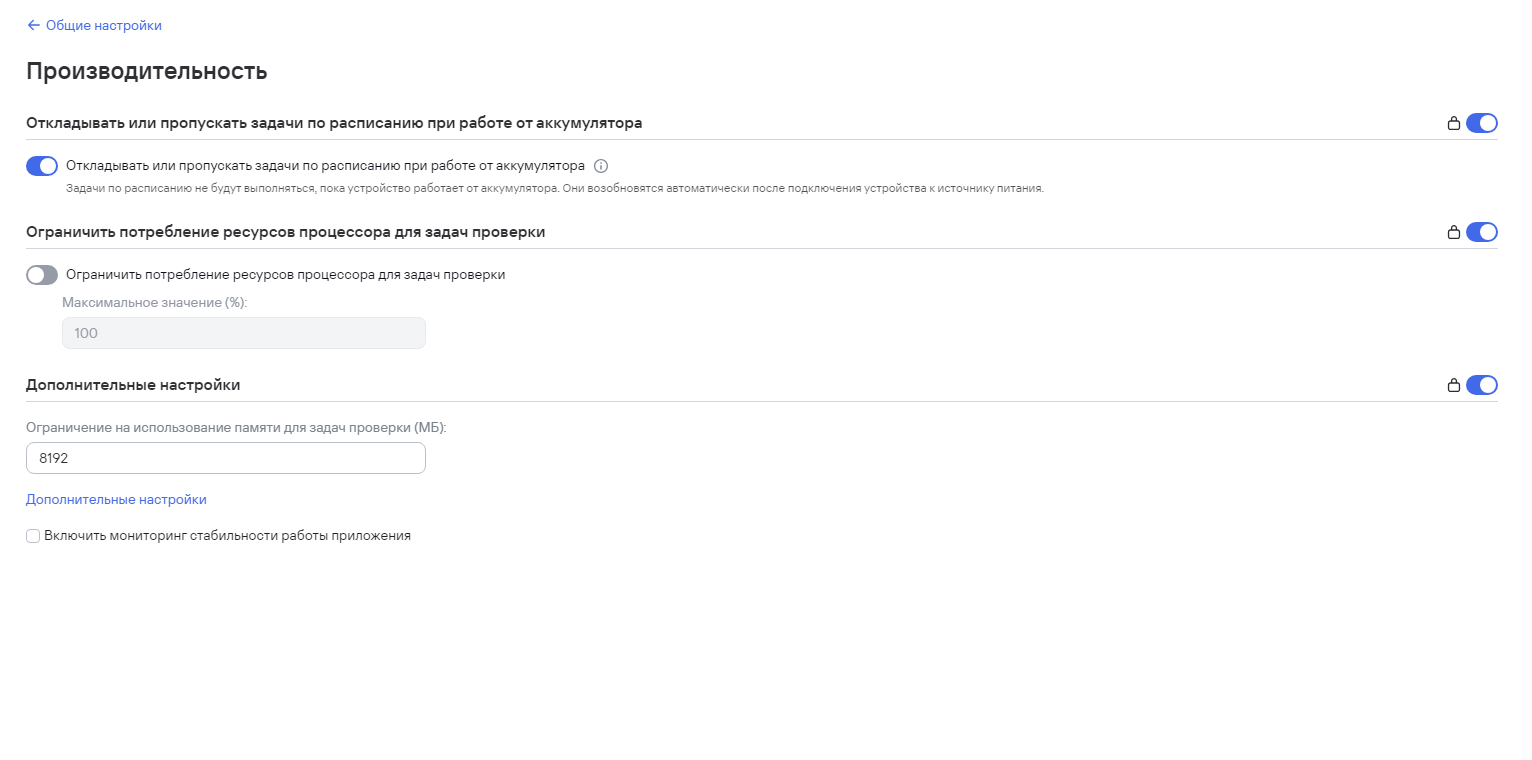
Как ограничить использование памяти и ресурсов процессора в командной строке
Ограничить использование резидентной памяти приложением
Вы можете ограничить использование резидентной памяти приложением. По умолчанию установлено ограничение до 50% памяти, но не менее 2 ГБ и не более 16 ГБ.
Как ограничить использование резидентной памяти в Web Console
Как ограничить использование резидентной памяти в командной строке
Исключение памяти процессов из проверки
Вы можете исключить из проверки память выбранных вами процессов.
Как исключить из проверки память процессов в Web Console
Как исключить из проверки память процессов в командной строке
