Что делать, если Консоль администрирования или Сервер администрирования Kaspersky Security Center зависает или аварийно завершает работу
Статья обновлена: 26 февраля 2026
ID: 16021
Показать приложения и версии, для которых применима статья
- Kaspersky Security Center 15.1 Update 2 (версия 15.1.0.22239);
- Kaspersky Security Center 15.1 (версия 15.1.0.20748).
 Рекомендации могут быть применимы к версиям, снятым с поддержки:
- Kaspersky Security Center 14.2 (версия 14.2.0.26967);
- Kaspersky Security Center 14 (версия 14.0.0.10902).
Мы рекомендуем использовать только поддерживаемые версии, чтобы сохранить максимум защиты и получить доступ к новым функциям и улучшениям.
Проблемы
- Веб-консоль медленно загружается после входа пользователя.
- MMC-консоль долго подключается к Серверу администрирования.
- Долго загружаются данные при переходе между узлами в интерфейсе ММС-консоли.
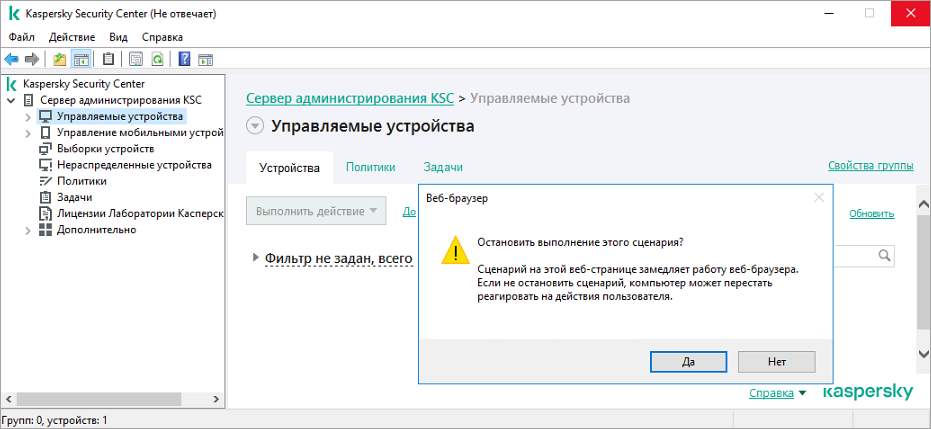
- Окно MMC-консоли зависает при попытке открыть объект, сформировать выборку или отчет.
В заголовке окна появляется сообщение «Не отвечает».
- Консоль администрирования аварийно завершает работу, появляется сообщение о создании файла дампа. Например, 'C:\Users\Administrator\AppData\Local\Temp\1\~dumps\KSCMMC.14.2.0.1511_12.09_10.36_980.abnormalklakcon.full.dmp'.
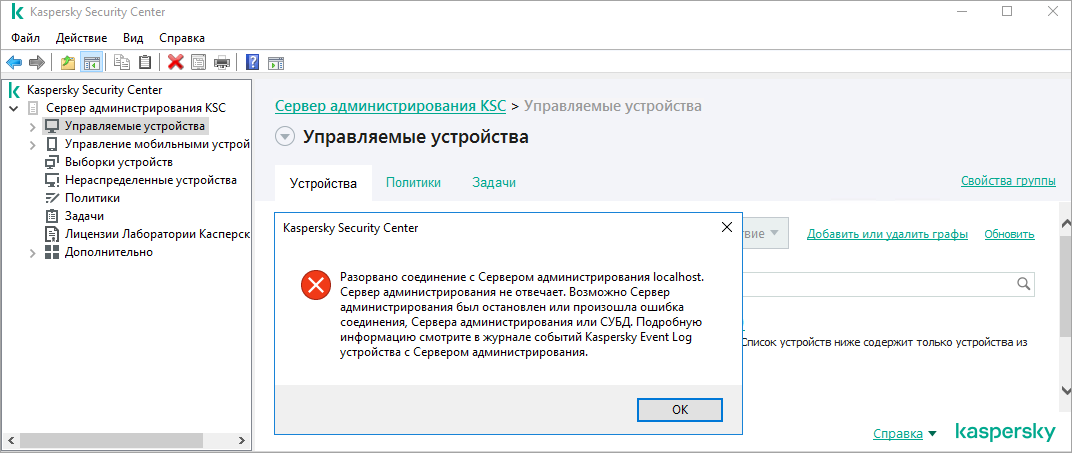
- Разрывается соединение с Сервером администрирования.
Появляется ошибка «Сервер администрирования не отвечает. Возможно Сервер администрирования был остановлен или произошла ошибка соединения, Сервера администрирования или СУБД. Подробную информацию смотрите в журнале событий Kaspersky Event Log устройства с Сервером администрирования».
Причина
Проблемы могут быть вызваны ошибками сети, ошибками на стороне аппаратного обеспечения, неполадками баз данных или другими причинами.
Решение
В первую очередь проверьте и устраните самые частые причины проблемы:
- Убедитесь, что выполнены рекомендации по выбору СУБД для использования определенных функций Сервера администрирования или приложений для защиты конечных устройств.
- Убедитесь, что выполнены рекомендации по конфигурированию баз данных MySQL, MariaDB и PostgreSQL.
- Проверьте, что установлено последнее доступное накопительное обновление для используемой СУБД: например, для MS SQL Server 2019 или MS SQL Server 2022.
- Проверьте по инструкции количество поступающих на Сервер администрирования событий с управляемых устройств и сообщений о выполняемых задачах. Следуйте рекомендациям в статье, если Сервер администрирования перегружен.
Проверьте и устраните другие возможные причины проблемы:
- Проверьте стабильность канала связи между Сервером администрирования и базой данных, а также между удаленной Консолью администрирования и Сервером администрирования.
- Проверьте работу локальной консоли на Сервере администрирования, если проблема возникла с удаленной консолью.
- Переустановите Консоль администрирования на устройстве администратора и заново установите плагины управления, если в локальной консоли ошибка не повторяется.
- Проверьте, что нет аппаратных проблем с Сервером администрирования, оборудованием сервера БД и устройством на рабочем месте администратора, если используется удаленная консоль:
- компоненты устройства исправны;
- целостность жесткого диска сохранена;
- ячейки оперативной памяти исправны.
- Проверьте расчет выделенных мощностей оборудования для Сервера администрирования и сервера БД.
- Убедитесь, что на обоих серверах достаточно свободного дискового пространства.
- Убедитесь, что нет просадки производительности гипервизора, на котором работают серверы комплекса, если используется виртуализация.
- Убедитесь, что производительность СУБД не ограничена специальными механизмами, например, регулятором ресурсов (Resource Governor) в MS SQL.
- Проверьте, что выбранная версия ОС и СУБД поддерживается Сервером администрирования.
- Выполните задачи:
- Настройте автоматический запуск этих задач по расписанию не реже одного раза в неделю, чтобы оптимизировать хранение данных.
- Убедитесь, что база данных не переполнена.
- Если в вашей инфраструктуре более 10 000 управляемых устройств, установите период синхронизации в параметрах политики Агента администрирования не менее 15 минут.
- Проверьте актуальность установленных плагинов управления и удалите снятые с поддержки и неиспользуемые версии плагинов.
- Удалите и создайте повторно задачу или политику, если проблема возникает только при действиях с определенной задачей или политикой.
Консоль может отключаться от сервера, если выполняется задача Резервное копирование данных Сервера администрирования или Обслуживание Сервера администрирования.
Что делать, если решение не помогло
Если проблема происходит периодически, используйте расписание запуска задач, чтобы определить, с запуском какой серверной задачи совпадает появление проблемы. Например, Установка требуемых обновлений и закрытие уязвимостей.
Соберите диагностические данные:
- Включите запись синхронной трассировки 4 уровня Сервера Администрирования и Консоли администрирования.
- Воспроизведите проблему, запишите видео или сделайте несколько скриншотов с выполненными действиями и моментом сбоя в работе.
- Соберите дампы процессов Консоли администрирования, Агента администрирования и Сервера администрирования:
- Если приложение завершило работу аварийно, файлы дампов для проблемных процессов будут созданы автоматически в папке приложения «Лаборатории Касперского».
- Если приложение зависает, вручную соберите файлы дампов Сервера, Консоли и Агента администрирования с помощью утилиты kldumper.
- Выключите запись трассировки.
- Если проблемным объектом является политика, выполните ее экспорт и сохраните файл.
- Соберите отчет утилиты GetSystemInfo с установленной опцией Include Windows event logs.
- Упакуйте в единый архив:
- файлы дампов;
- файлы трассировки;
- файл экспортированной политики;
- отчет GSI;
- видео или скриншоты.
- Создайте запрос в техническую поддержку «Лаборатории Касперского» через Kaspersky CompanyAccount.
К запросу приложите созданный архив и укажите:- версию и тип используемой БД;
- использование Сервера администрирования в роли WSUS-сервера;
- все выявленные симптомы проблемы и выполненные из статьи шаги.
