Проблемы обновления антивирусных баз из хранилища Kaspersky Security Center
Статья обновлена: 30 сентября 2026
ID: 15980
Показать приложения и версии, для которых применима статья
- Kaspersky Endpoint Security 14 для Windows (все версии);
- Kaspersky Endpoint Security 12 для Windows (все версии);
- Kaspersky Security Center 15.1 Update 2 (версия 15.1.0.22239);
- Kaspersky Security Center 15.1 (версия 15.1.0.20748).
 Рекомендации могут быть применимы к версиям, снятым с поддержки:
- Kaspersky Endpoint Security 11 для Windows (все версии);
- Kaspersky Security Center 14.2 (версия 14.2.0.26967);
- Kaspersky Security Center 14 (версия 14.0.0.10902).
Мы рекомендуем использовать только поддерживаемые версии, чтобы сохранить максимум защиты и получить доступ к новым функциям и улучшениям.
Проблема
При обновлении антивирусных баз из хранилища Kaspersky Security Center (далее KSC) может возникнуть ошибка.
Если проблема возникает при загрузке обновлений в хранилище KSC, выполните рекомендации из статьи.
Решение
Чтобы устранить проблему:
- Выполните рекомендации по решению основных проблем при загрузке обновлений в хранилище, если задача Сервера администрирования выполняется с ошибками.
- Убедитесь, что служба Агента администрирования работает, нет ошибок соединения с KSC и статус проблемного устройства в KSC отображается корректно.
- Убедитесь по инструкции, что для Агента администрирования на управляемых устройствах доступны локальные порты, используемые для получения обновлений с Сервера администрирования.
- Если порты недоступны, проверьте работу Агента администрирования по инструкции.
- Если порты заняты сторонним ПО, измените номера портов для стороннего ПО по инструкции производителя ПО.
- Убедитесь, что версия приложения поддерживается.
- Убедитесь, что приложение, базы которого вы хотите удаленно обновить, запущено и к нему применена активная лицензия с корректной датой окончания действия.
Это можно сделать локально или через KSC. - Проверьте состояние работы Kaspersky Endpoint Security для Windows на проблемном устройстве. Если присутствуют компоненты в статусе Сбой или защита устройства находится в статусе «Приостановлена», а ее запуск завершается ошибкой, выполните восстановление поврежденной установки приложения.
- Убедитесь, что проблемное устройство входит в группу, на которую распространяется задача обновления антивирусных баз.
- Убедитесь, что на диске проблемного устройства имеется достаточно свободного места.
- Проверьте точки распространения:
- Используйте утилиту klnagchk, чтобы проверить устройство на использование точек распространения при получении обновлений.
По умолчанию Сервер администрирования назначает в качестве точек распространения несколько устройств в разных сетевых расположениях. - Убедитесь, что между устройствами имеется сетевой доступ и используемая для загрузки обновлений антивирусных баз точка распространения доступна на проблемных устройствах.
- Проверьте соответствие устройств, используемых в качестве точек распространения, аппаратным требованиям.
- Проверьте параметры и работу задачи Загрузка обновлений в хранилища точек распространения, если точка распространения должна загружать антивирусные базы через интернет.
- Переведите назначение точек распространения из автоматического режима в ручной режим. Для этого выполните расчет необходимого количества точек распространения для правильного распределения нагрузки и настройте размещение точек распространения с учетом сетевого размещения клиентских устройств.
- Используйте утилиту klnagchk, чтобы проверить устройство на использование точек распространения при получении обновлений.
- Измените источник обновления:
- Откройте раздел Управляемые устройства в KSC.
- Выберите устройство, на котором вы хотите удаленно обновить антивирусные базы.
- Откройте контекстное меню выбранного устройства и нажмите Все задачи → Создать задачу.
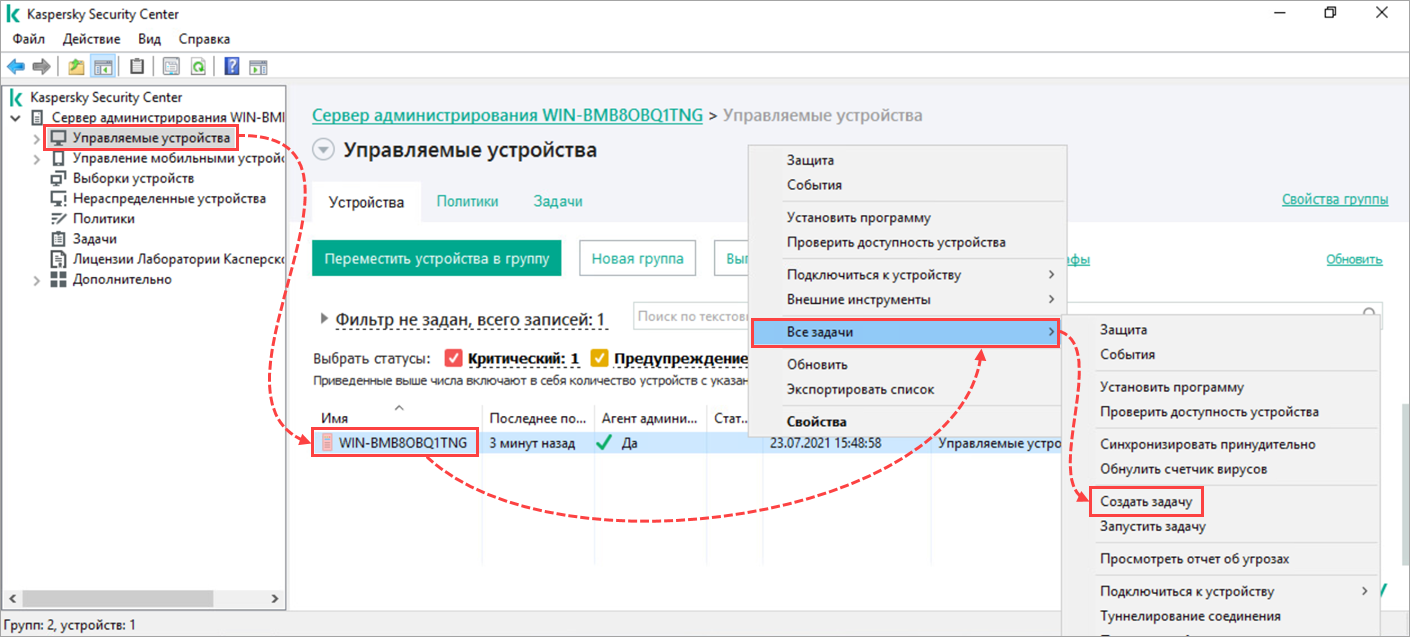
- Выберите тип задачи Обновление.
- Отметьте в качестве источника обновлений Серверы обновлений «Лаборатории Касперского» вместо Kaspersky Security Center.
Для получения обновлений с серверов «Лаборатории Касперского» к ним должен быть открыт доступ через интернет. - Выберите на всех последующих шагах создания задачи значения на ваше усмотрение, либо оставьте значения по умолчанию.
- Запустите созданную задачу и дождитесь ее выполнения.
- Очистите хранилище обновлений KSC и повторите загрузку обновлений из основного источника, а также из альтернативного источника, если он доступен.
Если вы используете утилиту Kaspersky Update Utility для загрузки обновлений антивирусных баз:
- Очистите содержимое папок Папка обновлений и Временная папка утилиты Kaspersky Update Utility в файловой системе устройства для подготовки обновлений.
- Повторите загрузку и копирование баз в целевую папку источника обновлений.
- Воспользуйтесь другими рекомендациями по использованию утилиты Kaspersky Update Utility.
Что делать, если решение не помогло
Если проблема сохраняется, соберите диагностическую информацию и создайте запрос в техническую поддержку «Лаборатории Касперского» через Kaspersky CompanyAccount.
