Установка ArcSight SmartConnector (Windows)
20 февраля 2025
ID 175873
В этом разделе описывается порядок установки ArcSight SmartConnector в ОС Windows.
Чтобы установить ArcSight SmartConnector, выполните следующие действия:
- Запустите приложение установки ArcSight SmartConnector.
Это приложение является компонентом HP ArcSight и не входит в состав Kaspersky CyberTrace.
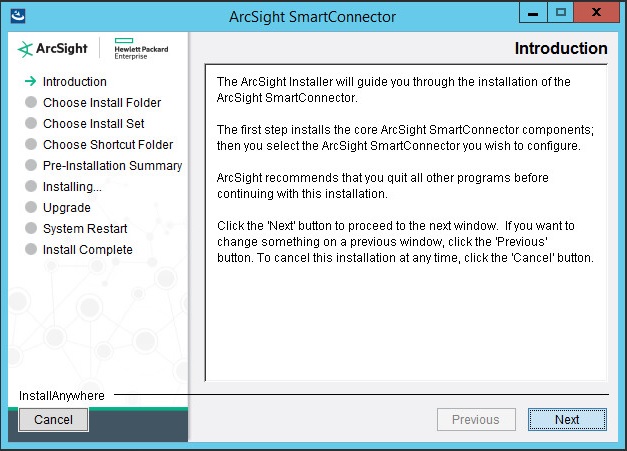
Установка SmartConnector: введение
- Выберите папку установки ArcSight SmartConnector (далее
%ARCSIGHT_HOME%).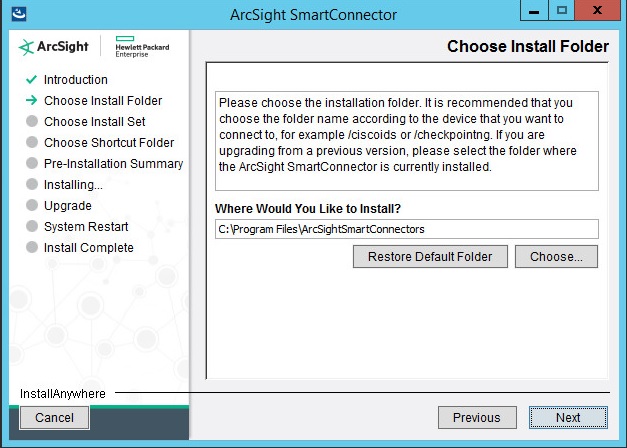
Выбор папки для установки
- Выберите тип установки Typical.
- Выберите место, где будет создан ярлык для коннектора.
Можно также отказаться от создания значков.
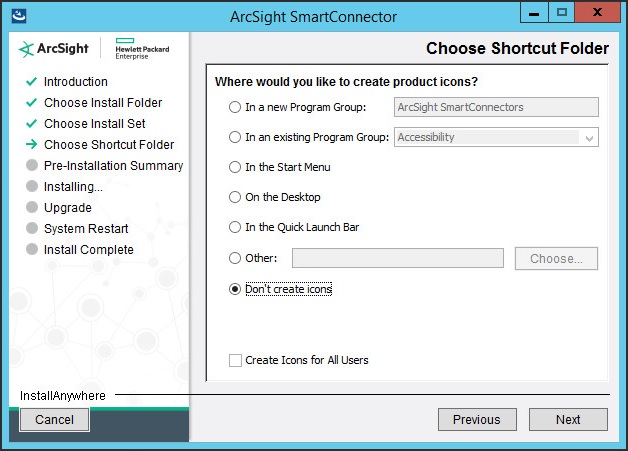
Выбор папки для ярлыка
- После распаковки содержимого бинарного файла нажмите Add a Connector.
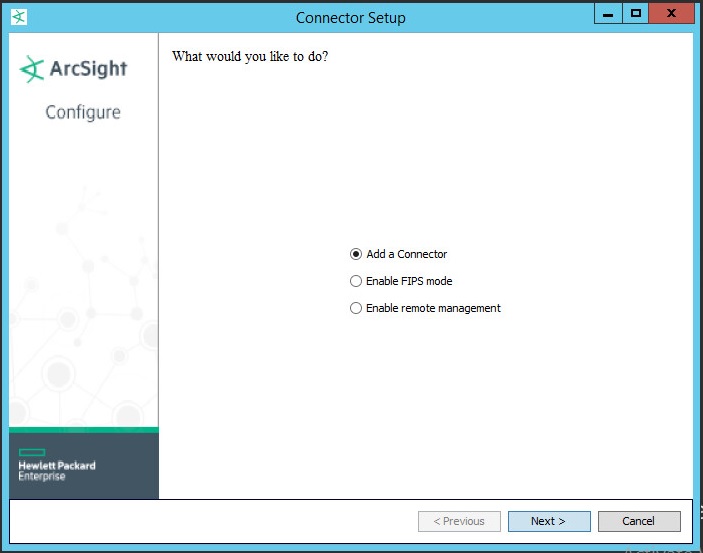
Добавление коннектора
Если это окно не отображается, настройте ArcSight SmartConnector вручную. Для этого выполните следующую команду:
%ARCSIGHT_HOME%\current\bin\runagentsetup.bat - В качестве типа коннектора выберите Syslog Daemon.
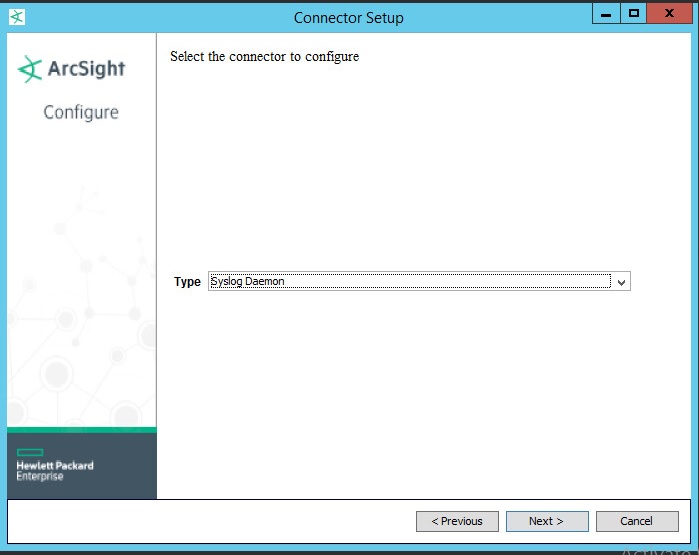
Выбор типа коннектора
Нажмите на кнопку Next.
- В форме Enter the parameter details укажите следующие данные:
- Network Port — порт, на который Kaspersky CyberTrace Service будет отправлять оповещения об обнаружении индикаторов компрометации.
Это тот же порт, который указан на вкладке Settings > Service веб-интерфейса Kaspersky CyberTrace (по умолчанию
9998). - IP-адрес — IP-адрес, на который Kaspersky CyberTrace Service будет отправлять оповещения об обнаружении индикаторов компрометации.
Это тот же IP-адрес, который указан на вкладке Settings > Service веб-интерфейса Kaspersky CyberTrace (по умолчанию
127.0.0.1).Укажите
ALL, если хотите, чтобы Arcsight SmartConnector получал события со всех сетевых интерфейсов сервера, на котором он запущен. При этом параметрALLнедоступен в конфигурационном файле Kaspersky CyberTrace Service. - Protocol — укажите
Raw TCP. - Forwarder — укажите
false.
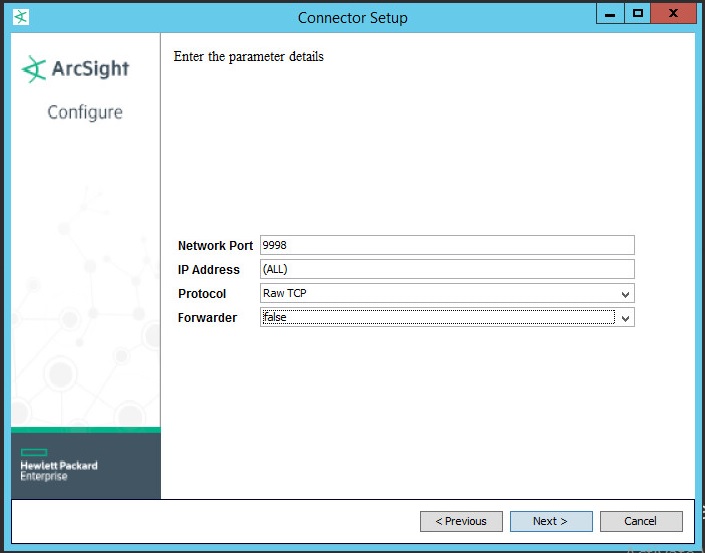
Параметры отправки оповещений об обнаружении индикаторов компрометации
Нажмите на кнопку Next.
- Network Port — порт, на который Kaspersky CyberTrace Service будет отправлять оповещения об обнаружении индикаторов компрометации.
- В качестве типа назначения укажите ArcSight Manager (encrypted).
Нажмите на кнопку Next.
- Задайте другие параметры назначения:
- Manager Hostname — хост, на котором запущен ArcSight Manager.
- Manager Port — порт, на котором доступен ArcSight Manager.
По умолчанию это порт 8443.
- User — имя пользователя ArcSight ESM, имеющего права на регистрацию коннектора.
- Password — пароль пользователя ArcSight ESM.
- AUP Master Destination — укажите
false. - Filter Out All Events — укажите
false. - Enable Demo CA — укажите
false.
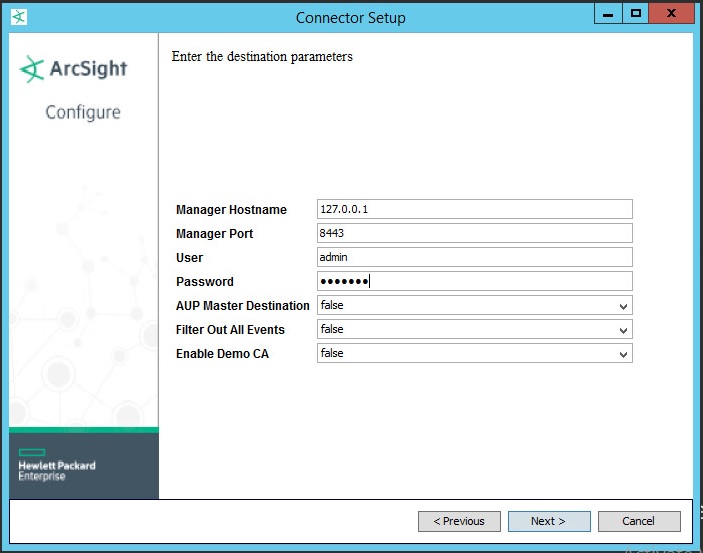
Параметры назначения
Нажмите на кнопку Next.
- Укажите сведения о коннекторе: имя (можно указать произвольное значение), местоположение (можно указать произвольное значение), местоположение устройства, которое будет отправлять события в коннектор (можно указать произвольное значение, может быть пустым) и комментарий о коннекторе (можно указать произвольное значение, может быть пустым).
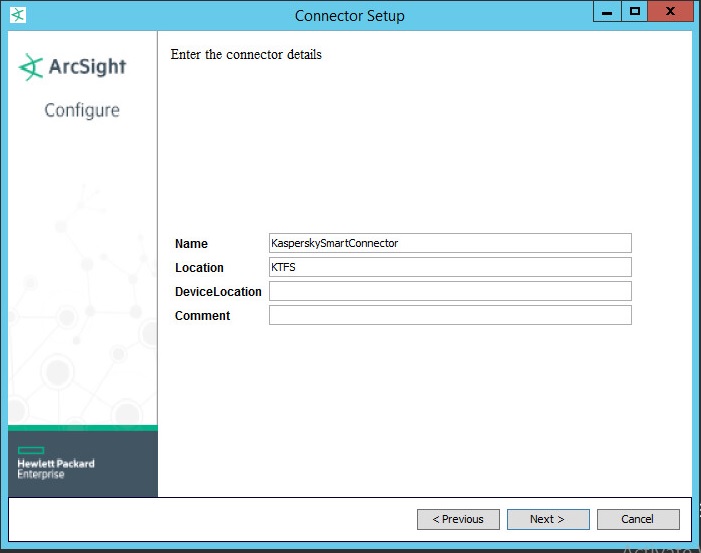
Подробные данные коннектора
Нажмите на кнопку Next.
- Если параметры ArcSight Manager правильные, примите импорт сертификата из места назначения.
- Если сертификат импортирован успешно, предлагается установить ArcSight SmartConnector как сервис или как приложение. Рекомендуется установить его как сервис.
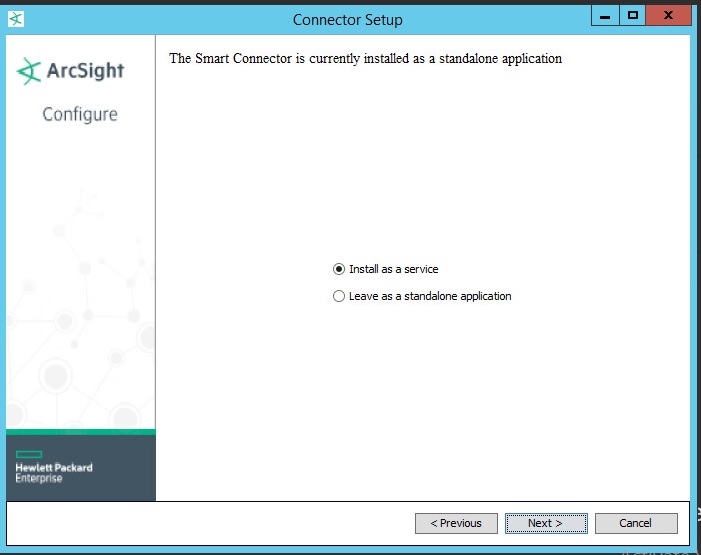
Выбор режима установки
Нажмите на кнопку Next.
- Укажите параметры сервиса.
Рекомендуется задать имя сервиса таким же, как имя коннектора.
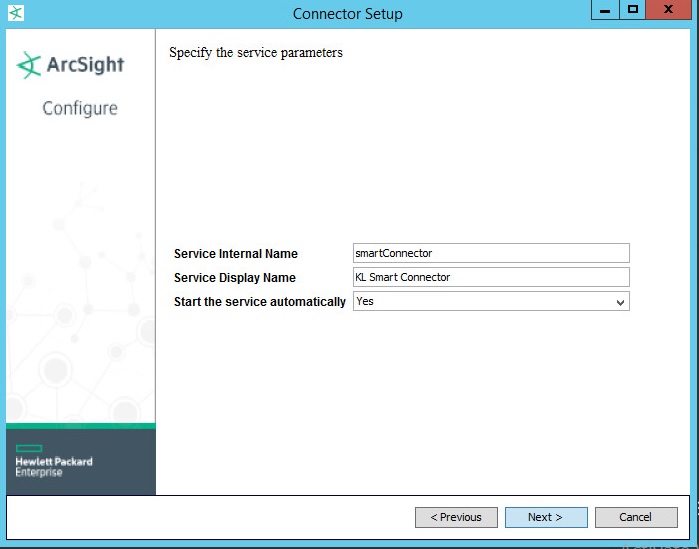
Указание параметров сервиса
Нажмите на кнопку Next.
Отображается сводка операции.
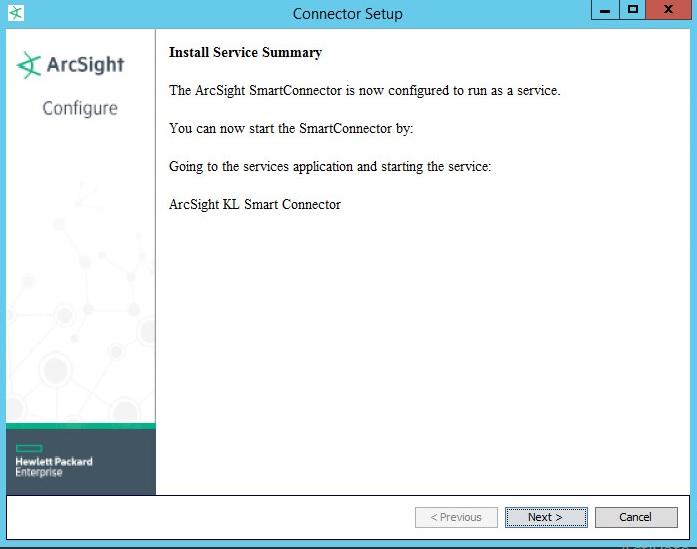
Установка SmartConnector: сводка операции
- В конфигурационном файле
%ARCSIGHT_HOME%/current/user/agent/agent.propertiesзадайте значение30000для параметраagents[0].tcppeerclosedchecktimeout. - Убедитесь, что сервис с именем
ArcSight %ServiceDisplayName%запущен (%ServiceDisplayName%— это имя, заданное в поле Service Display Name на предыдущем шаге).Для этого откройте Диспетчер задач Windows и проверьте статус сервиса. Статус должен быть
Работает. С помощью Диспетчер задач Windows, можно остановить или запустить сервис.
