Запуск анализа веб-адресов
16 июля 2026
ID StartingURLbrowse
Анализ веб-адресов доступен только в том случае, если установлена хотя бы одна среда выполнения Windows.
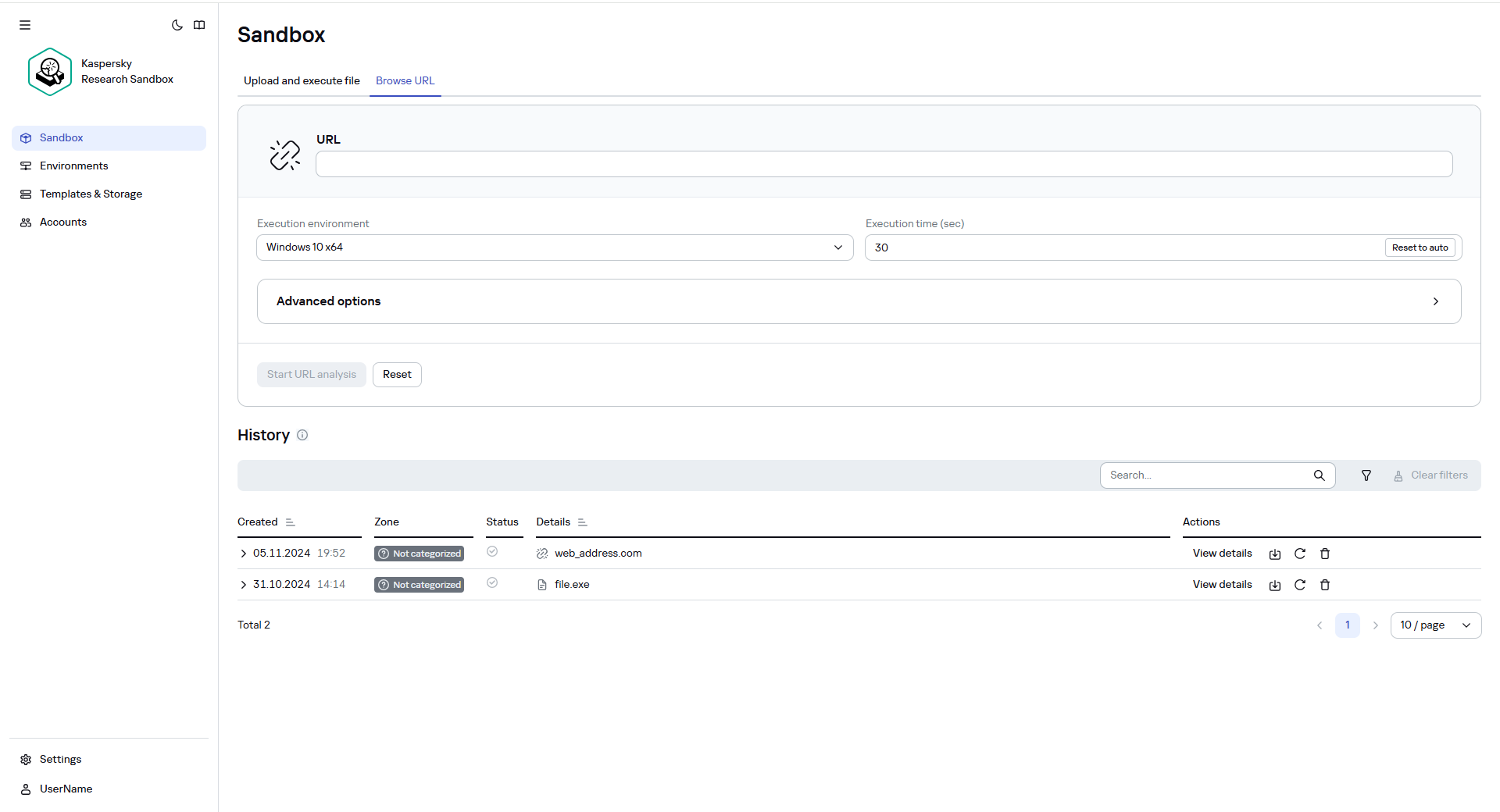
Перед началом работы в Kaspersky Research Sandbox необходимо указать веб-адрес и (если требуется) выбрать дополнительные настройки.
Для просмотра веб-адреса в Kaspersky Research Sandbox выполните следующие действия.
- На странице Sandbox решения Kaspersky Research Sandbox на вкладке Browse URL введите нужный веб-адрес в поле URL.
- В раскрывающемся списке Browsing environment выберите операционную систему, которую требуется использовать в качестве среды выполнения.
В раскрывающемся списке доступны все установленные среды выполнения. Если вы успешно развернули пользовательские среды выполнения, они также отображаются в списке доступных сред в разделе Custom environments.
Для анализа FTP-ссылок рекомендуется использовать образы Microsoft Windows 7. Если вы хотите использовать образ Microsoft Windows 10, в процессе настройки образа вам необходимо будет установить дополнительное программное обеспечение, обрабатывающее FTP-ссылки.
- В поле Browsing time (sec) укажите время выполнения (в секундах) с помощью ползунка или введите необходимое число.
Можно указать время выполнения от 30 до 1800 секунд (30 минут). По умолчанию выбрано значение Auto (1800 секунд при использовании режима VNC и 100 секунд без VNC).
Веб-адрес будет просматриваться только в выбранной среде выполнения в течение указанного времени выполнения. Указанное время не включает время, необходимое для анализа объекта и отображения результатов.
- При необходимости нажмите Advanced options и укажите следующие параметры:
- Если вы хотите указать имя сетевого канала, который будет использоваться для доступа в интернет, выберите один из следующих вариантов в раскрывающемся списке Internet channel:
- Auto – выберите этот параметр, чтобы автоматически определять сетевой канал.
- Tarpit – выберите этот параметр, чтобы эмулировать доступность сети во время просмотра веб-ресурсов без реального доступа в интернет. При выборе этого параметра эмулируется подключение виртуальной машины к любому хосту. Канал Tarpit обеспечивает упрощенную эмуляцию следующих протоколов: raw TCP/UDP, HTTP(S), ICMP, DNS.
- Другие параметры в списке задаются во время установки Kaspersky Research Sandbox. Более подробную информацию о доступных параметрах можно получить у администратора.
Этот параметр нельзя изменить, если сетевой канал был указан во время развертывания шаблона.
По умолчанию выбран параметр Auto. Чтобы получить более подробную информацию о каналах, см. значения интернет-каналов.
Список доступных регионов может содержать отдельные страны в регионах, через которые возможен доступ в интернет.
- При необходимости нажмите кнопку Browse рядом с полем ввода Add Suricata rules file, чтобы выбрать файл, содержащий правила Suricata.
Рекомендуемый размер файла: 5 МБ. Если размер файла правил Suricata превышает 16 МБ, рекомендуется разбить его на несколько файлов (размером до 5 МБ) и последовательно загрузить их в задачу.
- Если требуется выполнить расшифровку HTTPS-трафика, генерируемого во время просмотра веб-адреса, установите флажок Decrypt HTTPS.
По умолчанию этот флажок установлен.
Расшифровка HTTPS-трафика снижает вероятность обнаружения вредоносного ПО.
- При необходимости установите флажок VNC access. Режим VNC позволяет взаимодействовать со средой выполнения и образцами во время процесса анализа.
Если установить флажок VNC access, станут доступны следующие параметры:
- Launch automatically – автоматический запуск образца. По умолчанию этот флажок установлен.
- Disable clicker – отключает утилиту, эмулирующую пользователя. По умолчанию этот флажок установлен.
- Если вы хотите сформировать для веб-адреса отчет об отладке, который может быть использован специалистами "Лаборатории Касперского" для расследования инцидента, установите флажок Create debug report. Диагностическая информация о работе приложения собирается отдельно.
Включение этого параметра требует дополнительного свободного места на диске для хранения результатов выполнения объектов.
По умолчанию этот флажок снят.
- Если вы хотите указать имя сетевого канала, который будет использоваться для доступа в интернет, выберите один из следующих вариантов в раскрывающемся списке Internet channel:
- При необходимости нажмите кнопку Reset, чтобы восстановить значения параметров по умолчанию.
Обратите внимание, что добавленный файл правил Suricata не будет удален. Используйте кнопку
 для удаления требуемого файла правил.
 - Нажмите кнопку Start URL analysis, чтобы начать эмуляцию процесса открытия веб-адреса.
Запись, описывающая результаты, отображается в таблице History. Можно начинать анализировать результаты, когда процесс завершится и в поле Status отобразится Completed.
- При необходимости нажмите кнопку Rescan
 , чтобы снова выполнить просмотр веб-адреса, и повторите шаги 2–5 этой процедуры.
Если ранее указанный интернет-канал больше недоступен, по умолчанию выбирается параметр Auto.
Если позднее снова открыть веб-адрес, результаты могут отличаться от показанных в таблице History для того же веб-адреса, поскольку экспертные системы "Лаборатории Касперского" обновляют информацию об объектах в режиме реального времени. Результаты зависят от ландшафта угроз.
Запуск анализа веб-адресов
