Интерфейс Консоли управления Kaspersky Next Pro View.
07 августа 2026
ID 101990
В этом разделе приведено описание основных элементов интерфейса программы (см. следующий рисунок).
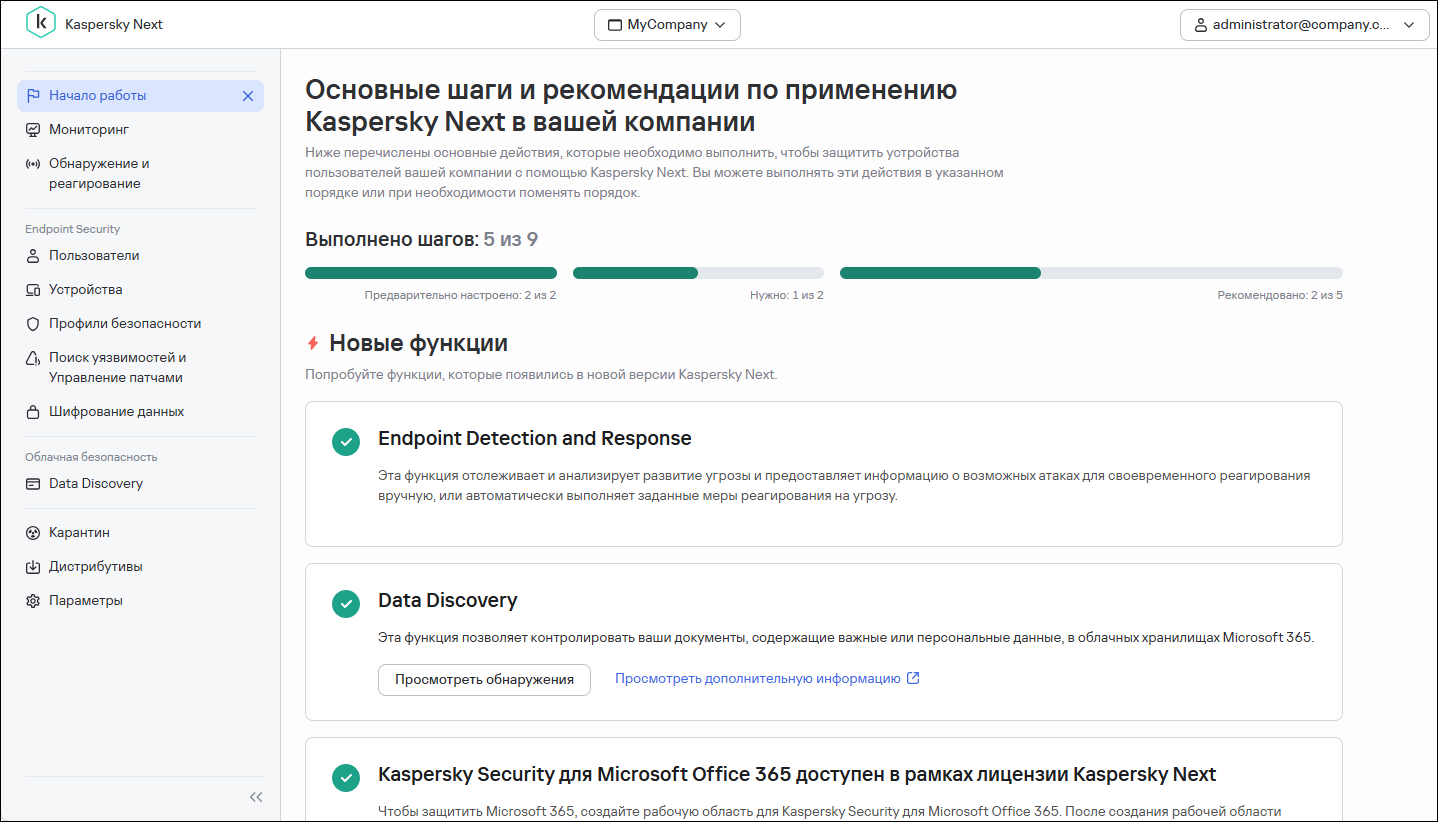
Консоль управления Kaspersky Next Pro View
В левой части Консоли управления отображается область переходов. В правой части Консоли управления отображается содержимое раздела:
 Начало работы
Этот раздел позволяет настроить Kaspersky Next Pro View.
 Мониторинг
В этом разделе можно выполнять следующие действия:
- На закладке Панель мониторинга – контролировать статус мобильных устройств и компьютеров.
- На закладке Отчеты – формировать и просматривать отчеты о защите устройств.
- На закладке Журнал событий – отслеживать события в Kaspersky Next Pro View.
 Endpoint Detection and Response (если вы активировали Kaspersky Next Pro View по лицензии Kaspersky Next EDR Optimum или Kaspersky Next XDR Expert)
В этом разделе содержатся данные в таблице с обнаружениями Endpoint Detection and Response.
 Root-Cause Analysis (если программа Kaspersky Next Pro View активирована по лицензии Kaspersky Next EDR Foundations).
В этом разделе содержатся данные в таблице с обнаружениями Root-Cause Analysis.
 Пользователи
В этом разделе можно выполнять следующие действия:
 Устройства
В этом разделе отображается список устройств, на которых пользователи установили программы безопасности. В этом разделе можно выполнять следующие действия:
 Профили безопасности
В этом разделе вы можете управлять профилями безопасности (добавлять, настраивать, удалять профили безопасности, назначать профили безопасности пользователям).
 Поиск уязвимостей и Управление патчами
Этот раздел позволяет просматривать уязвимости в программах, обнаруженные на пользовательских устройствах с операционной системой Windows, и обновления для установленных на устройствах программ, в том числе патчи, исправляющие обнаруженные уязвимости, а также управлять этими уязвимостями и обновлениями.
 Шифрование данных
В этом разделе вы можете управлять параметрами шифрования устройств с операционными системами Windows и macOS.
 Data Discovery
В этом разделе содержатся данные в таблице с обнаружениями Data Discovery.
 Карантин
В этом разделе можно выполнять следующие действия:
 Дистрибутивы
Этот раздел позволяет загружать дистрибутивы программ безопасности, чтобы затем устанавливать эти программы на устройства.
 Параметры
В этом разделе можно выполнять следующие действия:
- На вкладке Использование функций – настраивать некоторые функции Kaspersky Next Pro View:
- Включать и отключать Endpoint Detection and Response (если программа Kaspersky Next Pro View активирована по лицензии Kaspersky Next EDR Optimum или Kaspersky Next XDR Expert).
- Включать и отключать функцию Root-Cause Analysis (если программа Kaspersky Next Pro View активирована по лицензии Kaspersky Next EDR Foundations).
- Включать и отключать компонент Data Discovery.
- Включать и выключать использование Kaspersky Security Network.
- Настраивать защиту паролем для Агента администрирования.
- Создавать, обновлять и загружать APNs-сертификат.
- На вкладке Безопасность – задавать настройки обновлений баз вредоносного ПО и поиска вредоносного ПО.
- На вкладке Представление консоли можно переключиться на представление Expert View для вашей рабочей области.
- На вкладке Уведомления о событиях можно настраивать доставку сообщений о различных событиях на управляемых устройствах или в Kaspersky Next Pro View.
- На закладке Лицензирование – просматривать, добавлять и заменять лицензию на Kaspersky Next Pro View.
- На вкладке Использование функций – настраивать некоторые функции Kaspersky Next Pro View:
Кнопки Развернуть ( ) и Свернуть (
 ) в левом нижнем углу Консоли управления позволяют разворачивать или сворачивать названия параметров области навигации в левой части Консоли управления.
В верхнем меню в центре Консоли управления отображается имя вашей текущей рабочей области. Если нажать на это имя, откроется список со следующими элементами:
- Имя другой рабочей области
Этот пункт меню позволяет перейти к другой рабочей области, которую вы администрируете в Kaspersky Next.
- Перейти на портал
- Этот пункт меню позволяет перейти к списку рабочих областей, к которым у вас есть доступ.
Щелчок по значку  (Администратор) и вашему псевдониму в правом верхнем углу Консоли управления открывает список, содержащий следующие элементы:
- Управление учетной записью
Этот пункт меню позволяет перейти к управлению настройками вашей учетной записи.
- Текущий язык
Этот пункт меню позволяет изменить язык интерфейса.
- Текущая тема (Темная тема или Светлая тема)
- Этот пункт меню позволяет изменить тему интерфейса.
- Поддержка
Этот пункт меню позволяет просмотреть сведения о вашей рабочей области и лицензии. Эта информация нужна при обращении в Службу технической поддержки "Лаборатории Касперского".
- Справка
Этот пункт меню открывает справку по Kaspersky Next Pro View.
- Соглашения
В этом пункте меню вы можете просмотреть текст Соглашения и Соглашения об обработке данных, которые вы приняли при создании рабочей области Kaspersky Next Pro View.
- Выход
Этот пункт меню позволяет завершить работу и выйти из Kaspersky Next Pro View.
Когда в Консоли управления открываются отдельные окна (например, окно параметров профиля безопасности или окна подтверждения), главное окно остается видимым, но отображается затемненным на заднем плане. При этом вы можете щелкнуть мышью в левой области главного окна. Открытое на переднем плане окно закроется.