Сценарий: перенос данных из KATA/KEDR 7.1 в Kaspersky EDR Expert 8.0 с использованием того же сервера для Kaspersky EDR Expert 8.0
В этом разделе описывается сценарий переноса данных из KEDR 7.1, который работает на платформе KATA, в Kaspersky EDR Expert 8.0, который работает на OSMP, с использованием того же сервера для OSMP/Kaspersky EDR Expert 8.0.
Этот сценарий допускает повторное использование оборудования, но требует существенного простоя сервера. В этом сценарии OSMP развертывается непосредственно на существующем сервере Kaspersky EDR Expert после этапа экспорта данных.
Этапы переноса данных показаны на изображении ниже.
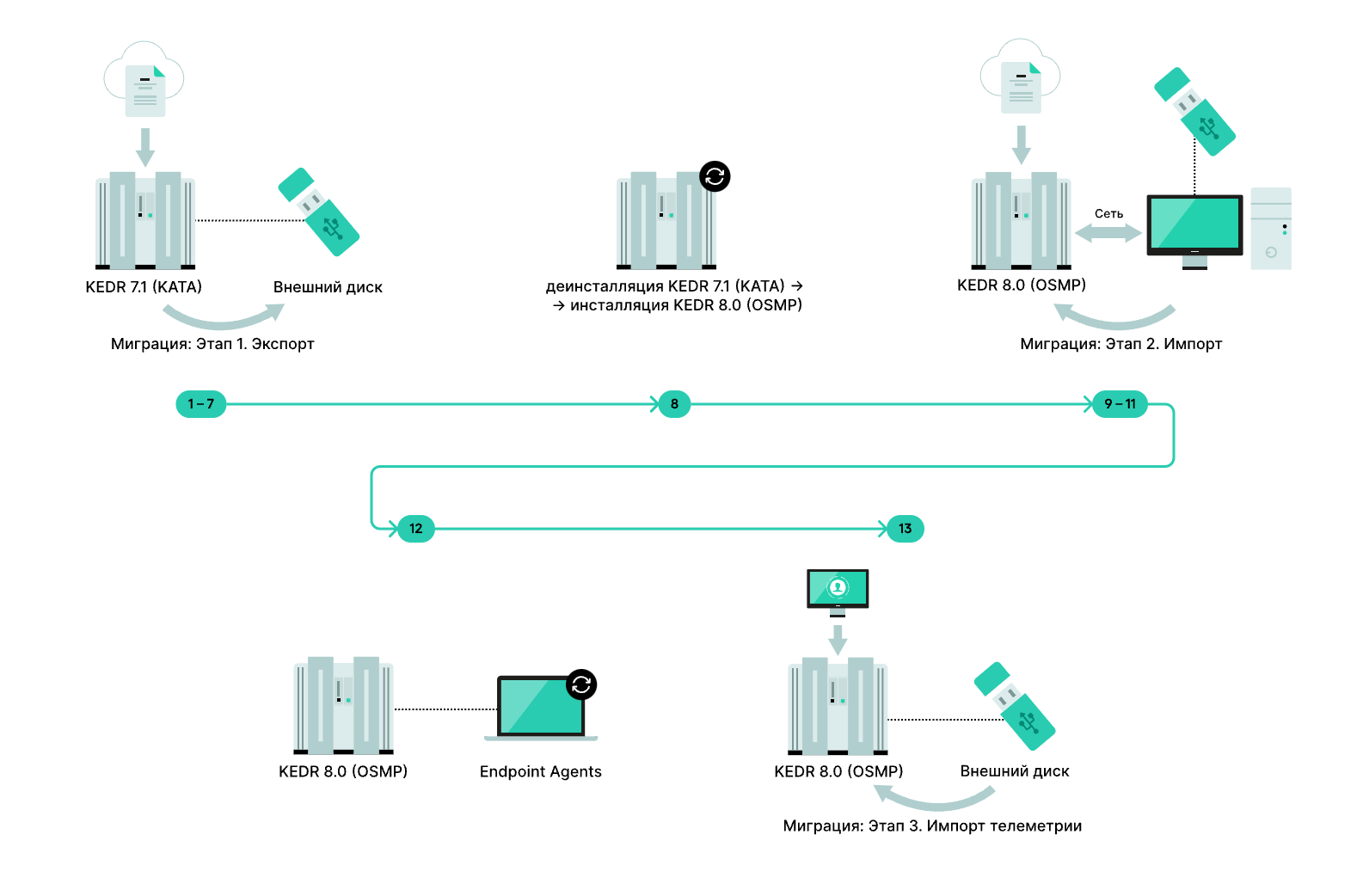
Этапы переноса данных
Ограничения
Перенос данных в OSMP в сценарии, когда она развернута на сервере Kaspersky EDR Expert, имеет следующие ограничения:
- Данные могут передаваться как с телеметрией, так и без нее. Если требуется перенести данные телеметрии, выполните третий этап экспорта (укажите параметр
--step third), а затем выполните отдельный сценарий. - Расчетное время простоя Kaspersky EDR Expert составляет до шести часов без переноса данных телеметрии. При передаче телеметрии время простоя зависит от размера накопленной телеметрии и составляет около 24 часов для конфигурации с 5000 Endpoint Agents и глубиной хранения данных телеметрии в 30 дней.
- Для запуска импорта данных в OSMP необходим дополнительное устройство Linux.
- Не рекомендуется вносить какие-либо изменения в данные до завершения процесса импорта.
Этапы
Перенос данных в решение OSMP, развернутое на сервере Kaspersky EDR Expert, состоит из следующих этапов:
- Монтирование внешнего диска к серверу KEDR 7.1
Если вы предпочитаете использовать общую папку в качестве внешнего диска, создайте ее на отдельном сервере Linux.
Инструкции по созданию сетевого ресурса
В режиме Technical Support Mode подключите внешний диск (физический или сетевой ресурс) к серверу, на котором развернут KEDR 7.1.
Инструкции по монтированию и размонтированию физического диска
Инструкции по монтированию и размонтированию сетевого ресурса
- Размещение скриптов и файлов, необходимых для переноса данных, на сервере KATA/KEDR
В режиме технической поддержки (Technical Support Mode) поместите скрипт экспорта и архив TAR, содержащий образ Docker img_kata_osmp_migrate.tar, на сервер KATA.
Скрипт экспорта данных выполняет экспорт в три этапа:
- Экспорт данных, необходимых для запуска OSMP и репликации рабочего состояния KEDR 7.1:
- Список активных (включенных) пользователей
- Список имен образов, включенных в набор данных Sandbox
- Пользовательские правила Sandbox (проверка пользовательских изображений)
- Параметр, включающий или выключающий проверку файлов в Sandbox
- Правила запрета
- IOC-правила
- Пользовательские IOA-правила.
- Пользовательские YARA-правила.
- Пароли к архивам, используемые при проверке антивирусом и Sandbox.
- Расписание IOC-проверок.
- Список Endpoint Agents.
- Группы и теги Endpoint Agent (устройства).
- Данные истории и дополнительные параметры:
- База данных алертов.
- Дополнительные данные, связанные с алертами.
- Хранилище (данные для расследования, загруженные вручную файла и файлы, полученные с помощью задачи
get). - Шаблоны уведомлений по электронной почте.
- Данные телеметрии.
- Экспорт данных, необходимых для запуска OSMP и репликации рабочего состояния KEDR 7.1:
- Запуск скрипта экспорта для первого этапа
Запустите скрипт экспорта для первого шага (укажите параметр
--step firstпри запуске скрипта kata-osmp-export.sh), указав в качестве точки экспорта данных путь к смонтированному диску.Скрипт экспортирует исключения IOA (excludes.json) в отдельный файл в формате, совместимом с политиками Endpoint Agent, что позволит импортировать их в дальнейшем. Этот файл располагается среди экспортированных данных в директории
ioa.Скрипт выводит сообщение об успешном завершении первого этапа экспорта данных.
- Подготовка ко второму этапу экспорта данных
После успешного завершения первого этапа экспорта данных выполните следующие действия:
- Отключите KEDR 7.1 от всех внешних интеграций.
- Отключите агенты Endpoint Agent в параметрах политики, удалив сертификаты Endpoint Agent и включив проверку подлинности сертификатов. После этого Endpoint Agent не сможет подключиться к серверу.
- Запуск скрипта экспорта для второго этапа
Запустите скрипт экспорта для второго этапа (укажите параметр
--step secondпри запуске скрипта kata-osmp-export.sh). - Запуск скрипта экспорта для третьего этапа
Если требуется перенести данные телеметрии, запустите скрипт экспорта для третьего этапа (при запуске скрипта kata-osmp-export.sh укажите параметр
--step third).Данные телеметрии будут размещены по пути migration-dir/nodes/[GUID узла]/archive_source/elasticsearch/ в файлах .dump.
- Отключение внешнего диска от сервера KEDR 7.1
В режиме Technical Support Mode отключите внешний диск от сервера KEDR 7.1.
- Развертывание OSMP на сервере KATA/EDR
Удалите KEDR 7.1 путем удаления его с диска, разверните OSMP на сервере KATA/KEDR новой версии и обновите серверы Sandbox.
При этом предполагается, что в системе только один тенант.
- Развертывание сервера Linux
Настройте отдельный сервер Linux.
Настройте интеграцию между сервером Linux и OSMP.
Установите Docker на сервер Linux.
Поместите скрипт импорта и архив TAR, содержащий образ Docker img_kata_osmp_migration_importer.tar, на отдельный сервер Linux.
- Монтирование внешнего диска к серверу Linux
Смонтируйте внешний диск к серверу Linux для импорта данных.
- Запуск скрипта импорта
На сервере Linux запустите скрипт импорта.
- Действия после импорта
Выполните следующие действия:
- Если версии агентов Endpoint Agent ниже тех, которые совместимы с Kaspersky EDR Expert 8.0, их нужно обновить.
- Импортируйте пользовательские исключения IOA через политики агентов Endpoint Agent
- Подключите агенты Endpoint Agent к серверу OSMP через сервер Kaspersky Security Center
- Перенос данных телеметрии
Для импорта данных телеметрии, экспортированных на предыдущем этапе, необходимо выполнить отдельный сценарий.
Если у вас есть лицензии KATA или KATA/NDR, вы можете обновить KATA/KEDR 7.1 до KATA 8.0. В этом случае функции Kaspersky EDR Expert будут недоступна – будут перенесены только данные KATA.
