Настройка на стороне Windows
Чтобы настроить получение событий DNS-сервера с помощью коннектора ETW на стороне Windows:
- Запустите Просмотр событий (англ. Event viewer), выполнив команду:
eventvwr.msc - В открывшемся окне перейдите в директорию Журналы приложений и служб → Microsoft → Windows → DNS-Server.
- Откройте контекстное меню директории DNS-Server и выберите пункт Вид → Отобразить аналитический и отладочный журналы.
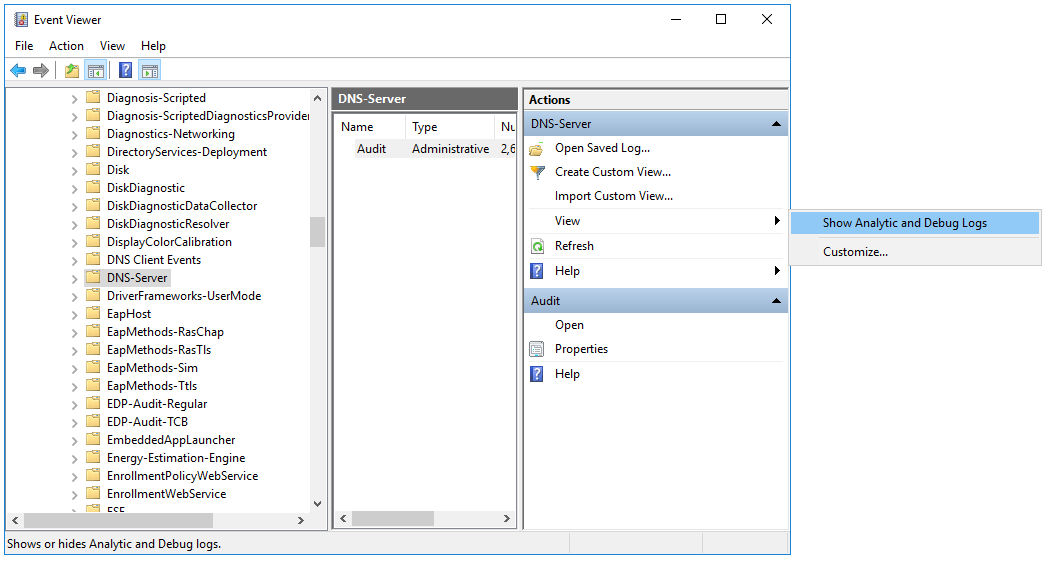
Отображение аналитического и отладочного журнала
Отобразится отладочный журнал Audit и аналитический журнал Analytical.
- Настройте аналитический журнал:
- Откройте контекстное меню аналитического журнала Analytical и выберите пункт Свойства.
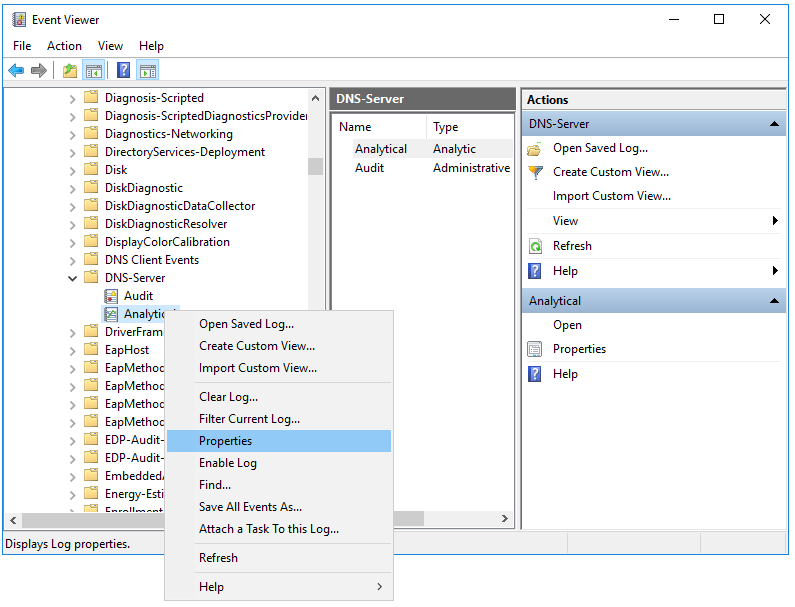
Переход в свойства аналитического журнала Analytical
- В открывшемся окне убедитесь, что в поле Макс. размер журнала (КБ) указано значение
1048576.
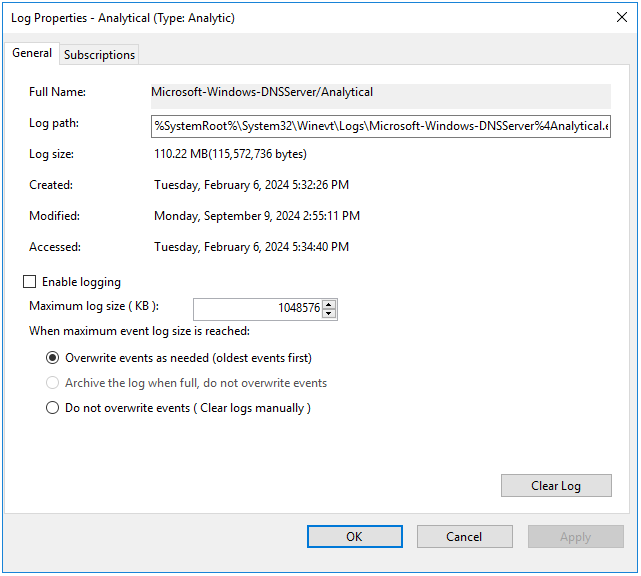
Свойства аналитического журнала Analytical
- Установите флажок Включить ведение журнала и в открывшемся окне подтверждения нажмите на кнопку ОК.
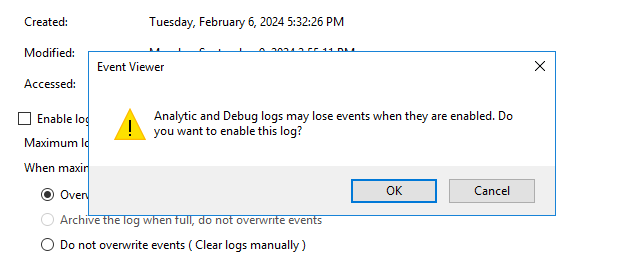
Окно подтверждения
Параметры аналитического журнала должны быть настроены следующим образом:
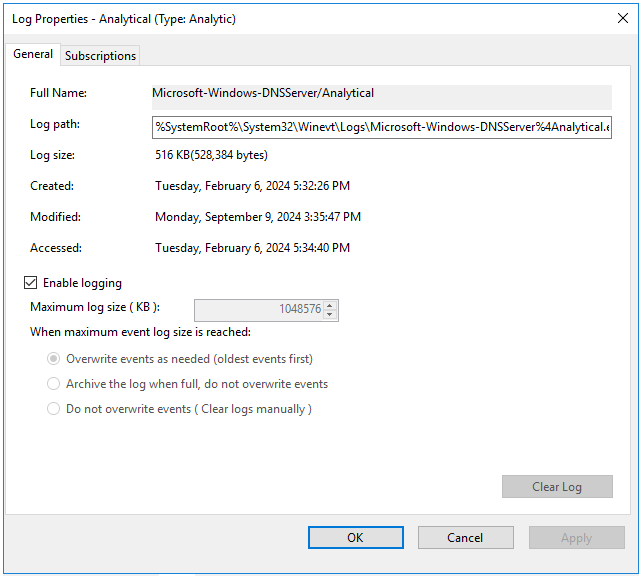
Проверка корректности параметров аналитического журнала Analytical
- Нажмите на кнопку Применить, после чего нажмите на кнопку ОК.
Отобразится окно с ошибкой.
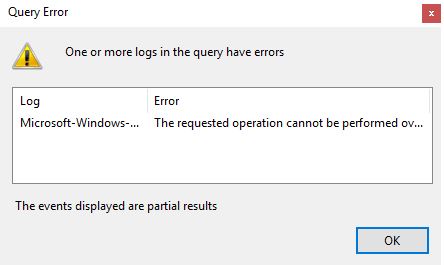
Окно ошибки
При включенной ротации аналитического журнала события не отображаются. Для просмотра событий в панели Действия нажмите на кнопку Остановить журнал.
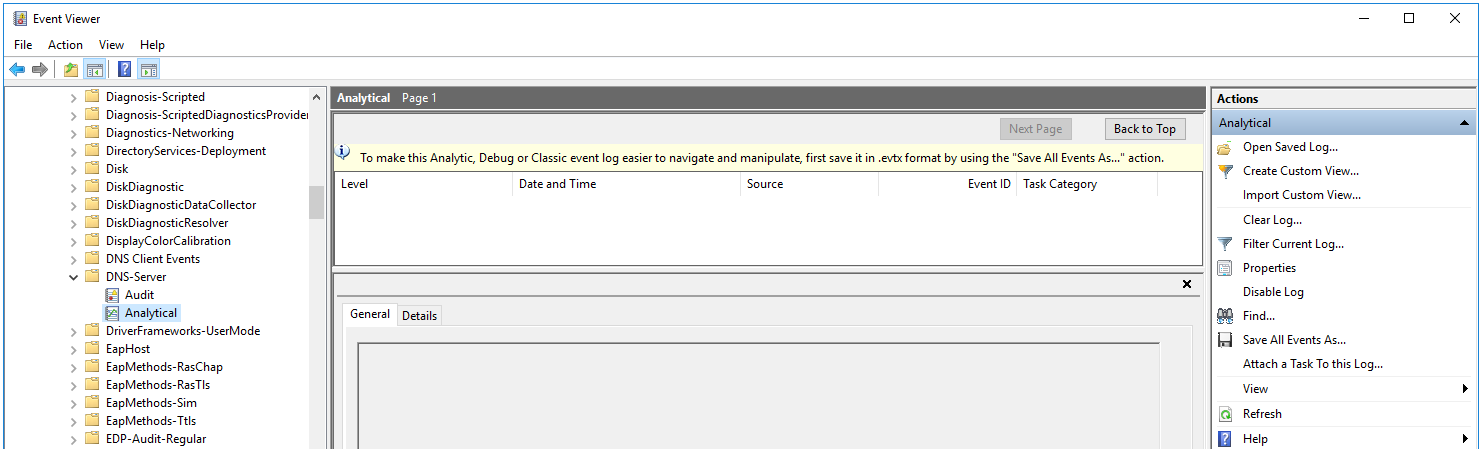
Остановка журнала
- Запустите Управление компьютером (англ. Computer management) от имени администратора.
- В открывшемся окне перейдите в директорию Служебные программы → Производительность → Сеансы отслеживания событий запуска.
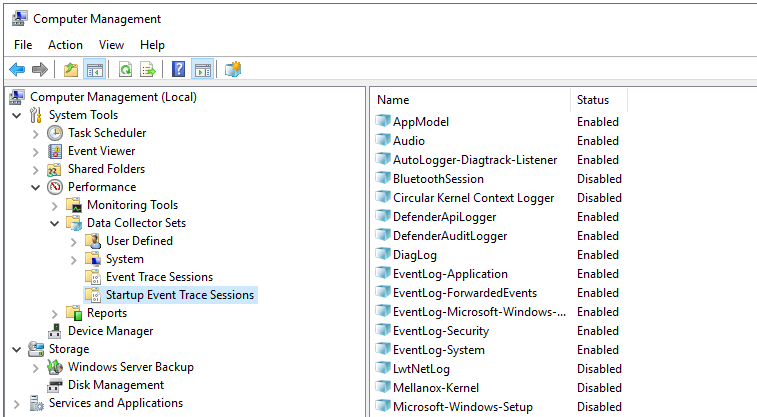
Управление компьютером
- Создайте поставщика:
- Откройте контекстное меню директории Сеансы отслеживания событий запуска и выберите пункт Создать → Группа сборщиков данных.
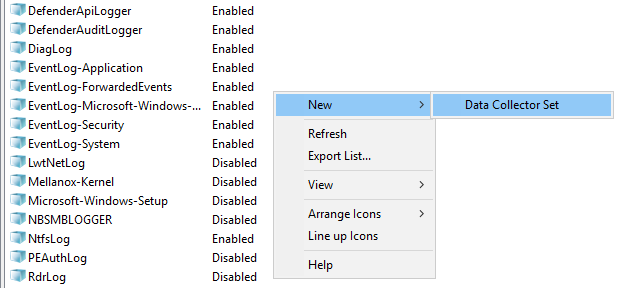
Создание группы сборщиков данных
- В открывшемся окне введите имя поставщика и нажмите на кнопку Далее.
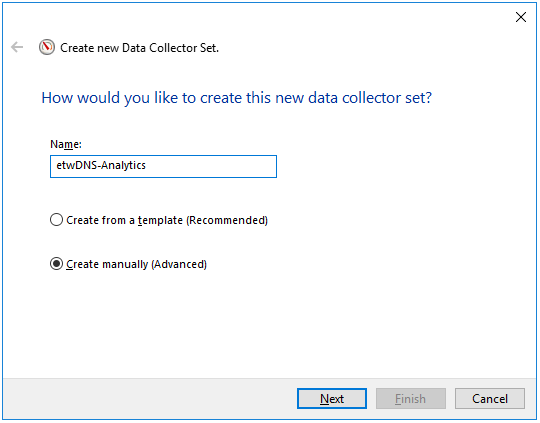
Ввод имени поставщика
- Нажмите на кнопку Добавить... и в открывшемся окне выберите поставщика Microsoft-Windows-DNSServer.
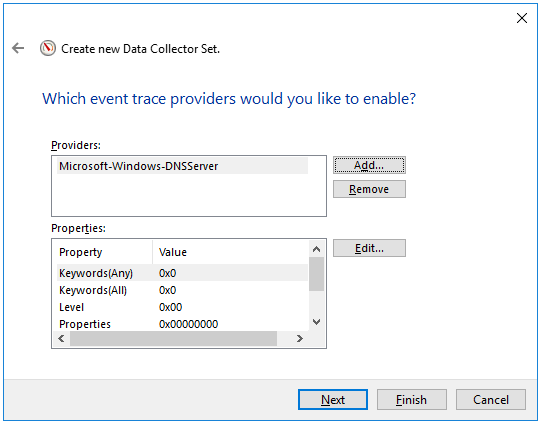
Выбор поставщика
Агент KUMA с коннектором ETW работает только с System.Provider.Guid: {EB79061A-A566-4698-9119-3ED2807060E7} - Microsoft-Windows-DNSServer.
- Дважды нажмите на кнопку Далее, после чего нажмите на кнопку Готово.
- Откройте контекстное меню созданного поставщика и выберите пункт Запустить как сеанс отслеживания событий.
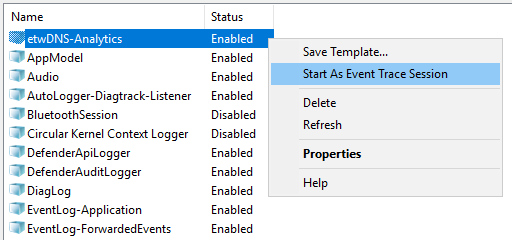
Запуск поставщика
- Перейдите в директорию Сеансы отслеживания событий.
Отобразятся сеансы отслеживания событий.
- Откройте контекстное меню созданного сеанса отслеживания событий и выберите пункт Свойства.
- В открывшемся окне выберите вкладку Сеансы отслеживания и в раскрывающемся списке Режим потока выберите Режим реального времени.
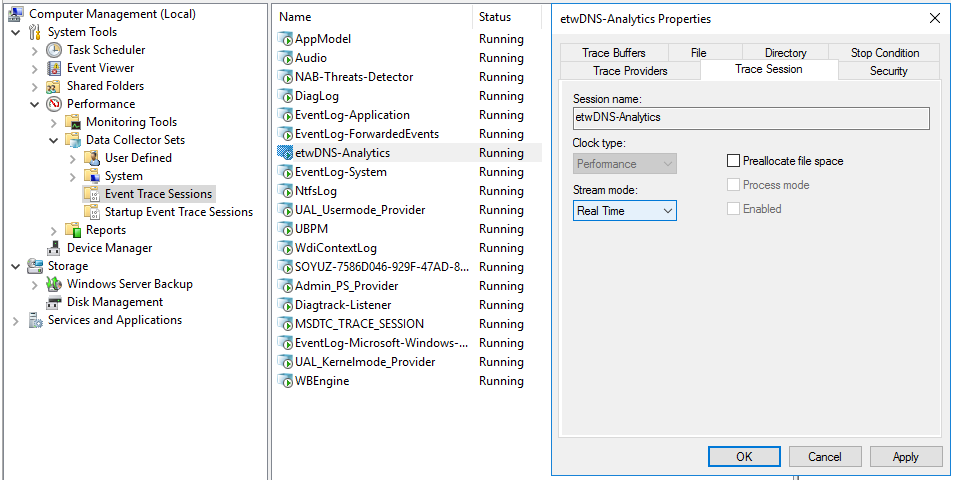
Настройка режима потока
- Нажмите на кнопку Применить, после чего нажмите на кнопку ОК.
Настройка получения событий DNS-сервера с помощью коннектора ETW будет завершена.
