Просмотр и настройка отображения топологии P2M-сервиса
Просмотр и настройка отображения топологии P2M-сервиса
Чтобы просмотреть и настроить отображение топологии P2M-сервиса:
- В меню перейдите в раздел Инфраструктура.
Откроется страница управления ресурсами. По умолчанию выбрана вкладка Сетевые ресурсы, на которой отображается таблица контроллеров.
- Нажмите на кнопку Управление → Меню конфигурации рядом с контроллером.
Откроется меню настройки контроллера. По умолчанию вы перейдете в раздел Узлы контроллера, в котором отображается таблица узлов контроллера.
- Перейдите в раздел P2M-сервисы.
Отобразится таблица P2M-сервисов.
- Нажмите на кнопку Управление → Топология рядом с P2M-сервисом, топологию которого вы хотите просмотреть.
Откроется окно с топологией P2M-сервиса.
- При необходимости изменить расположение устройств CPE выполните одно из следующих действий:
- Если вы хотите вручную изменить расположение устройств CPE, нажмите на кнопку Вручную и измените расположение устройств CPE.
- Если вы хотите автоматически расположить устройства CPE, нажмите на кнопку Автоматически и выберите одно из следующих значений в отобразившемся раскрывающемся списке:
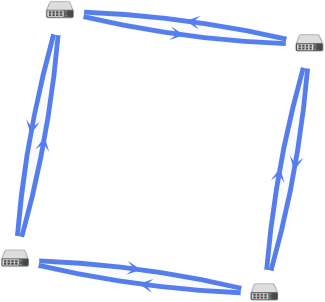
- Физическая симуляция – устройства CPE располагаются примерно в соответствии с их реальным расположением относительно друг друга, например:
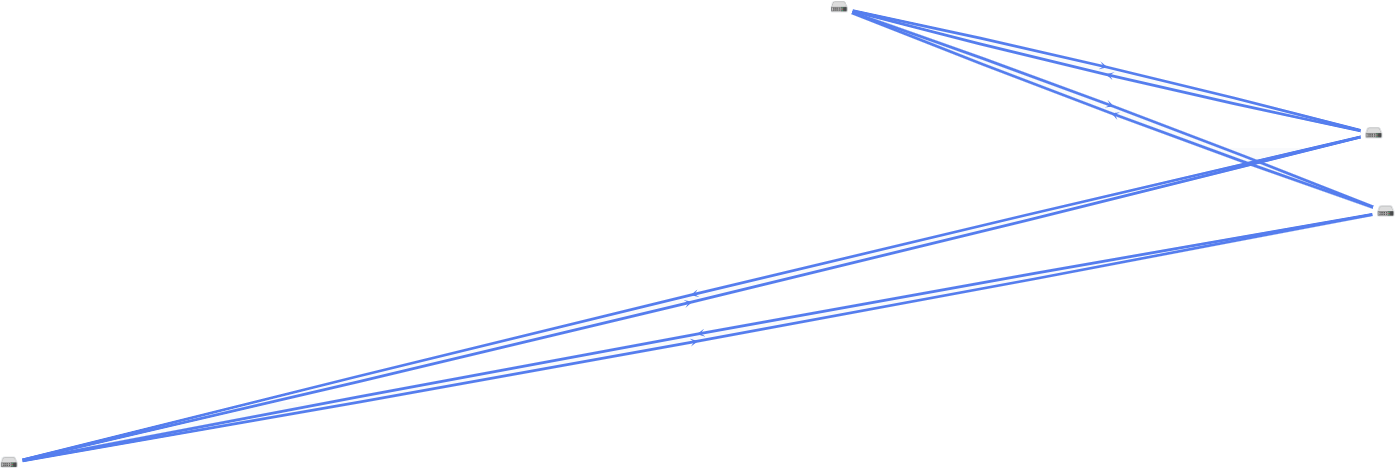
- Случайно – устройства CPE располагаются случайным образом, например:
- Кольцо – устройства CPE располагаются в соответствии с топологией кольцо, например:

- Горизонтально – устройства CPE располагаются горизонтально (в ширину), например:

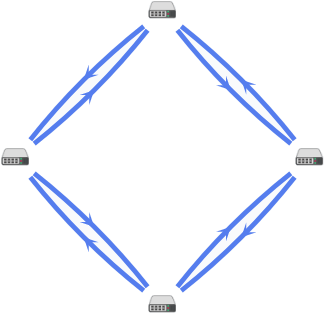
- Концентрически – устройства CPE располагаются концентрически, например:
- Решетка – устройства CPE располагаются в соответствии с топологией решетка, например:

- Физическая симуляция – устройства CPE располагаются примерно в соответствии с их реальным расположением относительно друг друга, например:
- Если вы хотите отобразить информацию об устройствах CPE, установите следующие флажки:
- Имя – отобразить имена устройств CPE.
- IP-адрес – отобразить IP-адреса устройств CPE.
По умолчанию флажки сняты.
- Если вы хотите отобразить сегмент между двумя устройствами CPE, выполните следующие действия:
- Установите флажок Сегменты. По умолчанию флажок снят.
- В отобразившихся раскрывающихся списках выберите устройство CPE источника и назначения сегмента.
Отобразится сегмент между устройствами CPE.
Вам помогла эта статья?
Что нам нужно улучшить?
Спасибо за ваш отзыв, вы помогаете нам становиться лучше!
Спасибо за ваш отзыв, вы помогаете нам становиться лучше!
