Внимание! Опубликована информация об уязвимости в некоторых версиях Агента администрирования для Windows и Сервера администрирования для Windows. Обновите затронутые версии компонентов до новой версии по инструкции.
Создание профиля политики

Скопировано
02 ноября 2026
ID 166297
Создание профиля политики
Создание профиля политики
Чтобы создать профиль политики:
- Перейдите к списку профилей выбранной политики.
Откроется список профилей политики. Если у политики нет профилей политики, отобразится пустая таблица.
- Нажмите на кнопку Добавить.
- Если необходимо, измените заданные по умолчанию имя и параметры наследования профиля политики.
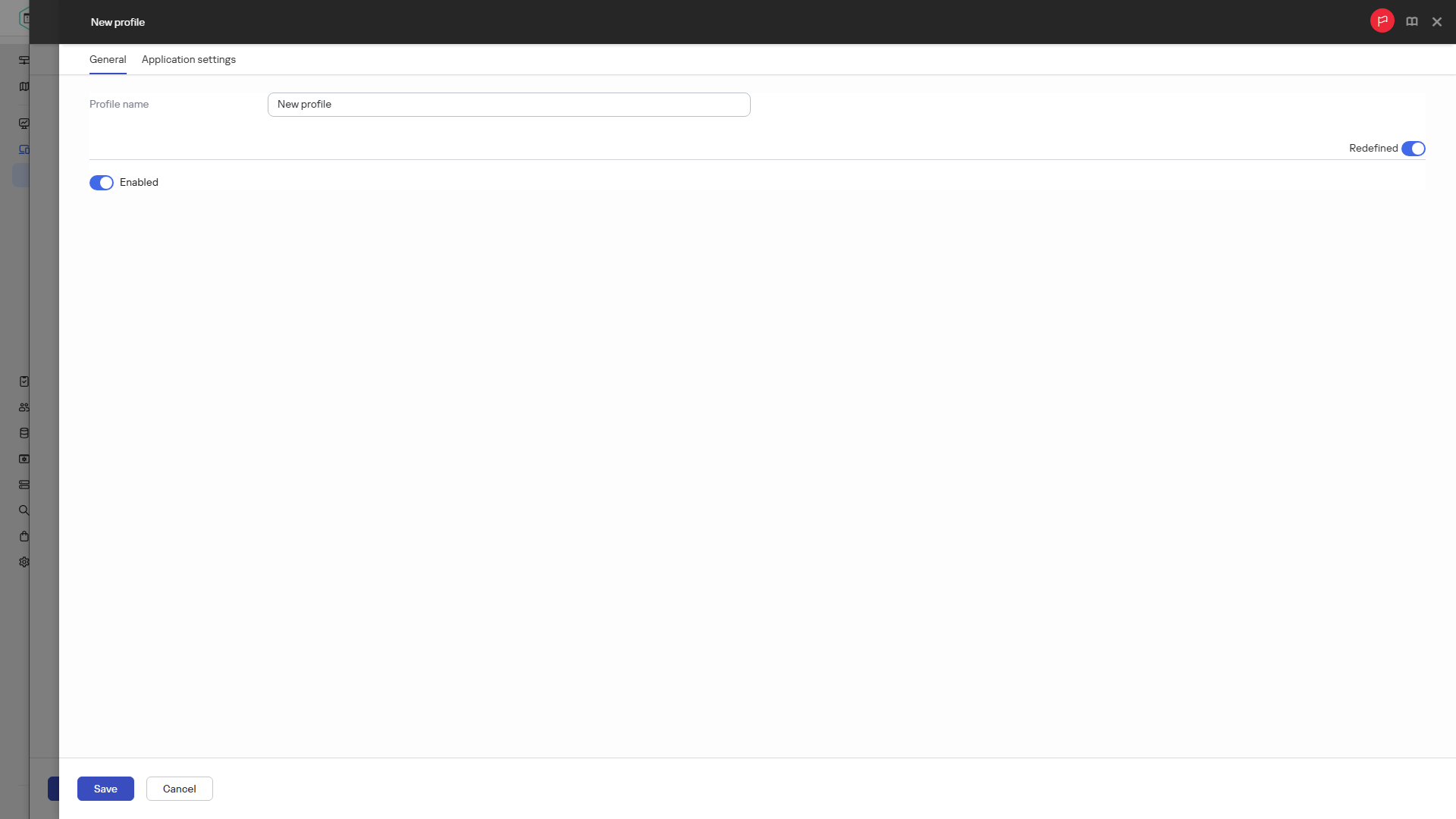
Создание профиля политики
- Выберите вкладку Параметры приложения.
Можно также нажать на кнопку Сохранить, чтобы выйти. Созданный профиль политики отобразится в списке профилей политики, и вы сможете изменить его свойства позже.
- В левой области вкладки Параметры приложения выберите нужный вам раздел и в панели результатов измените параметры профиля политики. Вы можете изменить параметры профиля политики в каждом разделе.
Чтобы отменить изменения, вы можете нажать на кнопку Отмена.
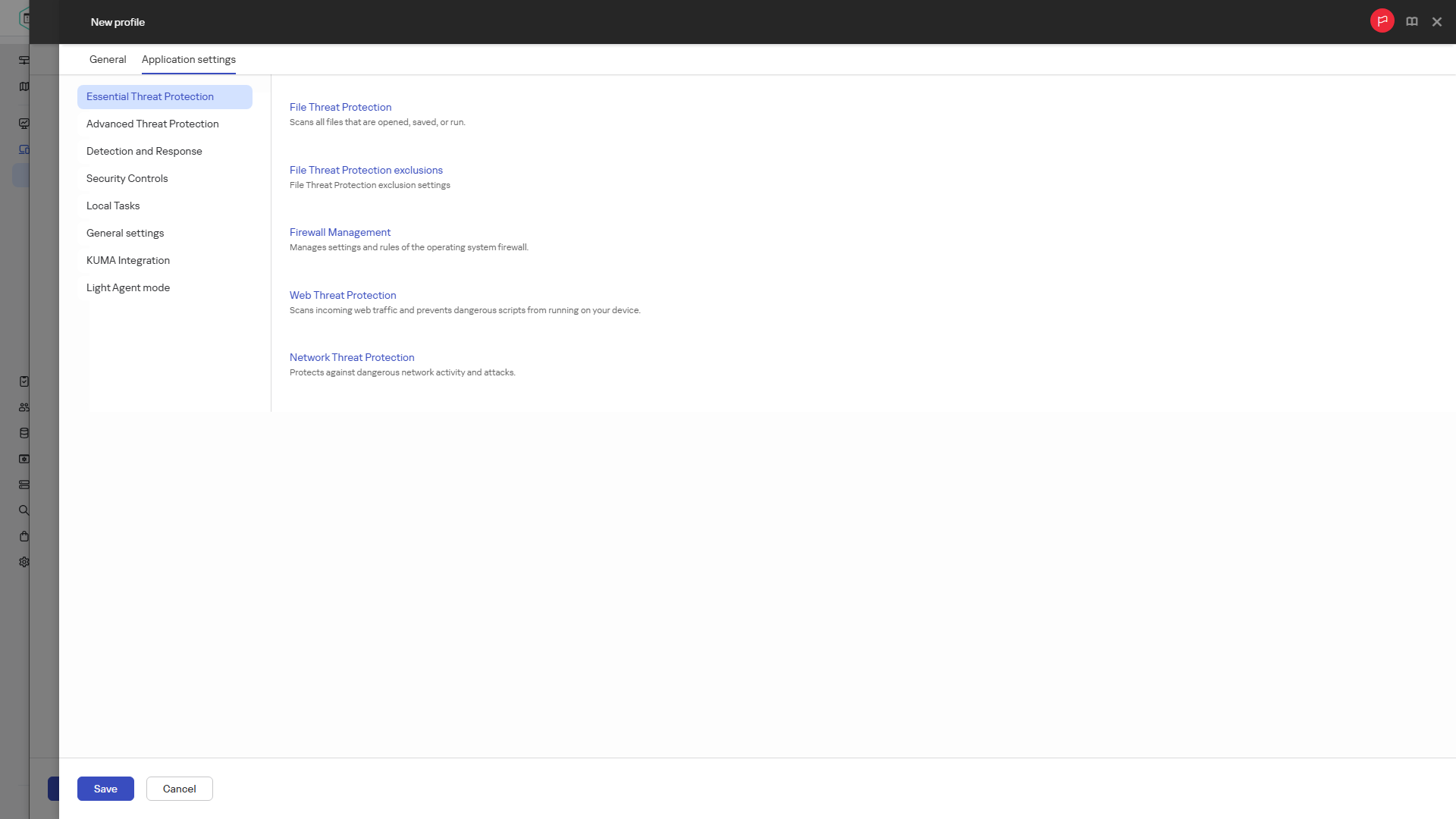
Указание параметров профиля политики
- Нажмите на кнопку Сохранить, чтобы сохранить изменения профиля.
Профиль политики отобразится в списке профилей политики.
Вам помогла эта статья?
Что нам нужно улучшить?
Спасибо за ваш отзыв, вы помогаете нам становиться лучше!
Спасибо за ваш отзыв, вы помогаете нам становиться лучше!