
19 октября 2026
ID 175918
Загрузка и создание инсталляционных пакетов для приложений "Лаборатории Касперского"
Если у Сервера администрирования есть доступ в интернет, вы можете создавать инсталляционные пакеты для приложений "Лаборатории Касперского" с веб-серверов "Лаборатории Касперского".
Если при создании инсталляционных пакетов для установки приложения на устройства Windows отображается сообщение Возникла ошибка. Пожалуйста, повторите загрузку, выполните следующие действия:
- Создайте флаг RIUtilsArchiveDirUsed с помощью команды:
/opt/kaspersky/ksc64/sbin/klscflag -fset -pv klserver -n RIUtilsArchiveDirUsed -t d -v 1 - Перезапустите службу Сервера администрирования с помощью команды:
systemctl restart kladminserver_srv.service - Скачайте дополнительные модули Files for remote installation via Kaspersky Security Center с сайта "Лаборатории Касперского".
Скачанные архивы имеют следующие имена:
- ri_utils_win32.zip
- ri_utils_arm64.zip
Не переименовывайте архивы.
- Поместите архивы в директорию /var/opt/kaspersky/klnagent_srv/1093/.working/ri_utils_archives.
Теперь вы можете создать инсталляционный пакет для установки приложения на устройства Windows.
Чтобы загрузить и создать инсталляционный пакет для приложения "Лаборатории Касперского":
- В главном окне приложения перейдите в раздел Управление программным обеспечением → Инсталляционные пакеты.
Вы также можете просматривать информацию о новых пакетах для приложений "Лаборатории Касперского" в списке экранных уведомлений. Если есть уведомления о новом пакете, вы можете перейти по ссылке рядом с уведомлением к списку доступных инсталляционных пакетов.
Отобразится список инсталляционных пакетов доступных на Сервере администрирования.
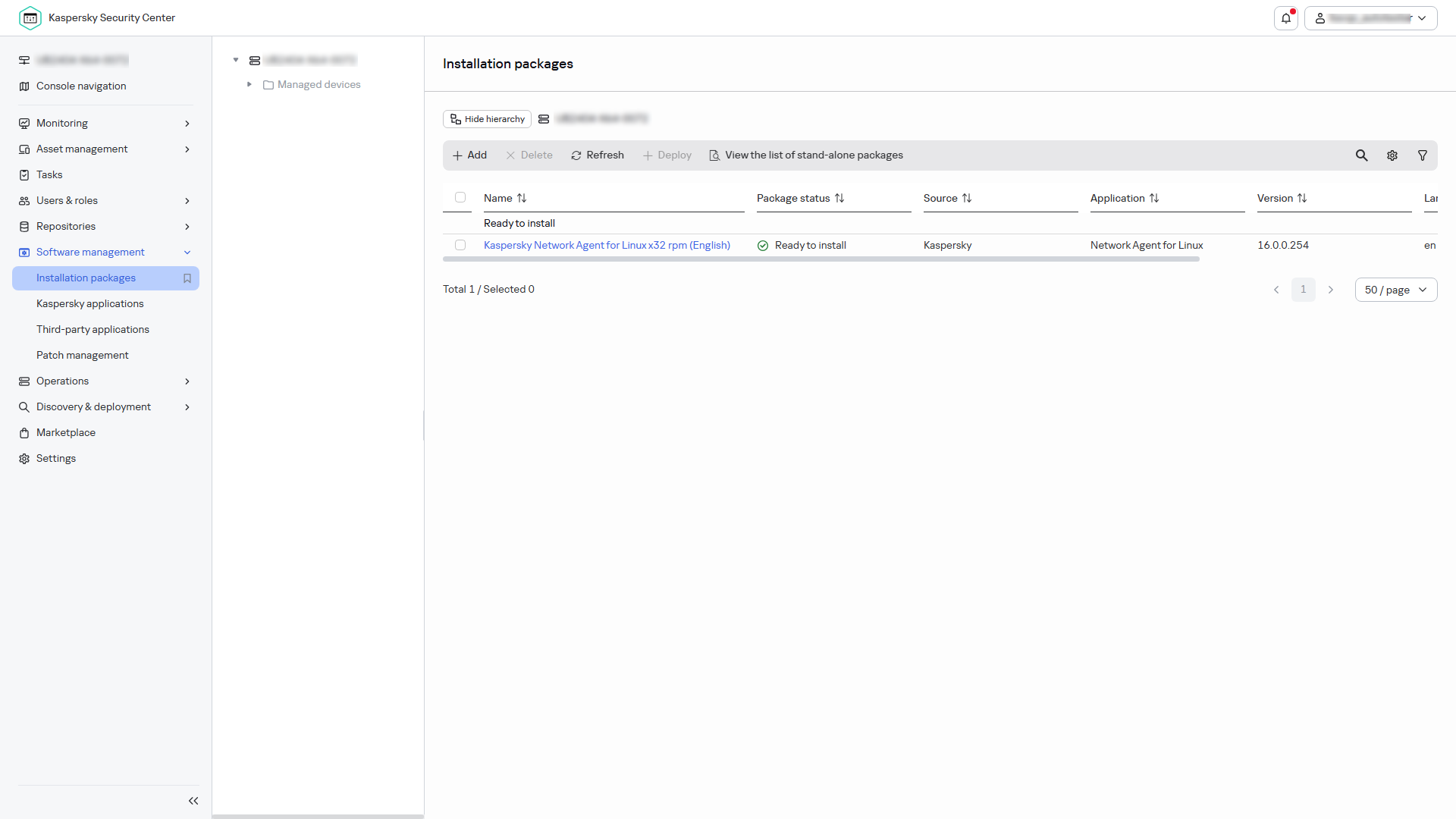
Список инсталляционных пакетов
- Нажмите на кнопку Добавить.
Запустится мастер создания инсталляционного пакета. Для продолжения работы мастера нажмите на кнопку Далее.
- Выберите Создать инсталляционный пакет для приложения "Лаборатории Касперского".
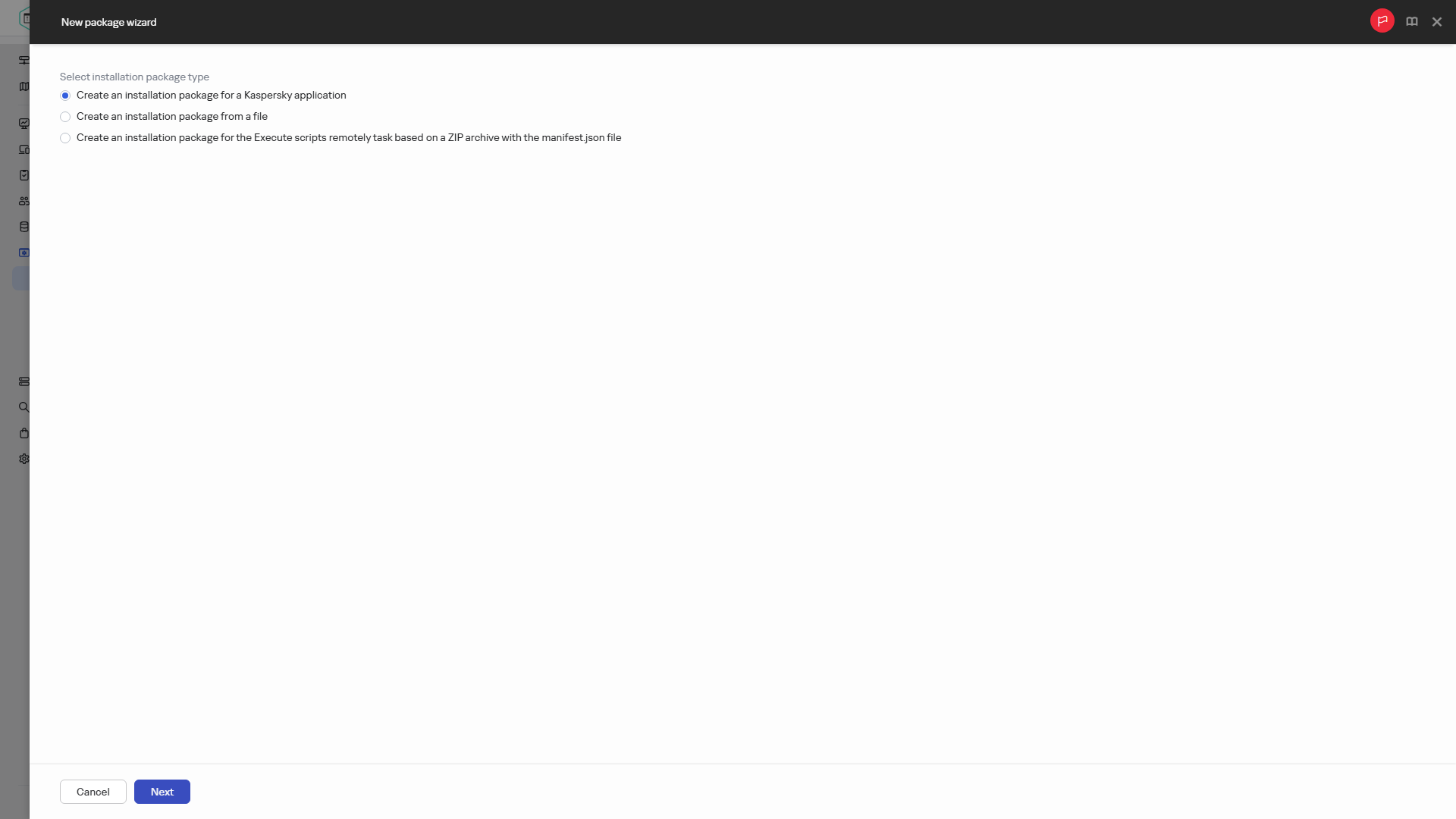
Выбор типа инсталляционного пакета
Отобразится список инсталляционных пакетов доступных на веб-серверах "Лаборатории Касперского". Список содержит инсталляционные пакеты только тех приложений, которые совместимы с текущей версией Kaspersky Security Center Linux. По умолчанию в списке отображаются только приложения на английском языке и на языке, соответствующим языку интерфейса. Чтобы отобразить другие языки, нажмите Фильтр и настройте параметры фильтра.
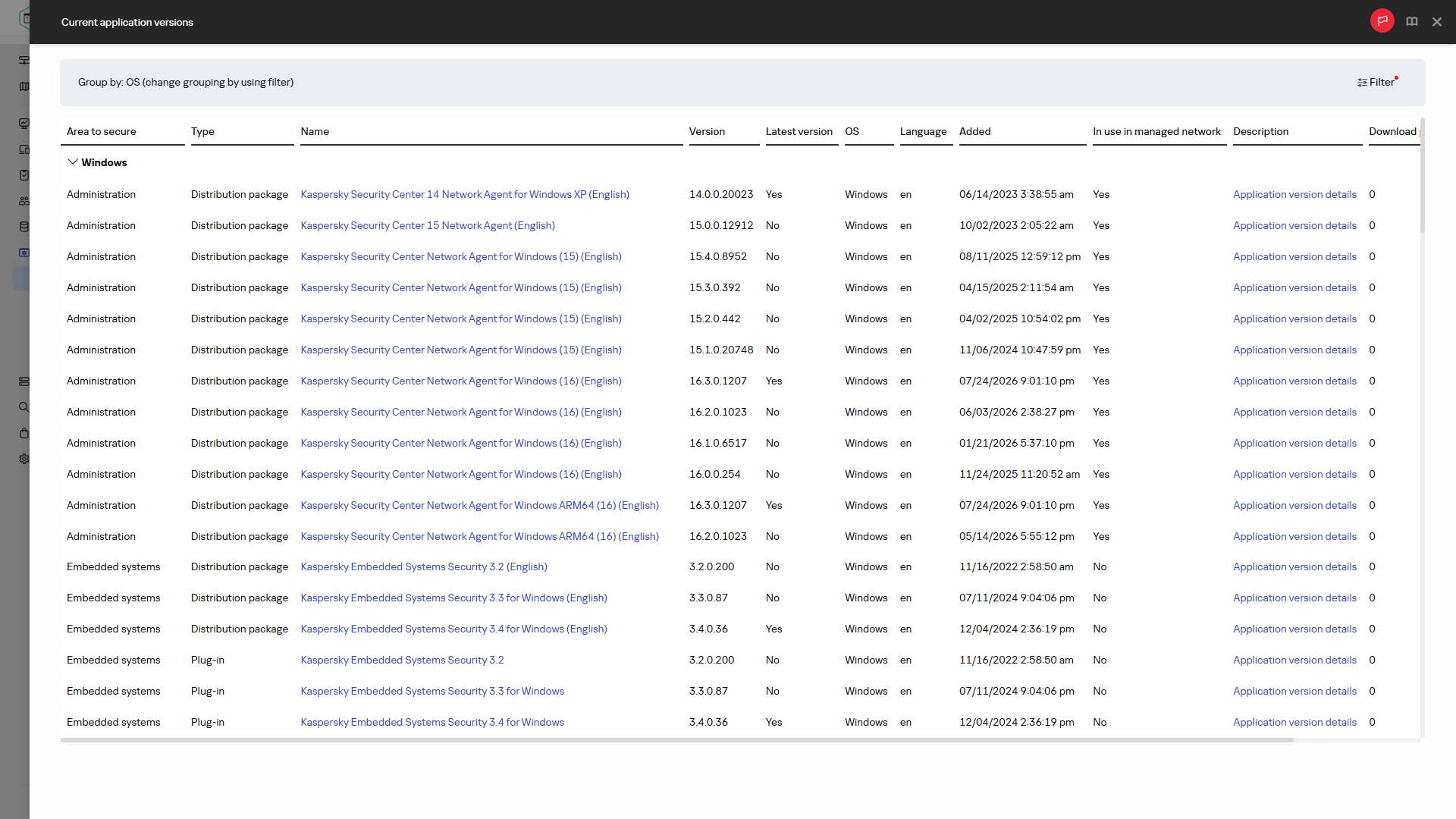
Список доступных инсталляционных пакетов
- Выберите требуемый инсталляционный пакет, например, Kaspersky Endpoint Security для Linux.
Откроется окно с информацией об инсталляционном пакете.
Вы можете загрузить и использовать инсталляционный пакет, который включает в себя криптографические инструменты, реализующие надежное шифрование, если он соответствует применимым законам и правилам. Чтобы загрузить инсталляционный пакет Kaspersky Endpoint Security для Windows, действительный для нужд вашей организации, обратитесь к законодательству страны, в которой расположены клиентские устройства вашей организации.
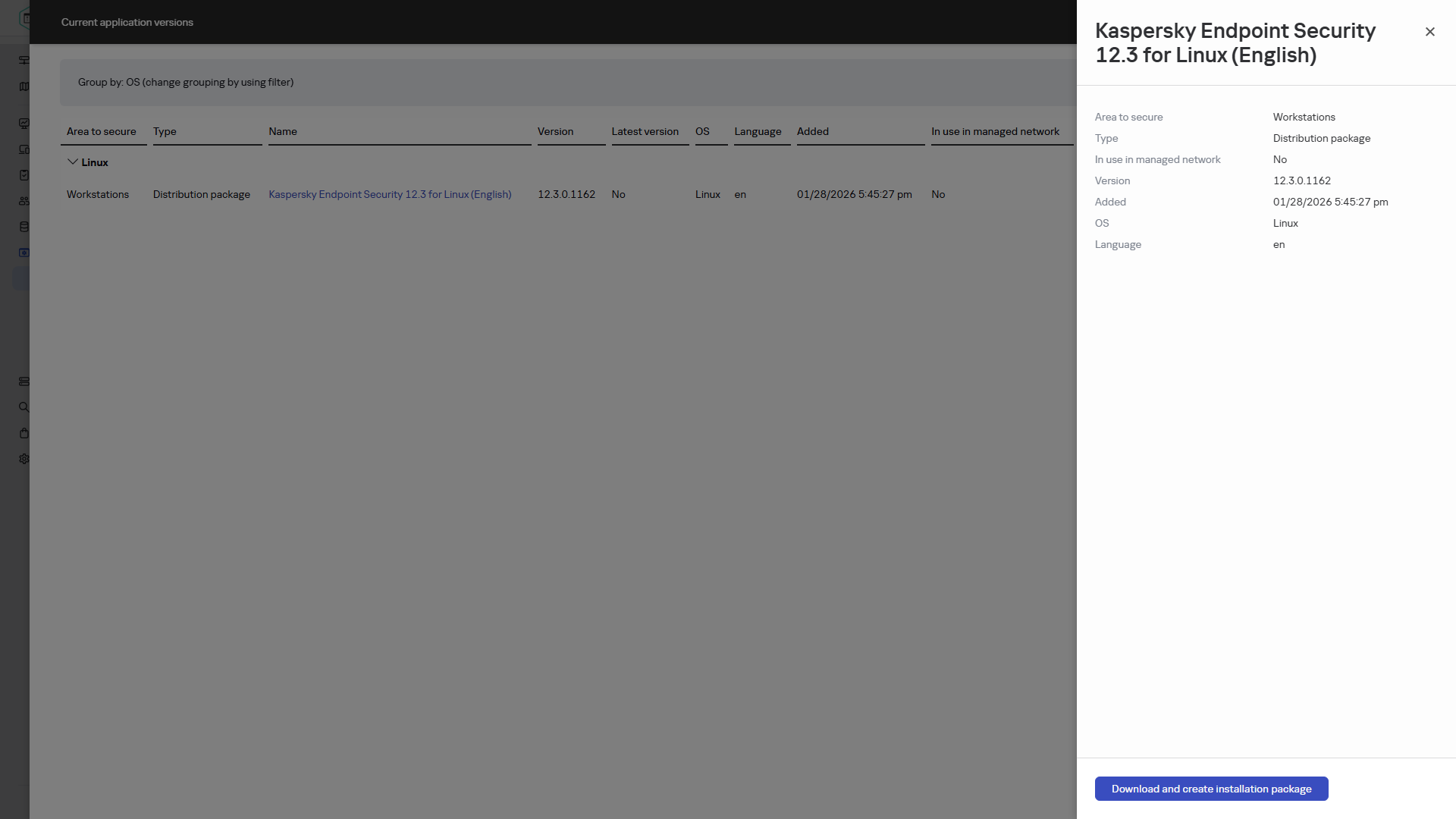
Загрузка инсталляционного пакета
- Ознакомьтесь с информацией и нажмите на кнопку Скачать и создать инсталляционный пакет.
Если дистрибутив не может быть преобразован в инсталляционный пакет, вместо кнопки Скачать и создать инсталляционный пакет отображается кнопка Скачать дистрибутив.
Перед процессом загрузки или во время загрузки некоторых приложений "Лаборатории Касперского" отображается кнопка Показать Лицензионное соглашение. Если эта кнопка отображается:
- Нажмите Показать Лицензионное соглашение, чтобы прочитать Лицензионное соглашение.
- Прочитайте появившееся на экране Лицензионное соглашение и нажмите на кнопку Принять.
Загрузка продолжится после того, как вы примете Лицензионное соглашение. Если вы нажмете на кнопку Отклонить, загрузка прекратится.
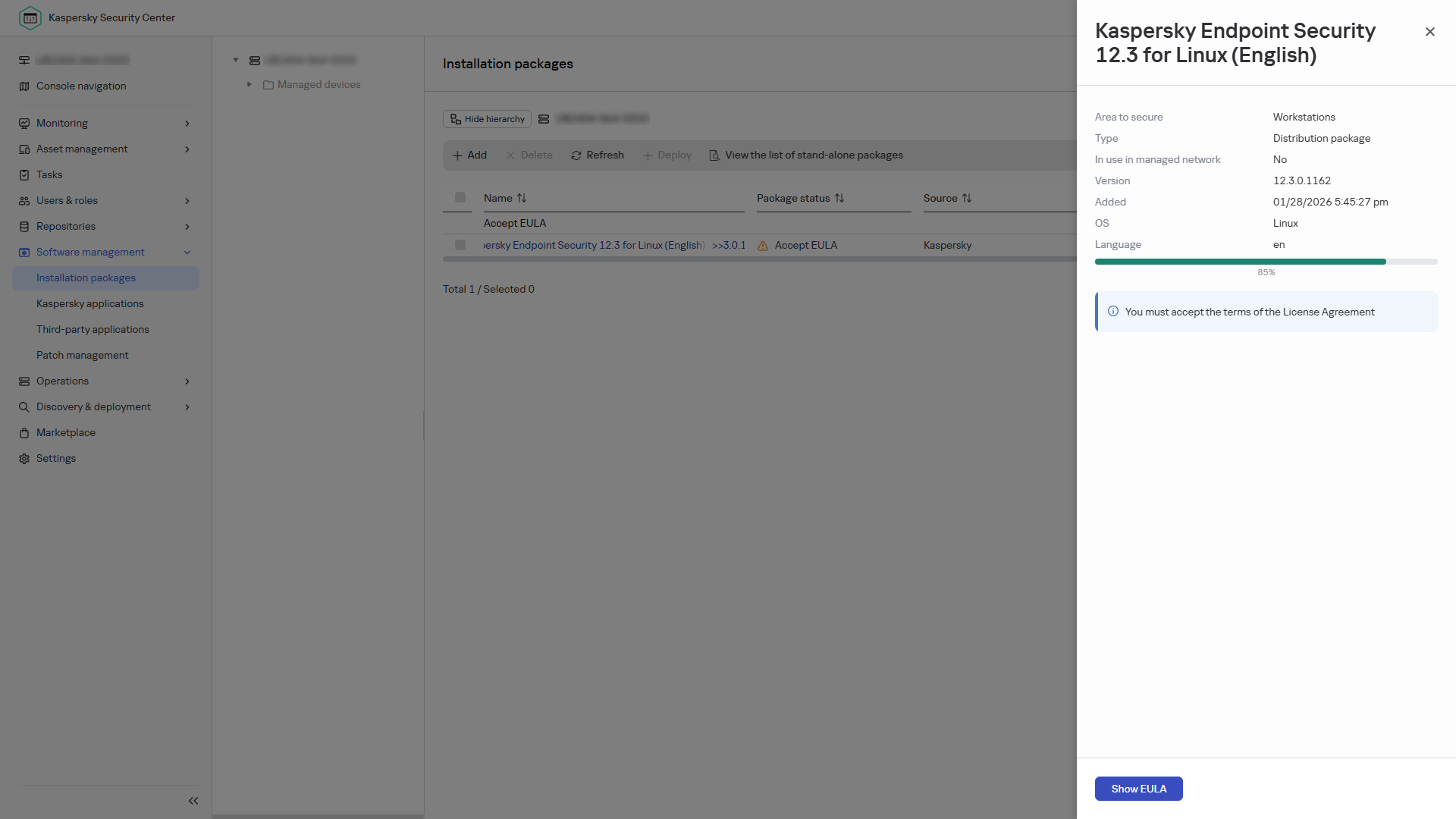
Загрузка инсталляционного пакета
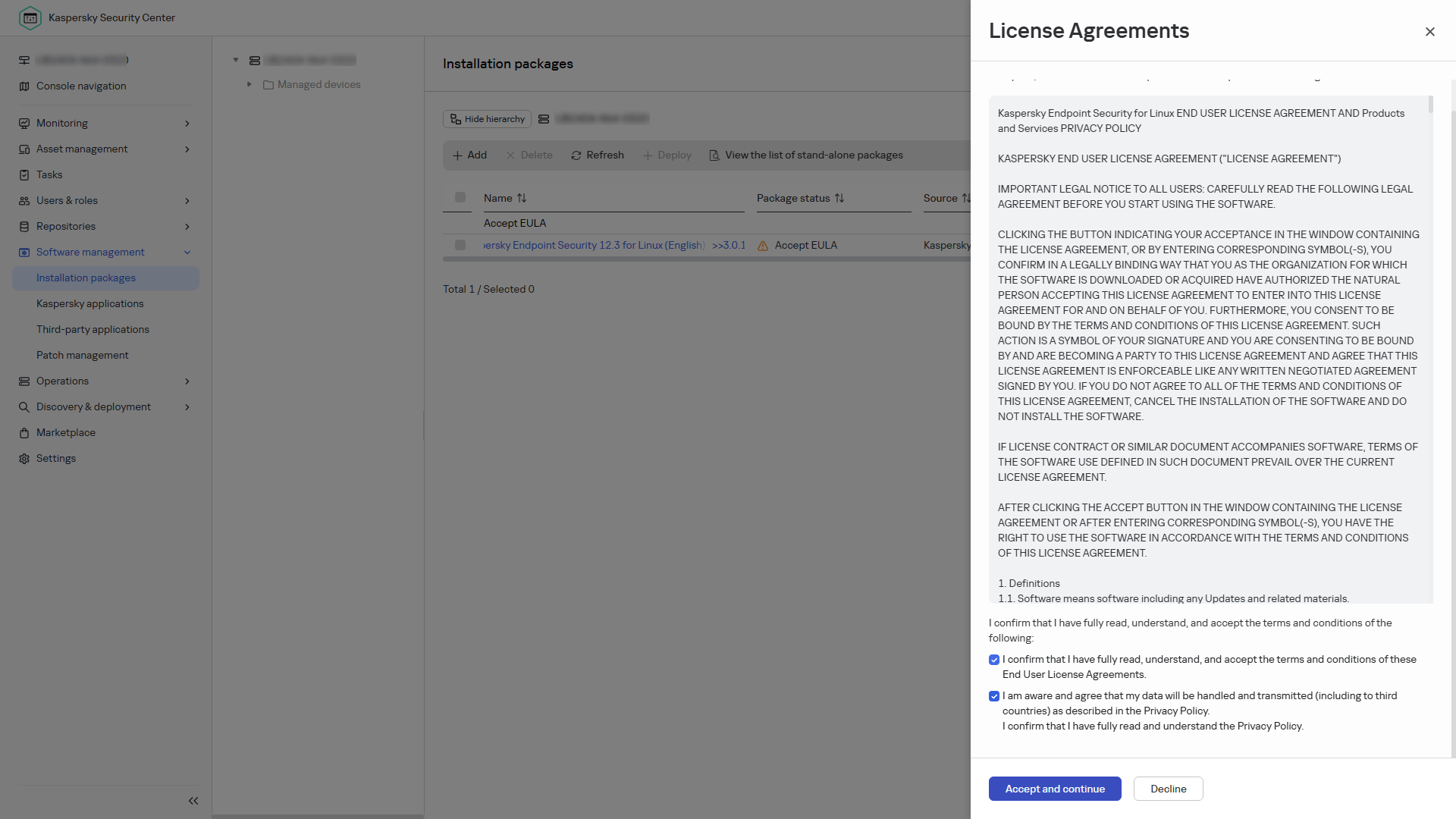
Принятие Лицензионного соглашения
Вы можете закрыть окно мастера. В этом случае процесс скачивания продолжится в фоновом режиме. Вы можете отслеживать статус загрузки инсталляционного пакета, а также фильтровать и сортировать статусы в столбце Статус инсталляционного пакета.
Если процесс загрузки останавливается и статус загрузки меняется на Принять Лицензионное соглашение, нажмите на имя инсталляционного пакета и выполните шаги 5.a и 5.b.
Инсталляционные пакеты со статусами В процессе и Принять Лицензионное соглашение располагаются в начале списка по умолчанию.
Если размер данных, содержащихся в выбранном дистрибутиве, превышает текущее предельное значение, отображается сообщение об ошибке. Вы можете изменить предельное значение и продолжить создание инсталляционного пакета.
- После завершения загрузки нажмите на кнопку Закрыть.
Выбранный инсталляционный пакет загружен в папку общего доступа Сервера администрирования, во вложенную папку Packages. После загрузки инсталляционный пакет отображается в списке инсталляционных пакетов.
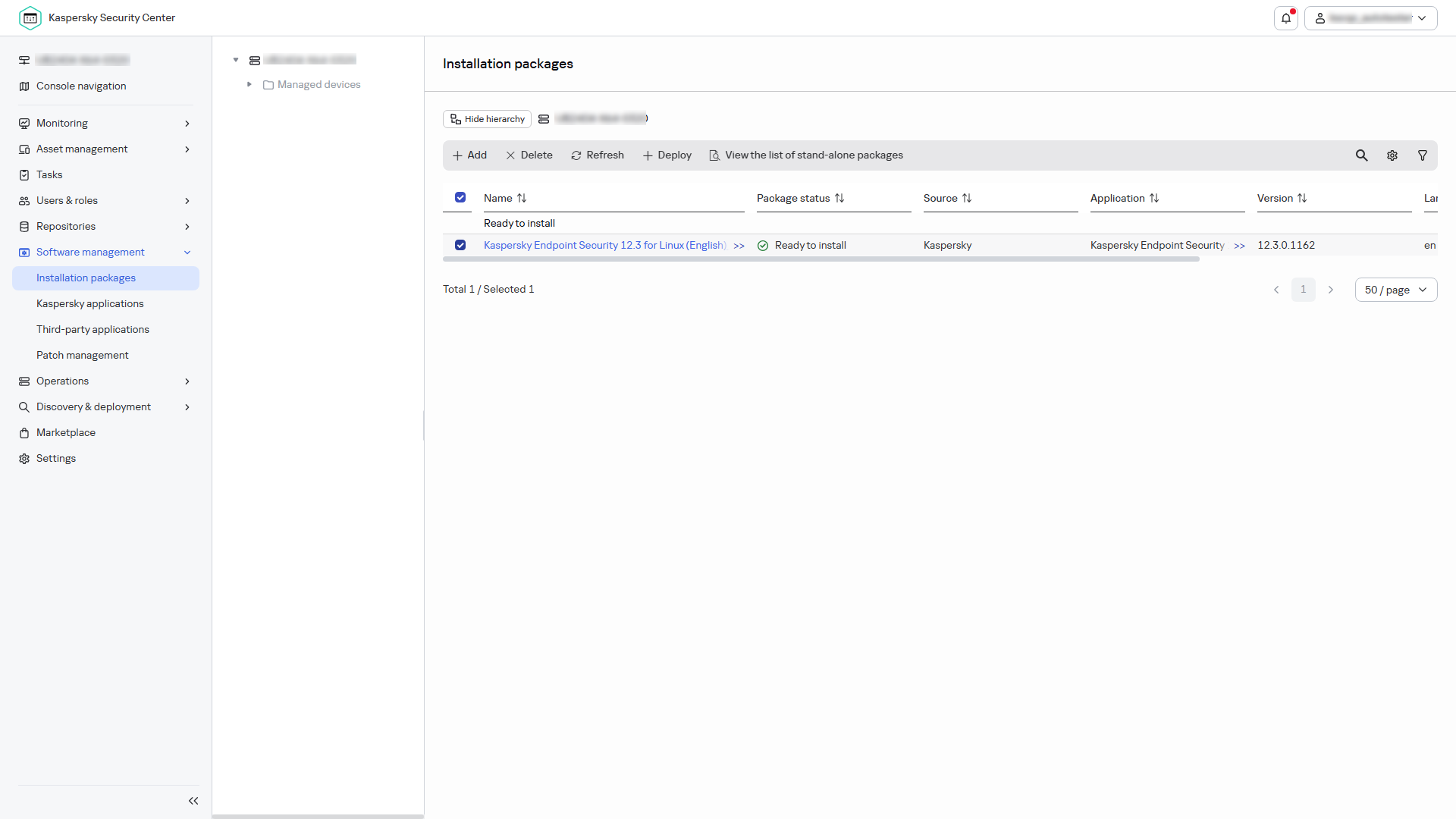
Список инсталляционных пакетов
