
19 октября 2026
ID 234896
Обновление Kaspersky Security Center Linux версии 16 или выше с помощью установочного файла
Для обновления Сервера администрирования с версии 16 до последней версии вы можете установить новую версию поверх предыдущей с помощью установочного файла Kaspersky Security Center Linux.
Чтобы обновить Kaspersky Security Center Linux с версии 16 или выше до последней версии с помощью установочного файла:
- Загрузите установочный файл Kaspersky Security Center Linux с полным пакетом для версии 16.3 с сайта "Лаборатории Касперского":
- Для устройств с операционной системой на базе RPM:
ksc64-<version number>.x86_64.rpm - Для устройств с операционной системой на базе Debian:
ksc64_<version number>_amd64.deb
- Для устройств с операционной системой на базе RPM:
- Запустите обновление предыдущей версии Kaspersky Security Center Linux. Выполните одну из следующих команд в терминале командной строки:
- Для устройств с операционной системой на базе RPM:
sudo yum install ./ksc64-<version number>.x86_64.rpm
- Для устройств с операционной системой на базе Debian:
sudo apt-get install ./ksc64_<version number>_amd64.deb
После успешного выполнения команды создается скрипт
/opt/kaspersky/ksc64/lib/bin/setup/postinstall.pl. Сообщение об этом отображается в терминале. - Для устройств с операционной системой на базе RPM:
- Запустите скрипт
/opt/kaspersky/ksc64/lib/bin/setup/postinstall.plдля настройки обновленного Сервера администрирования.sudo /opt/kaspersky/ksc64/lib/bin/setup/postinstall.pl
- Прочтите Лицензионное соглашение и Политику конфиденциальности, которые отображаются в терминале командной строки. Если вы согласны со всеми условиями Лицензионного соглашения и Политики конфиденциальности:
- Введите
Y, чтобы подтвердить, что вы полностью прочитали, поняли и принимаете положения и условия Лицензионного соглашения. - Введите
Y, чтобы подтвердить, что вы полностью прочитали, поняли и принимаете Политику конфиденциальности, описывающую обработку данных.
Установка приложения будет продолжена после того, как вы дважды введете
Y. - Введите
- Введите
1, чтобы выбрать стандартный режим установки Сервера администрирования.На картинке ниже показаны последние два шага.
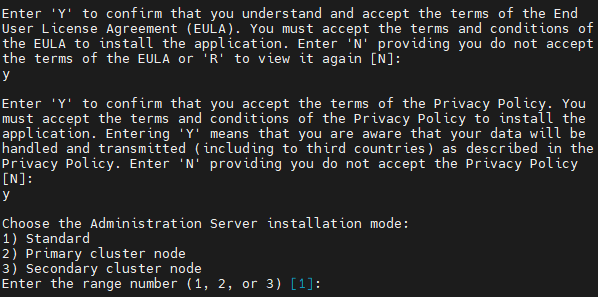
Принятие условий Лицензионного соглашения и Политики конфиденциальности и выбор стандартного режима установки Сервера администрирования в терминале командной строки
Далее скрипт настраивает и завершает обновление Сервера администрирования. Во время обновления вы не можете изменить параметры Сервера администрирования, которые были изменены до обновления.
- Обновите Kaspersky Security Center Web Console до новой версии.
- Для устройств, на которых был установлен Агент администрирования предыдущей версии, создайте и запустите задачу удаленной установки новой версии Агента администрирования.
Рекомендуется обновить Агент администрирования для Linux до той же версии, что и Kaspersky Security Center Linux.
После выполнения задачи удаленной установки версия Агента администрирования обновлена.
Выполните следующие команды для активов с операционной системой Linux, чтобы удалить зависимости, которые больше не нужны:
- Для активов с операционной системой на базе Debian выполните одну из следующих команд:
sudo apt-get -y autoremovesudo apt -y autoremove - Для активов с операционной системой на базе RPM выполните одну из следующих команд:
sudo dnf autoremovesudo yum autoremove
- Для активов с операционной системой на базе Debian выполните одну из следующих команд:
