Внимание! Опубликована информация об уязвимости в некоторых версиях Агента администрирования для Windows и Сервера администрирования для Windows. Обновите затронутые версии компонентов до новой версии по инструкции.
Указание сертификатов для доверенных Серверов администрирования в Web Console
Указание сертификатов для доверенных Серверов администрирования в Web Console
Существующий сертификат Сервера администрирования автоматически заменяется новым до истечения срока действия сертификата. Вы также можете заменить существующий сертификат Сервера администрирования пользовательским. При каждом изменении сертификата новый сертификат должен быть указан в параметрах приложения Web Console. Иначе Web Console не сможет подключиться к Серверу администрирования.
Чтобы задать новый сертификат для Сервера администрирования:
- На устройстве, на котором установлен Сервер администрирования, скопируйте файл сертификата, например, на запоминающее устройство.
По умолчанию файл сертификата хранится в следующей папке:
- Для устройств с операционной системой Windows: %ALLUSERSPROFILE%\Application Data\KasperskyLab\adminkit\1093\cert.
- Для устройств с операционной системой Linux: /var/opt/kaspersky/klnagent_srv/1093/cert/.
- На устройстве, на котором установлено приложение Web Console, поместите файл сертификата в локальную папку.
- Запустите установочный файл ksc-web-console-<номер версии>.<номер сборки>.exe под учетной записью с правами администратора.
Запускается мастер установки.
- На странице мастера выберите параметр Обновить.
Следуйте далее указаниям мастера.
- На странице Доверенные Серверы администрирования выберите требуемый Сервер администрирования и нажмите на кнопку Изменить.
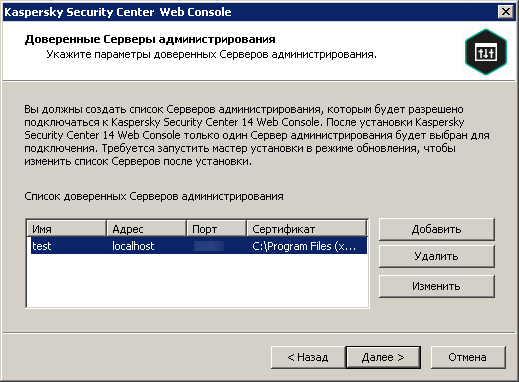
Задание доверенных Серверов администрирования
- В открывшемся окне Изменить Сервер администрирования нажмите на кнопку Обзор, укажите путь к новому файлу сертификата и нажмите на кнопку Обновить, чтобы применить изменения.
- На странице Все готово для изменения Kaspersky Security Center Web Console мастера нажмите на кнопку Обновить, чтобы начать обновление.
- После успешного завершения настройки приложения нажмите на кнопку Готово.
- Войдите в Web Console.
Web Console работает с указанным сертификатом.
Вам помогла эта статья?
Что нам нужно улучшить?
Спасибо за ваш отзыв, вы помогаете нам становиться лучше!
Спасибо за ваш отзыв, вы помогаете нам становиться лучше!