Шаг 2 (необязательный). Настройка приложения Kaspersky CyberTrace App (однокомпонентное развертывание)
Kaspersky CyberTrace App считывает свои параметры из конфигурационных файлов. Эти конфигурационные файлы определяют настройки ввода и вывода и формат событий, используемый Kaspersky CyberTrace App.
После внесения изменений в конфигурационные файлы Kaspersky CyberTrace App необходимо перезапустить Splunk.
Изменять следует только те конфигурационные файлы Kaspersky CyberTrace App, которые описаны в этом разделе. Изменение других конфигурационных файлов Kaspersky CyberTrace App может привести к непредсказуемому поведению.
О конфигурационных файлах
Для настройки Kaspersky CyberTrace App можно использовать следующие конфигурационные файлы ($SPLUNK_HOME соответствует каталогу установки Splunk):
$SPLUNK_HOME/etc/apps/Kaspersky-CyberTrace-App-for-Splunk/default/commands.confВ этом конфигурационном файле задается команда для скрипта поиска.
$SPLUNK_HOME/etc/apps/Kaspersky-CyberTrace-App-for-Splunk/default/inputs.confВ этом конфигурационном файле задаются настройки ввода Kaspersky CyberTrace App. Сюда входят порты и адреса для приема данных из источников событий и для входящих событий обнаруженных киберугроз от Kaspersky CyberTrace Service.
$SPLUNK_HOME/etc/apps/Kaspersky-CyberTrace-App-for-Splunk/default/outputs.confВ этом конфигурационном файле задаются параметры пересылки событий в Kaspersky CyberTrace Service.
$SPLUNK_HOME/etc/apps/Kaspersky-CyberTrace-App-for-Splunk/default/props.confВ этом конфигурационном файле задаются параметры обработки входных данных.
$SPLUNK_HOME/etc/apps/Kaspersky-CyberTrace-App-for-Splunk/default/savedsearches.confВ этом конфигурационном файле задаются параметры для шаблонов оповещени.
Файл commands.conf по умолчанию
В этом файле задается скрипт поиска, который Kaspersky CyberTrace App будет использовать при выполнении пользователем команды klsearch.
Ниже показано содержимое конфигурационного файла commands.conf по умолчанию.
[klsearch] filename = kl_search.py |
Файл inputs.conf по умолчанию
В этом конфигурационном файле задаются настройки ввода для Kaspersky CyberTrace App.
По умолчанию Kaspersky CyberTrace App работает следующим образом:
- События обнаруженных киберугроз из Kaspersky CyberTrace Service принимаются на адрес с портом
:9998. - Данные из источников принимаются на адрес с портом
:3000(а затем пересылаются на адрес127.0.0.1:9999, заданный в файле outputs.conf).
Ниже показано содержимое конфигурационного файла inputs.conf по умолчанию.
[tcp://:9998] _INDEX_AND_FORWARD_ROUTING=local connection_host = dns index = main sourcetype = kl_cybertrace_events source = tcp:9998 disabled = false
[tcp://:3000] _TCP_ROUTING = service9999 |
Файл outputs.conf по умолчанию
В этом конфигурационном файле задаются настройки вывода для Kaspersky CyberTrace App.
По умолчанию Kaspersky CyberTrace App пересылает данные с адреса с портом :3000 в Kaspersky CyberTrace Service по адресу 127.0.0.1:9999. Входной порт (:3000) задается в файле inputs.conf.
Ниже показано содержимое конфигурационного файла outputs.conf по умолчанию.
[tcpout] defaultGroup = noforward disabled = false
[indexAndForward] index=true
[tcpout:service9999] disabled=false server = 127.0.0.1:9999 sendCookedData = false |
Файл props.conf по умолчанию
Этот файл определяет, как Splunk обрабатывает входящие данные.
По умолчанию Kaspersky CyberTrace App работает следующим образом:
- Определяется способ извлечения меток времени из входящих данных.
- Определяется разделитель (перенос строки) между событиями для входящих данных.
Например, если входящие данные состоят из последовательности
«%data_1%\n\n%data_2%», а перенос строки состоит из одного или нескольких символов\n, Splunk разбивает эту последовательность на два события (%data_1%и%data_2%).
Ниже показано содержимое конфигурационного файла props.conf по умолчанию.
[source::tcp:3000] TIME_PREFIX = ^ MAX_TIMESTAMP_LOOKAHEAD = 17 TIME_FORMAT = %b %d %H:%M:%S LINE_BREAKER = ([\n]+) SHOULD_LINEMERGE = false
[source::tcp:9998] TIME_PREFIX = ^ MAX_TIMESTAMP_LOOKAHEAD = 17 TIME_FORMAT = %b %d %H:%M:%S LINE_BREAKER = ([\n]+) SHOULD_LINEMERGE = false |
Управление источниками событий
Можно изменить порт, который Kaspersky CyberTrace должен прослушивать в ожидании входящих событий от источника, или добавить новые источники событий.
Чтобы изменить порт, который Kaspersky CyberTrace прослушивает для получения входящих событий от источника, выполните следующие действия:
- В файле inputs.conf измените номер порта по умолчанию
3000на требуемый номер порта.Например, если требуется изменить порт
3000на3010, запись в файле inputs.conf будет выглядеть следующим образом:[tcp://:3010]
_TCP_ROUTING = service9999
- В файле props.conf также измените порт 3000, заданный по умолчанию, на требуемый номер порта.
Например, если требуется изменить порт
3000на3010, запись в файле props.conf будет выглядеть следующим образом:[source::tcp:3010]
TIME_PREFIX = ^
MAX_TIMESTAMP_LOOKAHEAD = 17
TIME_FORMAT = %b %d %H:%M:%S
LINE_BREAKER = ([\n]+)
SHOULD_LINEMERGE = false
- Перезапустите Splunk.
Чтобы добавить новый источник событий, выполните следующие действия:
- В файле inputs.conf укажите новый источник событий, использующий правило маршрутизации TCP
service9999.Все данные из этого источника будут пересылаться в Kaspersky CyberTrace Service.
- В файле props.conf укажите способ обработки данных из этого источника.
- Перезапустите Splunk.
Убедитесь, что данные из нового источника событий успешно обрабатываются регулярными выражениям, используемыми Kaspersky CyberTrace.
Ниже приведен пример добавления адреса :3001 в качестве источника событий; в примере задается, что данные с адреса :3001 должны обрабатываться, как и другие входные данные в схеме интеграции по умолчанию (в этой схеме форвардер, индексатор и search head установлены на одном сервере).
# в inputs.conf [tcp://:3001] _TCP_ROUTING = service9999
# в props.conf [source::tcp:3001] TIME_PREFIX = ^ MAX_TIMESTAMP_LOOKAHEAD = 17 TIME_FORMAT = %b %d %H:%M:%S LINE_BREAKER = ([\n]+) SHOULD_LINEMERGE = false |
Изменение адреса и порта для данных из Kaspersky CyberTrace Service
По умолчанию в Kaspersky CyberTrace App настроено получение данных от Kaspersky CyberTrace Service на порт 9998 по любому доступному адресу. Это задается в конфигурационном файле inputs.conf Kaspersky CyberTrace App. Если требуется получать данные от Kaspersky CyberTrace Service только по определенному адресу и на определенный порт (например, если Splunk имеет доступ к нескольким сетевым интерфейсам), отредактируйте файл inputs.conf соответствующим образом.
Чтобы задать адрес и порт, где Kaspersky CyberTrace App должен получать данные от Kaspersky CyberTrace Service, необходимо задать следующие правила:
- Если Kaspersky CyberTrace Service и Splunk установлены на одном сервере, укажите порт, на который Kaspersky CyberTrace App должен получать данные от Kaspersky CyberTrace Service, в следующем формате:
[tcp://127.0.0.1:<порт>] - Если Kaspersky CyberTrace Service и Splunk установлены на разных серверах, укажите адрес и порт, на которые Kaspersky CyberTrace App должен получать данные от Kaspersky CyberTrace Service, в следующем формате:
[tcp://<адрес>:<порт>] - Чтобы указать, что Kaspersky CyberTrace App должен получать данные от Kaspersky CyberTrace Service по любому доступному адресу, используйте следующий формат:
[tcp://:<порт>]Обратите внимание, что этот формат может повлиять на безопасность, поскольку Kaspersky CyberTrace App будет получать информацию на указанный порт со всех доступных сетевых интерфейсов.
В приведенных выше примерах формата <адрес> и <порт> — это IP-адрес и порт, которые Kaspersky CyberTrace App должен прослушивать для получения входящих данных от Kaspersky CyberTrace Service.
Возможно, также потребуется изменить адреса и порты для исходящих событий, используемые в Kaspersky CyberTrace.
Ниже приведены примеры указания адреса и порта для получения данных от Kaspersky CyberTrace Service.
В следующем примере Kaspersky CyberTrace Service и Splunk расположены на одном сервере. Kaspersky CyberTrace App получает события обнаруженных киберугроз на порту 9998 того же сервера.
[tcp://127.0.0.1:9998] _INDEX_AND_FORWARD_ROUTING=local connection_host = dns index = main sourcetype = kl_cybertrace_events source = tcp:9998 disabled = false |
В следующем примере Kaspersky CyberTrace Service и Splunk расположены на разных серверах. Kaspersky CyberTrace App получает события обнаруженных киберугроз от Kaspersky CyberTrace Service по адресу 192.0.2.42:9997.
[tcp://192.0.2.42:9997] _INDEX_AND_FORWARD_ROUTING=local connection_host = dns index = main sourcetype = kl_cybertrace_events source = tcp:9997 disabled = false |
В следующем примере Kaspersky CyberTrace App получает события обнаруженных киберугроз от Kaspersky CyberTrace Service на порт 3000 любого доступного адреса.
[tcp://:3000] _INDEX_AND_FORWARD_ROUTING=local connection_host = dns index = main sourcetype = kl_cybertrace_events source = tcp:3000 disabled = false |
Настройка шаблонов оповещений
В Kaspersky CyberTrace входит несколько шаблонов оповещений, которые можно использовать и настраивать на информационной панели Alerts.
Доступны следующие шаблоны оповещений:
- Оповещение «Matches»
Это оповещение срабатывает, если за последние 24 часа были обнаружены киберугрозы при сопоставлении с потоками данных об угрозах Kaspersky Threat Data Feeds.
- Оповещение «No Matches»
Это оповещение срабатывает, если за последние 24 часа не было обнаружено киберугроз при сопоставлении с потоками данных об угрозах Kaspersky Threat Data Feeds.
- Оповещение «Emergency»
Это предупреждение срабатывает, если в течение одной минуты было обнаружено 5000 совпадений при сопоставлении с потоками данных об угрозах Kaspersky Threat Data Feeds.
- Оповещени «Service Unavailable»
Это оповещение срабатывает в случае недоступности Kaspersky CyberTrace Service.
- Оповещение «Service Started»
Это оповещение срабатывает при запуске Kaspersky CyberTrace Service.
Ниже приведены настройки Kaspersky CyberTrace App по умолчанию:
- Все оповещения, входящие в Kaspersky CyberTrace App, включены.
Их можно выключить на информационной панели Alerts.
- Для всех оповещений задано действие «Add to Triggered Alerts».
Splunk отображает оповещени в разделе «Triggered Alerts».
Чтобы включить уведомления по электронной почте для оповещений, выполните следующие действия:
- В Kaspersky CyberTrace App откройте вкладку Alerts.
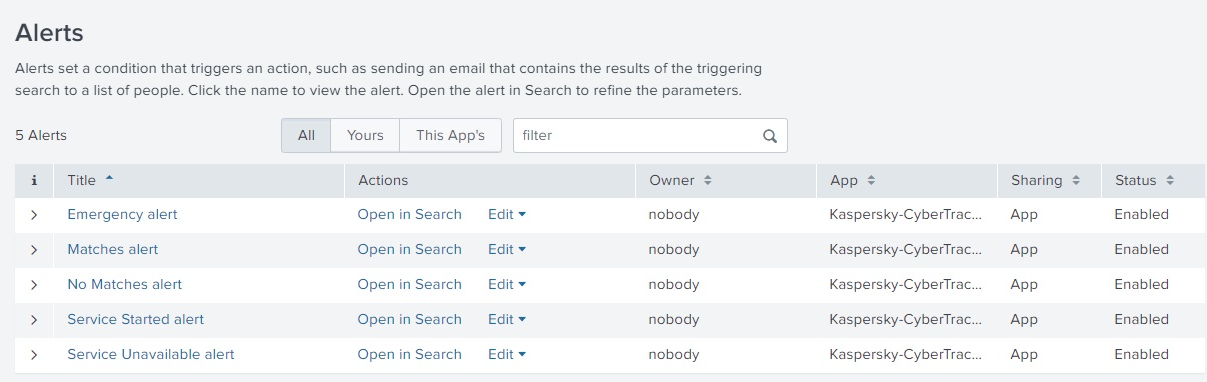
- Разверните параметры оповещения, которое требуется настроить.
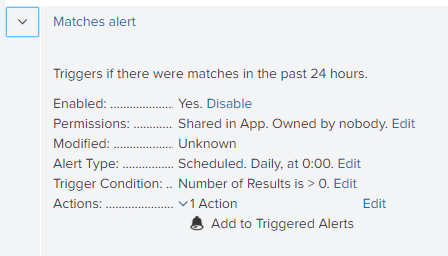
- Найдите поле Actions и нажмите кнопку Edit.
- В разделе Trigger Actions нажмите на кнопку Add Actions.
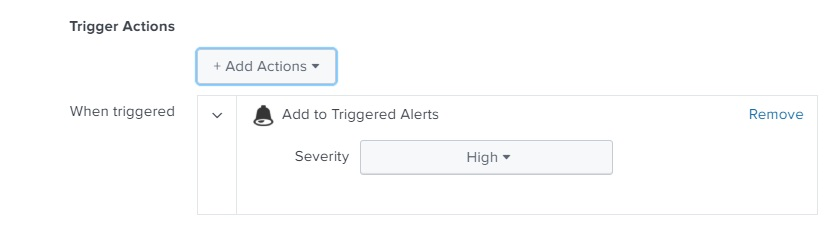
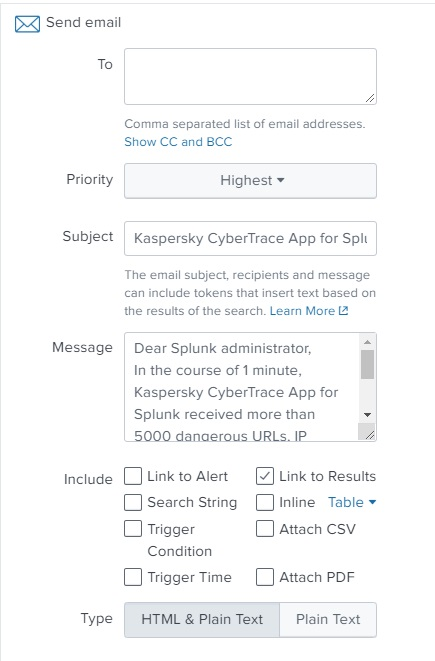
- Выберите вариант Send email из списка.
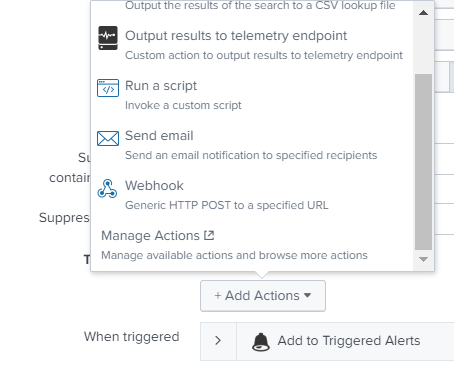
- Введите параметры электронной почты и сохраните изменения.